Przywrócenie ustawień fabrycznych bywa traktowane jak uniwersalne lekarstwo na wolny komputer i w wielu przypadkach faktycznie działa: usuwa lata nawarstwionych aplikacji uruchamiających się w tle, zepsute wpisy w rejestrze, resztki po programach odinstalowanych połowicznie i wszystko, co przyplątało się z internetu. Problem w tym, że reset ma kilka wariantów, które robią zupełnie różne rzeczy, a wybranie niewłaściwego kończy się albo utratą danych, których nikt nie zamierzał kasować, albo laptopem sprzedanym z możliwymi do odzyskania plikami poprzedniego właściciela. Do tego istnieje spora grupa problemów, których reset nie rozwiąże, bo ich źródło leży w sprzęcie, a nie w systemie.
Kiedy reset naprawdę pomoże, a kiedy nie?
Warto rozstrzygnąć to na początku, bo reset zajmuje od kilkudziesięciu minut do kilku godzin razem z ponownym konfigurowaniem wszystkiego, a bywa zupełnie bezcelowy.
Reset pomaga przy objawach, które narastały stopniowo: coraz dłuższe uruchamianie systemu, zamulanie po kilku minutach pracy, dziesiątki procesów w tle, komunikaty o błędach aplikacji, których nie da się odinstalować, przeglądarka z podmienioną wyszukiwarką i paskami, których nikt nie instalował. Pomaga też po infekcji złośliwym oprogramowaniem, jeśli program antywirusowy zgłasza wykrycia, ale nie potrafi ich trwale usunąć.
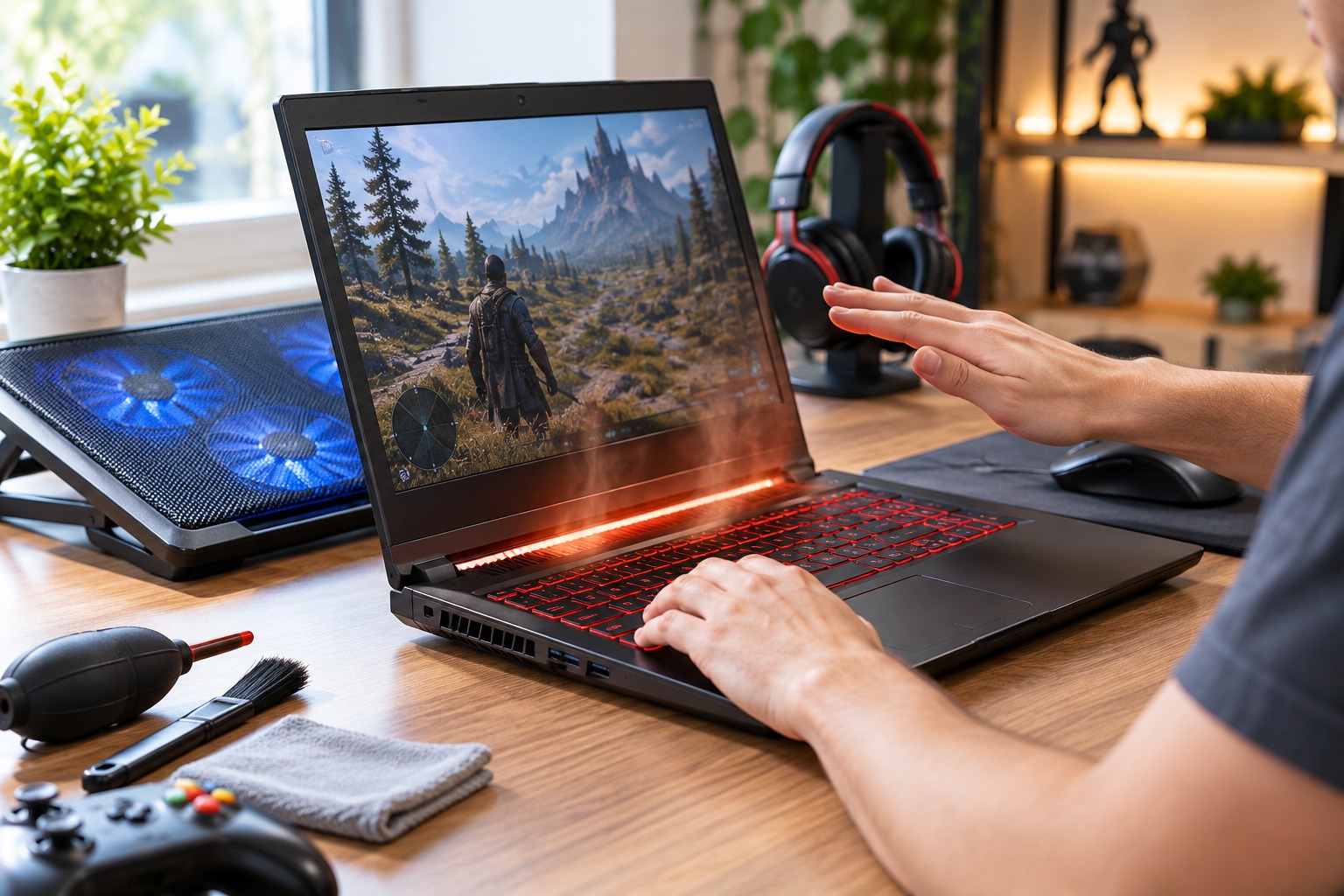
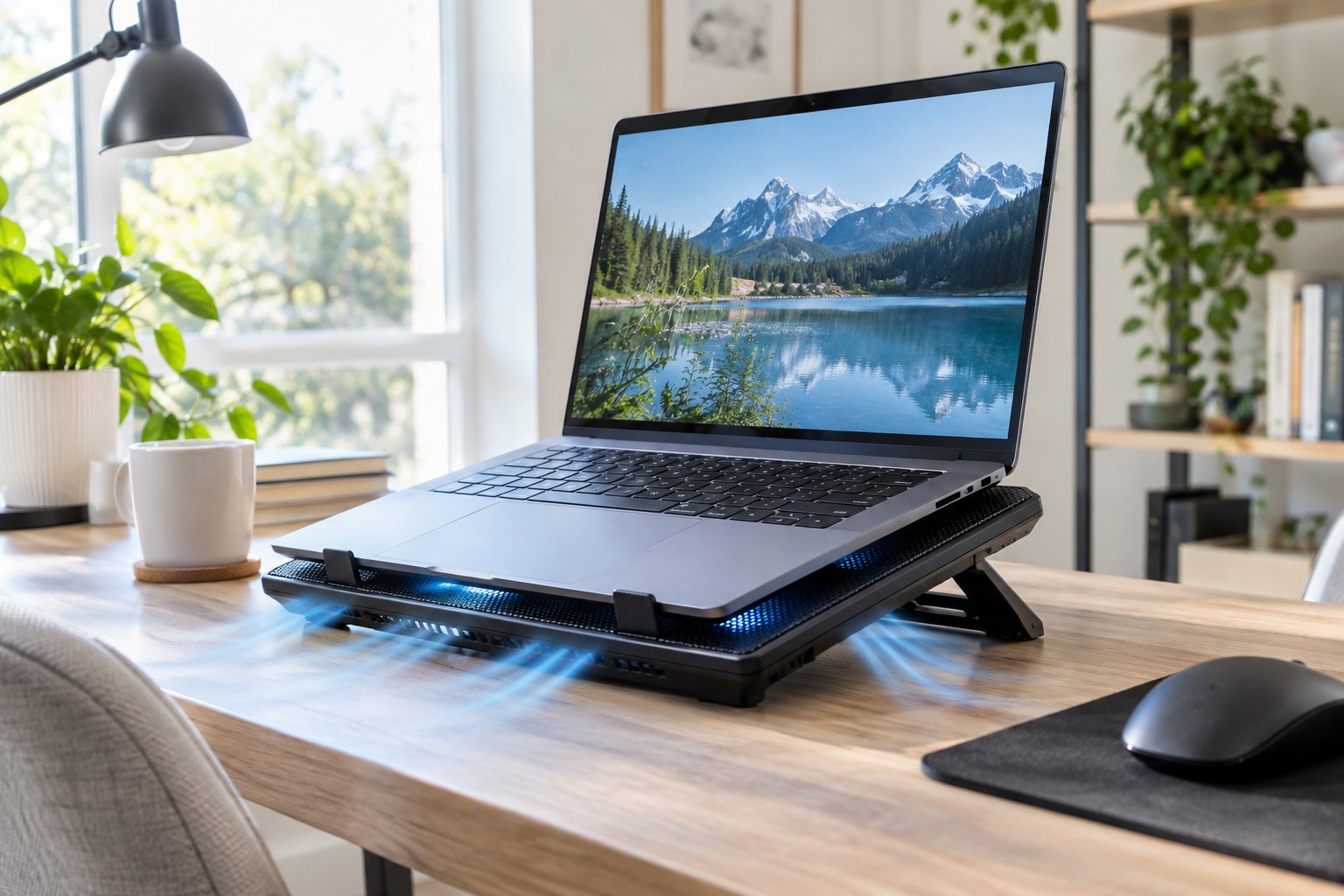
Reset nie pomoże, gdy przyczyna jest sprzętowa, a objawy bywają mylące. Laptop, który zwalnia po kilkunastu minutach i przy okazji szumi wentylatorem, ma najczęściej problem termiczny: zapchany radiator, wyschniętą pastę termoprzewodzącą albo uszkodzone chłodzenie. Po resecie zachowa się identycznie. Podobnie wygląda sprawa z dyskiem talerzowym, który po latach ma spowolnione odczyty, oraz z pamięcią RAM z błędami, która daje losowe zawieszenia i niebieskie ekrany.
Zanim więc zaczniesz, sprawdź trzy rzeczy. Temperatury procesora pod obciążeniem w dowolnym programie monitorującym, stan dysku w narzędziu odczytującym parametry SMART oraz ilość pamięci RAM w kontekście tego, co uruchamiasz. Laptop z 4 GB pamięci i dyskiem talerzowym będzie po resecie równie wolny jak przed nim, a jedynym sensownym rozwiązaniem jest dołożenie pamięci i wymiana dysku na SSD. Ta jedna operacja zmienia komfort pracy bardziej niż jakikolwiek zabieg programowy.
Co zrobić przed resetem?
Kopia zapasowa to oczywistość, ale lista rzeczy, o których ludzie zapominają, jest zaskakująco powtarzalna i warto ją przejść punkt po punkcie.
Dokumenty i zdjęcia to najmniejszy problem, bo o nich pamięta każdy. Gorzej z rzeczami, które nie leżą w folderze Dokumenty. Zapisy stanu gier trzymane w katalogu użytkownika albo w folderze aplikacji, projekty w programach graficznych zapisane domyślnie w nietypowych lokalizacjach, pliki na pulpicie, które nigdy nie zostały nigdzie przeniesione.
Osobna sprawa to dane w aplikacjach. Wiadomości pocztowe w programie desktopowym, o ile konto nie jest skonfigurowane w trybie synchronizowanym, znikną razem z systemem. To samo dotyczy notatek w aplikacjach lokalnych, ustawień programów specjalistycznych i szablonów.
Klucze licencyjne to kategoria, o której przypomina się już po fakcie. Zanim wyczyścisz dysk, spisz klucze do programów, które ich wymagają, i sprawdź, czy licencja pozwala na ponowną aktywację. W części programów trzeba wcześniej dezaktywować licencję na tym komputerze, żeby móc jej użyć ponownie.
Uwierzytelnianie dwuskładnikowe zasługuje na szczególną uwagę. Jeśli na laptopie działa aplikacja generująca kody jednorazowe albo klucz sprzętowy jest jedyną metodą logowania do ważnego konta, upewnij się, że masz zapasową metodę dostępu. Odzyskiwanie konta bez drugiego składnika bywa procesem na kilka dni.
Klucz odzyskiwania szyfrowania to ostatnia rzecz i przy nowszych laptopach istotna. Wiele urządzeń ma dysk zaszyfrowany domyślnie, a klucz jest zapisany na koncie producenta systemu. Warto sprawdzić, czy faktycznie tam jest, i zapisać go poza komputerem, zanim zaczniesz cokolwiek robić.
Na koniec zapisz sobie nazwy zainstalowanych programów. Odtworzenie środowiska pracy po resecie zajmuje mniej czasu, gdy masz listę, zamiast przypominać sobie przez tydzień, czego brakuje.
Zachować pliki czy usunąć wszystko?
Windows oferuje dwa warianty resetu i różnica między nimi jest większa, niż sugerują nazwy.
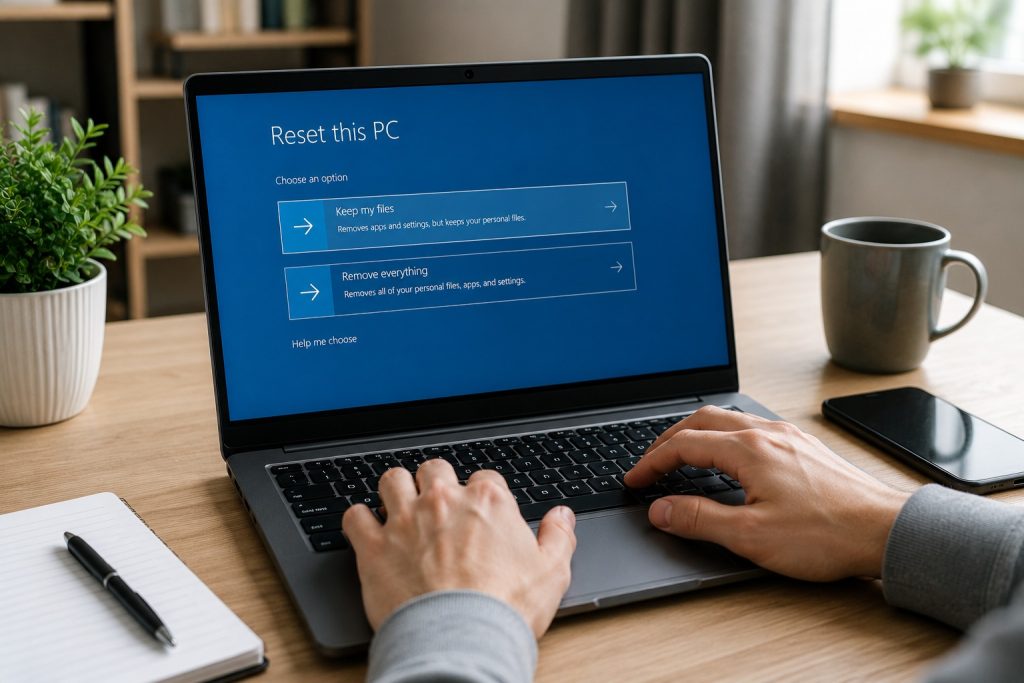
Wariant z zachowaniem plików osobistych usuwa zainstalowane aplikacje i ustawienia systemowe, pozostawiając zawartość folderów użytkownika. To odpowiednik gruntownego sprzątania: system wraca do stanu wyjściowego, dokumenty zostają. Ten wariant wybiera się, gdy celem jest naprawa działania komputera, który zostaje u ciebie.
Wariant z usunięciem wszystkiego czyści konta użytkowników, aplikacje i pliki. To właściwy wybór przed sprzedażą albo przekazaniem sprzętu innej osobie, a także wtedy, gdy podejrzewasz, że w systemie zostało coś, czego nie chcesz przenosić dalej.
W drugim wariancie pojawia się dodatkowe pytanie, które decyduje o bezpieczeństwie danych. System pyta, czy tylko usunąć pliki, czy również wyczyścić dysk. Zwykłe usunięcie kasuje wpisy w tablicy plików, ale dane fizycznie zostają na nośniku i dają się odzyskać powszechnie dostępnymi narzędziami. Opcja czyszczenia nadpisuje przestrzeń i wydłuża proces z kilkudziesięciu minut do nawet kilku godzin, ale to jedyny wariant sensowny, gdy laptop trafia do obcej osoby.
Jest tu wyjątek warty odnotowania: jeśli dysk był zaszyfrowany, reset usuwa klucz szyfrujący i pozostałe dane stają się bezużyteczne nawet bez nadpisywania. Warto jednak sprawdzić, czy szyfrowanie faktycznie było aktywne, zamiast zakładać.
Pojawia się też pytanie o dodatkowe partycje. Jeśli dysk jest podzielony i trzymasz dane na drugiej partycji, reset domyślnie jej nie rusza, ale system zapyta, czy usunąć pliki tylko z dysku systemowego, czy ze wszystkich. Przy sprzedaży wybiera się to drugie, przy naprawie własnego sprzętu to pierwsze.
| Wariant | Co usuwa | Czego nie usuwa | Kiedy stosować |
|---|---|---|---|
| Zachowaj moje pliki | aplikacje, ustawienia, sterowniki zainstalowane ręcznie | dokumenty, zdjęcia, pliki użytkownika | naprawa własnego laptopa |
| Usuń wszystko, tylko pliki | konta, aplikacje, dane użytkownika | dane fizycznie z nośnika, są odzyskiwalne | przekazanie sprzętu w rodzinie |
| Usuń wszystko z czyszczeniem dysku | wszystko, z nadpisaniem przestrzeni | ustawień UEFI i danych na innych dyskach | sprzedaż laptopa obcej osobie |
| Czysta instalacja z nośnika | wszystko łącznie z partycją producenta | ustawień UEFI | usunięcie oprogramowania dodanego przez producenta |
Instalacja z chmury czy lokalna?
To pytanie pojawia się w trakcie procedury i wielu użytkowników wybiera na chybił trafił, choć różnica jest istotna.
Ponowna instalacja lokalna korzysta z plików systemowych znajdujących się już na dysku. Jest szybsza i nie wymaga internetu, ale ma jedną wadę: jeśli te pliki są uszkodzone, a często właśnie dlatego resetujesz komputer, odtworzony system odziedziczy część problemów.
Pobieranie z chmury ściąga świeżą kopię systemu z serwerów producenta. Wymaga stabilnego łącza i kilku gigabajtów transferu, trwa dłużej, ale daje system w aktualnej wersji i wolny od uszkodzeń lokalnych plików. Przy resecie wykonywanym z powodu problemów z działaniem systemu to lepszy wybór.
Warto pamiętać, że pobieranie z chmury odtwarza system w wersji dostarczanej przez producenta systemu, a nie obraz przygotowany przez producenta laptopa. Oznacza to brak części dodatkowego oprogramowania, ale też brak dodatków, których nikt nie chciał.
Reset krok po kroku w systemie Windows
Ścieżka różni się nieznacznie między wersjami, ale logika jest identyczna.
W Windows 11 otwórz Ustawienia skrótem klawiszowym z klawiszem Windows i literą I, przejdź do sekcji System, a następnie do pozycji Odzyskiwanie. W sekcji z opcjami odzyskiwania znajdziesz przycisk uruchamiający resetowanie komputera.
W Windows 10 ta sama funkcja kryje się w Ustawieniach, w sekcji Aktualizacja i zabezpieczenia, w zakładce Odzyskiwanie, pod pozycją przywracania komputera do stanu początkowego.
Dalej kreator zadaje pytania omówione wyżej: zachować pliki czy usunąć wszystko, pobierać z chmury czy instalować lokalnie, a przy pełnym czyszczeniu również o zakres usuwania danych. Po zatwierdzeniu komputer uruchomi się ponownie i rozpocznie proces.
Trzy rzeczy są tu obowiązkowe. Laptop musi być podłączony do zasilania przez cały czas, bo przerwanie procesu w połowie potrafi uszkodzić instalację systemu na tyle, że jedynym wyjściem zostaje instalacja z nośnika zewnętrznego. Nie należy zamykać pokrywy ani wymuszać uśpienia. I trzeba uzbroić się w cierpliwość, bo pasek postępu potrafi stać w miejscu przez kilkanaście minut, co nie oznacza zawieszenia.
Czas trwania zależy głównie od nośnika. Na dysku SSD reset zajmuje zwykle 20–45 minut, na dysku talerzowym potrafi przekroczyć dwie godziny, a z opcją nadpisywania danych nawet kilka godzin.
Osobne pytanie dotyczy klucza licencyjnego. W laptopach kupionych z preinstalowanym systemem licencja jest zapisana w oprogramowaniu układowym płyty głównej i przypisana do sprzętu, więc po resecie system aktywuje się sam. Nie trzeba niczego wpisywać ani przechowywać.
Jak zresetować laptopa, który się nie uruchamia?
Jeśli system nie startuje albo nie da się zalogować, reset nadal jest możliwy przez środowisko odzyskiwania.
Najprostsza droga prowadzi przez ekran logowania. Kliknij ikonę zasilania w prawym dolnym rogu, przytrzymaj klawisz Shift i wybierz ponowne uruchomienie. Komputer wystartuje do niebieskiego menu z opcjami, gdzie wybierasz rozwiązywanie problemów, a następnie resetowanie komputera.
Gdy system nie dochodzi nawet do ekranu logowania, środowisko odzyskiwania uruchomi się samo po dwóch albo trzech nieudanych próbach startu. Można to wymusić, przerywając uruchamianie przyciskiem zasilania w momencie pojawienia się logo, i powtarzając to kilka razy. Metoda wygląda brutalnie, ale jest przewidziana przez sam system.
Część laptopów ma też własne narzędzie odzyskiwania, uruchamiane klawiszem funkcyjnym zaraz po włączeniu, najczęściej F11, choć bywa inaczej w zależności od producenta. Klawisz F12 zwykle otwiera menu wyboru urządzenia startowego, co przydaje się przy instalacji z pendrive’a, ale samo w sobie nie resetuje niczego.
Jeżeli żadna z tych dróg nie zadziała, zostaje instalacja z nośnika. Na innym komputerze pobiera się oficjalne narzędzie producenta systemu, tworzy pendrive’a instalacyjnego i uruchamia z niego laptopa. Ta metoda działa nawet wtedy, gdy partycja odzyskiwania została skasowana albo uszkodzona.
Czym różni się reset od instalacji od zera?
To rozróżnienie ma praktyczne konsekwencje i warto je znać przed wyborem drogi.
Reset korzysta z obrazu systemu przygotowanego przez producenta laptopa albo z plików systemowych na dysku. W wielu urządzeniach oznacza to, że po zakończeniu wracają wszystkie programy dodane przez producenta: własne centra aktualizacji, wersje próbne pakietów biurowych i antywirusów, narzędzia do zarządzania, których nikt nie używa. System jest czysty w sensie technicznym, ale nie jest pusty.
Czysta instalacja z nośnika pobranego od producenta systemu daje wersję pozbawioną tych dodatków. Kosztem jest konieczność ręcznego zainstalowania sterowników. W nowszych laptopach system sam pobiera większość z nich przez internet, ale sterowniki do czytnika linii papilarnych, obsługi klawiszy funkcyjnych, zarządzania energią czy niektórych układów bezprzewodowych trzeba czasem ściągnąć ze strony wsparcia producenta laptopa. Warto pobrać je wcześniej, na osobny pendrive, żeby nie okazało się po instalacji, że brakuje sterownika do karty sieciowej.
Przy starszych laptopach dochodzi jeszcze jeden wątek. Wsparcie dla Windows 10 zakończyło się w październiku 2025 roku, a program przedłużonych aktualizacji dla użytkowników domowych obejmuje ograniczony okres. Jeśli resetujesz laptopa z tym systemem, warto sprawdzić, czy sprzęt spełnia wymagania nowszej wersji, i rozważyć aktualizację zamiast odtwarzania systemu, który przestał otrzymywać poprawki.
Co zrobić po resecie?
Kolejność czynności po pierwszym uruchomieniu wpływa na to, ile czasu zajmie doprowadzenie laptopa do używalności.
Zacznij od aktualizacji systemu i wykonaj ją do skutku, czyli powtarzaj wyszukiwanie aktualizacji, dopóki system nie zgłosi, że wszystko jest aktualne. Świeżo zainstalowany system bywa wiele wersji do tyłu i pierwsza runda aktualizacji nie załatwia sprawy.
Potem sterowniki. Zajrzyj do Menedżera urządzeń i sprawdź, czy nie ma pozycji z żółtym znakiem ostrzegawczym. Jeśli są, pobierz sterowniki ze strony wsparcia producenta laptopa, wpisując dokładny model albo numer seryjny. Szczególnie warto zainstalować sterownik chipsetu i zarządzania energią, bo bez nich laptop pracuje głośniej i krócej na baterii.
Następnie przywrócenie danych z kopii i instalacja programów. Warto przy okazji nie odtwarzać wszystkiego automatycznie, tylko instalować to, czego faktycznie używasz. Reset jest dobrą okazją, żeby nie wrócić do stanu sprzed czyszczenia.
Na koniec ustawienia, o których łatwo zapomnieć: szyfrowanie dysku, konfiguracja kopii zapasowej, plan zasilania, ustawienia prywatności. Jeśli wcześniej działała u ciebie automatyczna kopia zapasowa, po resecie trzeba ją skonfigurować od nowa.
Co jeszcze zrobić przed sprzedażą laptopa?
Sam reset nie kończy sprawy, jeśli sprzęt zmienia właściciela.
Wyloguj się z konta powiązanego z systemem i usuń urządzenie z listy w panelu tego konta. Dopóki tego nie zrobisz, laptop figuruje jako twój, co bywa problemem przy funkcjach lokalizowania urządzenia.
Dezaktywuj licencje oprogramowania, które ograniczają liczbę komputerów. Dotyczy to pakietów biurowych, programów graficznych i części aplikacji specjalistycznych.
Wyloguj się z platform gier i przeglądarek, a przy przeglądarkach usuń profil, bo zawiera zapisane hasła i historię niezależnie od resetu, jeśli reset był wykonany z zachowaniem plików.
Sprawdź, czy w urządzeniu nie została karta pamięci, i wyjmij ewentualny drugi dysk, jeśli sprzedajesz laptopa bez niego.
Jeśli laptop był zarządzany przez pracodawcę albo szkołę, część ograniczeń bywa zapisana na poziomie oprogramowania układowego i nie zniknie po resecie. Taki sprzęt wymaga zdjęcia zarządzania przez administratora, zanim w ogóle da się go sensownie sprzedać.
Jak zresetować MacBooka i Chromebooka?
W komputerach Apple z nowszymi procesorami procedura jest wbudowana w ustawienia systemowe i nazywa się wymazywaniem całej zawartości i ustawień. Uruchamia się ją z poziomu działającego systemu, a narzędzie samo wylogowuje z usług chmurowych i kasuje dane, zostawiając komputer w stanie jak po wyjęciu z pudełka.
Kluczowa rzecz przed sprzedażą to wylogowanie się z konta producenta i wyłączenie funkcji lokalizowania urządzenia. Bez tego komputer pozostaje zablokowany na koncie poprzedniego właściciela, a nowy użytkownik nie będzie mógł go uruchomić. To najczęstszy problem przy zakupie takiego sprzętu z drugiej ręki.
Starsze modele resetuje się przez środowisko odzyskiwania, uruchamiane kombinacją klawiszy przy starcie, gdzie kasuje się dysk narzędziem dyskowym i instaluje system od nowa.
Chromebook ma najprostszą procedurę ze wszystkich. Nosi ona nazwę przywracania ustawień fabrycznych i sprowadza się do kombinacji klawiszy albo do pozycji w ustawieniach zaawansowanych. Cała operacja trwa kilka minut, bo dane użytkownika i tak są synchronizowane z chmurą, a sam system jest niewielki. Warto tylko pamiętać o plikach zapisanych lokalnie w folderze pobierania, bo te znikają bezpowrotnie.
Co zrobić, gdy reset się nie udaje?
Komunikat o problemie podczas resetowania komputera jest częsty i ma kilka typowych przyczyn.
| Objaw | Prawdopodobna przyczyna | Rozwiązanie |
|---|---|---|
| Komunikat o niepowodzeniu resetu | uszkodzony obraz odzyskiwania na dysku | wybierz wariant z pobieraniem z chmury |
| Brak opcji resetu w ustawieniach | wyłączone lub usunięte środowisko odzyskiwania | reset z nośnika instalacyjnego |
| Reset zatrzymany na kilkanaście procent | wolny dysk talerzowy, duża ilość danych | odczekaj, proces bywa wznawiany po dłuższej przerwie |
| Pętla ponownych uruchomień | przerwany zapis systemu | instalacja z pendrive’a od zera |
| Brak partycji odzyskiwania producenta | partycja usunięta przy wcześniejszej instalacji | pobierz obraz systemu i zainstaluj czysto |
| Prośba o klucz odzyskiwania | włączone szyfrowanie dysku | odczytaj klucz z konta powiązanego z systemem |
| Po resecie brak internetu | brak sterownika karty sieciowej | pobierz sterownik na innym komputerze i przenieś pendrive’em |
Najczęstszym scenariuszem jest pierwszy z tabeli i najczęściej rozwiązuje go zwyczajne powtórzenie procedury z opcją pobierania systemu z sieci. Jeśli i to zawiedzie, instalacja z nośnika jest metodą, która działa praktycznie zawsze, o ile sprzęt jest sprawny.
Od czego zacząć?
Kolejność, która oszczędza najwięcej czasu, wygląda tak: najpierw ustal, czy problem jest programowy, bo reset laptopa z przegrzewającym się procesorem albo umierającym dyskiem jest stratą popołudnia. Potem zrób kopię zapasową i przejdź listę rzeczy łatwych do przeoczenia: licencje, dostęp do kont, klucz odzyskiwania szyfrowania. Dopiero wtedy uruchom reset, wybierając wariant odpowiadający temu, co ma się stać z laptopem.
Przy własnym sprzęcie zwykle wystarcza wariant zachowujący pliki z pobieraniem systemu z chmury. Przy sprzedaży obowiązuje pełne usunięcie z czyszczeniem nośnika i wylogowanie ze wszystkich powiązanych kont. Przy laptopie, który ma zostać na lata, warto rozważyć czystą instalację z nośnika zamiast odtwarzania obrazu producenta, bo różnica w liczbie zbędnego oprogramowania bywa spora.
I jedna rzecz, o której warto pamiętać: reset nie jest zabiegiem, który należy powtarzać profilaktycznie. Jeśli komputer wymaga czyszczenia co pół roku, przyczyna leży w tym, co i skąd jest na nim instalowane, a nie w samym systemie.
Najczęściej zadawane pytania
Poniżej krótkie odpowiedzi na kwestie, które przy resetowaniu laptopa budzą najwięcej wątpliwości.
Czy po resecie trzeba wpisywać klucz licencyjny systemu? W laptopach kupionych z preinstalowanym systemem nie, bo licencja jest zapisana w oprogramowaniu układowym płyty głównej i przypisana do sprzętu. Aktywacja następuje automatycznie po połączeniu z internetem. Klucz bywa potrzebny wyłącznie przy systemie kupionym osobno, w wersji pudełkowej albo elektronicznej.
Ile trwa przywracanie ustawień fabrycznych? Na dysku SSD zwykle 20–45 minut, na dysku talerzowym od godziny do trzech. Opcja nadpisywania danych przed sprzedażą wydłuża to znacząco, nawet do kilku godzin przy większych nośnikach. Do tego trzeba doliczyć czas na aktualizacje i instalację programów, czyli realnie całe popołudnie.
Czy reset usuwa wirusy? W zdecydowanej większości przypadków tak, bo złośliwe oprogramowanie działa w obrębie systemu, który zostaje zastąpiony. Wyjątkiem są bardzo rzadkie zagrożenia zapisane w oprogramowaniu układowym oraz sytuacja, w której użytkownik przywraca zainfekowane pliki z kopii zapasowej. Przy resecie po infekcji warto wybrać wariant z pełnym usunięciem, a nie z zachowaniem plików.
Czy reset przyspieszy stary laptop? Częściowo. Usunie oprogramowanie działające w tle i przywróci pierwotną szybkość systemu, ale nie zmieni parametrów sprzętu. Jeśli laptop ma dysk talerzowy albo mało pamięci, poprawa będzie odczuwalna przez pierwsze dni, a potem wróci ta sama bariera. Wymiana dysku na SSD daje w takich urządzeniach nieporównanie większy skok.
Czy reset skasuje pliki na drugim dysku? Domyślnie nie, jeśli wybierzesz usuwanie danych tylko z dysku systemowego. System zapyta o zakres i warto tę odpowiedź przeczytać uważnie, bo opcja obejmująca wszystkie dyski usunie również dane z partycji, które chciałeś zachować. Najbezpieczniej jest odłączyć dodatkowy nośnik przed rozpoczęciem, o ile konstrukcja laptopa na to pozwala.
Co zrobić, gdy zapomniałem hasła do systemu i nie mogę się zalogować? Jeśli konto jest powiązane z kontem internetowym, hasło resetuje się na stronie usługi z innego urządzenia. Przy koncie lokalnym pozostaje odpowiedź na pytania pomocnicze albo pełny reset z poziomu środowiska odzyskiwania, który usunie dane. Warto wcześniej sprawdzić, czy dysk nie jest zaszyfrowany, bo wtedy potrzebny będzie klucz odzyskiwania.
Czy warto resetować laptopa przed oddaniem do serwisu? Zwykle nie, bo serwis potrzebuje działającego systemu do diagnostyki, a reset może zatrzeć ślady usterki. Wyjątkiem jest sytuacja, w której na dysku są dane wrażliwe. Wtedy lepszym rozwiązaniem bywa wyjęcie dysku, o ile laptop na to pozwala, i przekazanie sprzętu bez niego, po uprzednim ustaleniu tego z serwisem.

W tym tekście znajdują się linki afiliacyjne, które prowadzą do zewnętrznych stron. Za zakup z naszych linków lub kliknięcie w nasze linki i przejście do sklepów otrzymujemy wynagrodzenie prowizyjne, które pozwala nam rozwijać nasz serwis.

Redaktor i ekspert od sprzętów AGD/RTV z 6 letnim doświadczeniem zdobytym w największych sklepach AGD/RTV. Każdego dnia tworze, aktualizuje rankingi sprzętów ze swoim zespołem, które mają pomagać ludziom w wyborze najlepszych sprzętów do ich mieszkań, domów.