
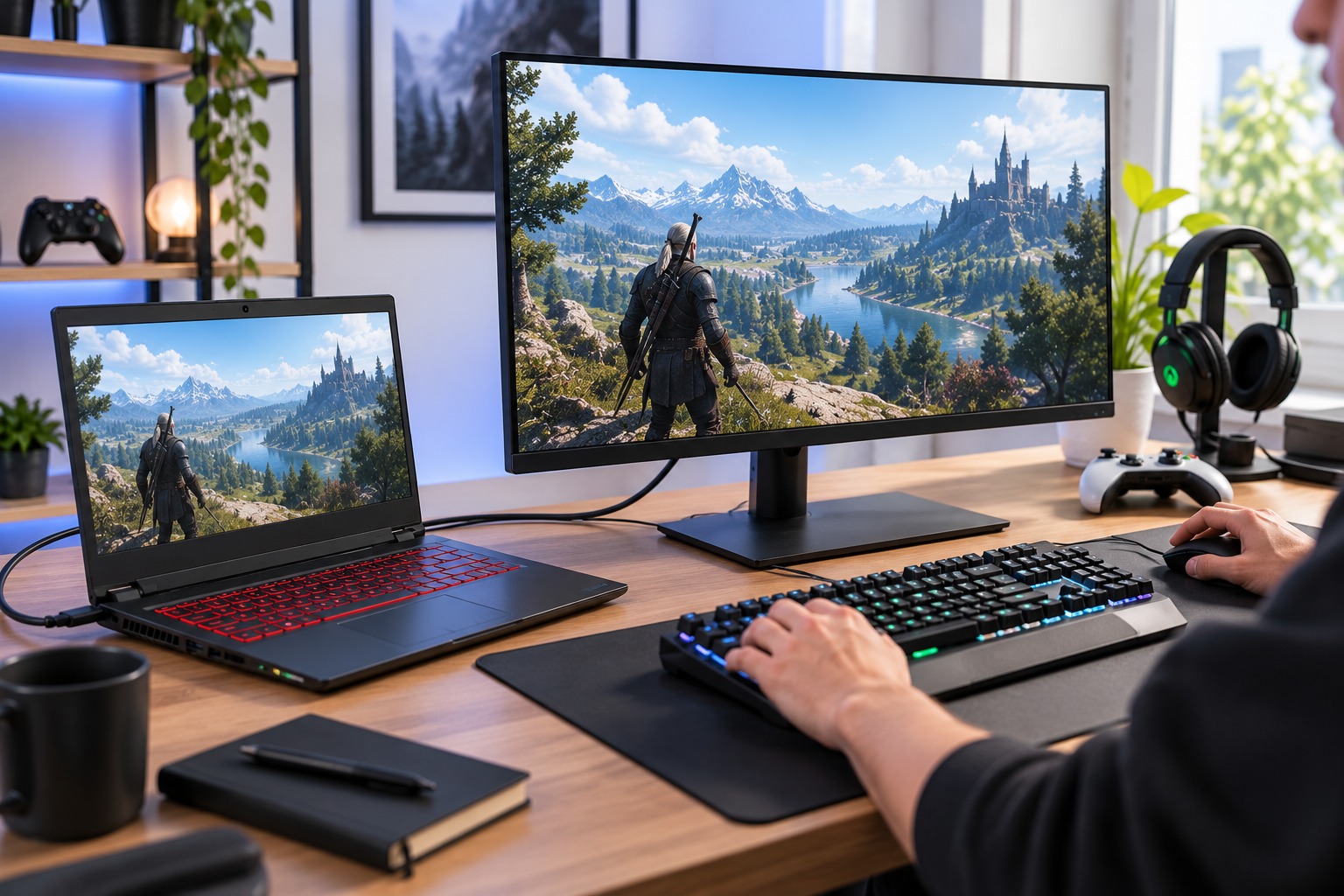
Podłączenie monitora do laptopa wygląda na czynność, przy której nie da się nic zepsuć: wtyczka pasuje tylko do jednego gniazda, obraz się pojawia, koniec sprawy. W praktyce właśnie na tym etapie ginie najwięcej wydajności, i to w sposób zupełnie niewidoczny. Ten sam laptop, ten sam monitor i ta sama gra potrafią działać o piętnaście procent szybciej po przepięciu kabla z jednego portu do drugiego, bo w wielu konstrukcjach różne złącza są podłączone do różnych układów graficznych. Do tego dochodzą ograniczenia przepustowości, przez które monitor 1440p 240 Hz działa na 60 Hz i nikt tego nie zauważa, dopóki nie zajrzy w ustawienia. Poniżej wszystko, co decyduje o tym, czy zewnętrzny ekran faktycznie wykorzysta możliwości sprzętu.
Które złącze wybrać do grania?
Kolejność preferencji w laptopie do gier wygląda zwykle tak: DisplayPort przez USB-C, potem HDMI, potem pełnowymiarowy DisplayPort, jeśli laptop go ma. Ale ta kolejność jest orientacyjna, bo o wszystkim decyduje coś innego niż sam standard.
Kluczowe pytanie brzmi: do którego układu graficznego podłączone jest dane gniazdo. Laptop do gier ma dwa: zintegrowany w procesorze i dedykowany, ten mocny. W większości konstrukcji wyjście HDMI jest podłączone bezpośrednio do karty dedykowanej, a port USB-C przechodzi przez układ zintegrowany. W części modeli jest odwrotnie, a w niektórych jedno i drugie prowadzi do karty dedykowanej.
Różnica jest realna. Gdy obraz idzie przez układ zintegrowany, karta dedykowana renderuje klatkę, przesyła ją do pamięci systemowej, a układ zintegrowany wyświetla ją na monitorze. Ta dodatkowa droga kosztuje zwykle 5–15% liczby klatek i podnosi opóźnienie o kilka milisekund. W grach sieciowych, gdzie liczy się reakcja, to zauważalne.
Sprawdzenie zajmuje chwilę. W panelu sterowania NVIDIA, w sekcji dotyczącej wyświetlaczy, widać, który układ obsługuje który monitor. Prostsza metoda: uruchom grę na jednym porcie, zapisz średnią liczbę klatek, przepnij kabel na drugi port i powtórz. Jeśli różnica przekracza kilka procent, właśnie znalazłeś odpowiedź.
Osobna kategoria to laptopy z przełącznikiem MUX albo funkcją Advanced Optimus, które pozwalają wymusić kierowanie obrazu bezpośrednio z karty dedykowanej. Wtedy problem znika, ale warto sprawdzić, czy ustawienie obejmuje również wyjścia zewnętrzne, bo w części modeli dotyczy wyłącznie wbudowanej matrycy.
Poniższe zestawienie porządkuje, czego zwykle spodziewać się po poszczególnych gniazdach w laptopie do gier. Konkretna implementacja zależy od modelu, więc traktuj to jako punkt wyjścia do sprawdzenia własnego sprzętu.
| Gniazdo w laptopie | Zwykle podłączone do | Mocne strony | Typowe ograniczenia |
|---|---|---|---|
| HDMI pełnowymiarowe | Karty dedykowanej | Bezpośrednia droga sygnału, wsparcie synchronizacji | Wersja bywa niższa niż 2.1 w tańszych modelach |
| USB-C z DisplayPort Alt Mode | Układu zintegrowanego | Jeden kabel na obraz, dane i zasilanie | Strata klatek, częsty brak G-Sync |
| Thunderbolt 4 lub USB4 | Układu zintegrowanego | Duża przepustowość, obsługa stacji dokujących | Pasmo dzielone z danymi i zasilaniem |
| DisplayPort pełnowymiarowy | Karty dedykowanej | Najwyższe tryby, pełne wsparcie synchronizacji | Rzadko spotykany, głównie w grubszych konstrukcjach |
| Wyjście przez stację dokującą | Układu zintegrowanego lub DisplayLink | Wygoda przy jednym kablu do wszystkiego | Najgorszy wariant do grania, dodatkowe opóźnienie |
Ile przepustowości potrzebuje monitor do gier?
To druga rzecz, która potrafi po cichu ograniczyć możliwości zestawu. Każdy standard ma określoną maksymalną przepustowość, a rozdzielczość, odświeżanie i głębia koloru razem wyznaczają zapotrzebowanie.
| Standard | Przepustowość | Bez kompresji obsłuży | Z kompresją DSC |
|---|---|---|---|
| HDMI 2.0 | 18 Gb/s | 4K 60 Hz, 1440p 144 Hz | Brak wsparcia w tej wersji |
| HDMI 2.1 (FRL) | 48 Gb/s | 4K 120 Hz, 1440p 240 Hz | 4K 240 Hz, 8K 60 Hz |
| DisplayPort 1.4 (HBR3) | 32,4 Gb/s | 4K 98 Hz, 1440p 165 Hz | 4K 144 Hz, 1440p 240 Hz |
| DisplayPort 2.1 (UHBR13.5) | 54 Gb/s | 4K 144 Hz | 4K 240 Hz i wyżej |
| DisplayPort 2.1 (UHBR20) | 80 Gb/s | 4K 240 Hz | 8K 120 Hz |
| USB-C w trybie DP Alt Mode | zależnie od trybu | Odpowiada wersji DisplayPort, którą przenosi | Tak, jeśli oba urządzenia wspierają |
Wartości dotyczą obrazu w 10-bitowej głębi koloru, typowej przy włączonym HDR. Przy 8 bitach zapotrzebowanie spada o mniej więcej jedną piątą, więc te same złącza obsłużą wyższe odświeżanie.
Kompresja DSC, czyli Display Stream Compression, zasługuje na komentarz, bo budzi niepotrzebne obawy. Jest to kompresja wizualnie bezstratna, opracowana przez organizację VESA, pozwalająca przesłać znacznie więcej danych tym samym kablem. W praktyce różnicy nie widać, a bez niej wiele obecnych monitorów do gier po prostu nie osiągnęłoby deklarowanych parametrów. Warunkiem jest wsparcie po obu stronach połączenia, co przy sprzęcie z ostatnich lat jest standardem.
Praktyczna konsekwencja tej tabeli: monitor 1440p 240 Hz podłączony przez HDMI 2.0 zadziała, ale na 144 Hz albo mniej, i system nie zawsze o tym poinformuje. Monitor 4K 144 Hz przez DisplayPort 1.4 bez DSC ograniczy się do niecałych 100 Hz. Sprawdzenie faktycznie ustawionego odświeżania w ustawieniach ekranu Windows zajmuje dziesięć sekund i warto to zrobić od razu po podłączeniu.
Jaki kabel jest naprawdę potrzebny?
Kabel jest miejscem, gdzie łatwo przepłacić i równie łatwo oszczędzić w złym miejscu.
Przy HDMI 2.1 potrzebny jest kabel oznaczony jako Ultra High Speed, certyfikowany na 48 Gb/s. Kable opisane jako High Speed albo Premium High Speed obsługują odpowiednio 10,2 i 18 Gb/s, więc przy monitorze 4K 120 Hz obraz albo się nie pojawi, albo będzie migał i gubił sygnał. Certyfikat ma formę hologramu z kodem QR, który da się zweryfikować w aplikacji organizacji zarządzającej standardem.
Przy DisplayPort kluczowe jest oznaczenie: kable DP8K albo certyfikowane jako UHBR obsługują wyższe tryby. Zwykły kabel bez oznaczeń zwykle poradzi sobie z HBR3, czyli DisplayPort 1.4, ale przy DisplayPort 2.1 w najwyższych trybach będzie ograniczeniem.
Przy USB-C sprawa jest najbardziej zagmatwana, bo wtyczka wygląda identycznie niezależnie od możliwości. Kabel przenoszący obraz musi wspierać tryb DisplayPort Alternate Mode. Kable dołączane do telefonów, przeznaczone wyłącznie do ładowania, obrazu nie przeniosą. Bezpieczniejszym wyborem są kable oznaczone jako Thunderbolt albo USB4, które obsługują pełny zestaw funkcji.
Długość ma znaczenie większe, niż się wydaje. Przy HDMI 2.1 kable miedziane powyżej trzech metrów zaczynają gubić sygnał, co objawia się migotaniem albo okresowym zanikaniem obrazu. Przy dłuższych odległościach sensowne są kable optyczne, aktywnie wzmacniające sygnał, choć kosztują wielokrotnie więcej i działają tylko w jednym kierunku, co trzeba sprawdzić przy podłączaniu.
Rozgałęziacze, przejściówki i adaptery to osobna kategoria problemów. Przejściówka z HDMI na DisplayPort działa tylko w jednym kierunku i wymaga aktywnego układu. Adapter z USB-C na HDMI ogranicza się zwykle do HDMI 2.0, przez co monitor 120 Hz zejdzie do 60. Bezpośrednie połączenie tym samym standardem po obu stronach jest zawsze lepsze.
Jak ustawić monitor jako główny ekran?
Podstawowa konfiguracja zajmuje minutę, ale kilka szczegółów decyduje o tym, czy będzie działać poprawnie w grach.
W ustawieniach ekranu Windows, po wykryciu drugiego wyświetlacza, dostępne są tryby: duplikowanie, rozszerzanie i wyświetlanie tylko na jednym ekranie. Do grania sensowne są dwa ostatnie. Duplikowanie wymusza wyświetlanie tego samego obrazu na obu ekranach, więc odświeżanie spada do wartości słabszego z nich, zwykle do 60 Hz. To najczęstsza przyczyna sytuacji, w której drogi monitor 165 Hz działa jak zwykły.
Tryb wyświetlania wyłącznie na monitorze zewnętrznym ma dodatkową zaletę: laptop nie renderuje obrazu na własnej matrycy, więc karta ma mniej pracy. Przełącza się go skrótem Windows plus P.
Po ustawieniu trybu trzeba jeszcze ręcznie wybrać odświeżanie. Windows nie zawsze ustawia maksymalne dostępne, zwłaszcza po podłączeniu nowego monitora albo po aktualizacji sterowników. Znajduje się to w zaawansowanych ustawieniach wyświetlania, przy pozycji dotyczącej częstotliwości odświeżania. Jeśli maksymalna wartość nie jest dostępna, przyczyną jest zwykle kabel albo ograniczenie portu.
Warto również ustawić monitor jako główny wyświetlacz, żeby gry uruchamiały się na nim domyślnie, a nie na matrycy laptopa. Robi się to zaznaczając odpowiedni ekran w ustawieniach i wybierając opcję ustawienia jako główny.
Osobna kwestia to skalowanie interfejsu. Laptop z matrycą 2560×1600 i monitor 1920×1080 mają zupełnie inne zagęszczenie pikseli, więc Windows stosuje różne skalowanie dla każdego. Przy przenoszeniu okien między ekranami interfejs potrafi się rozmazywać, dopóki aplikacja nie zostanie uruchomiona ponownie. To niedogodność, nie usterka.
Kiedy działa synchronizacja zmiennego odświeżania?
G-Sync i FreeSync eliminują rozrywanie obrazu bez opóźnień typowych dla klasycznej synchronizacji pionowej, ale w laptopie ich dostępność zależy od tej samej rzeczy co wydajność: od tego, przez który układ graficzny przechodzi obraz.
Zasada jest prosta: synchronizacja zmiennego odświeżania na monitorze zewnętrznym wymaga, żeby sygnał szedł bezpośrednio z karty dedykowanej. Jeśli przechodzi przez układ zintegrowany, funkcja zwykle nie jest dostępna, choć zdarzają się wyjątki przy nowszych układach zintegrowanych obsługujących Adaptive-Sync.
Praktyczna konsekwencja: jeśli po podłączeniu monitora opcja G-Sync nie pojawia się w panelu sterowania, spróbuj drugiego portu w laptopie. Bardzo często to rozwiązuje sprawę, bo drugie gniazdo prowadzi wprost do karty dedykowanej.
Po włączeniu synchronizacji warto ustawić limit klatek kilka poniżej maksymalnego odświeżania monitora. Przy ekranie 165 Hz sensowny limit to 158–162 klatki. Powód jest techniczny: po przekroczeniu górnej granicy zakresu synchronizacja przestaje działać i wraca rozrywanie albo, przy włączonej synchronizacji pionowej, dodatkowe opóźnienie. Limit ustawia się w panelu sterownika, globalnie albo dla wybranej gry.
Zakres pracy synchronizacji ma dolną granicę, zwykle w okolicach 48 Hz. Poniżej niej działa mechanizm powielania klatek, który utrzymuje płynność, ale przy bardzo niskich wartościach potrafi wprowadzać widoczne nierówności. To argument za tym, by ustawienia grafiki dobierać tak, aby liczba klatek nie spadała poniżej pięćdziesięciu.
Co warto wiedzieć o HDR na monitorze zewnętrznym?
HDR w połączeniu laptop plus monitor bywa źródłem rozczarowań, głównie dlatego, że sama obecność oznaczenia w specyfikacji nic nie gwarantuje.
Certyfikat DisplayHDR 400, najczęstszy w monitorach ze średniej półki, oznacza szczytową jasność 400 nitów i brak lokalnego wygaszania. W praktyce daje to obraz zbliżony do zwykłego, czasem gorszy, bo system przełącza się w tryb HDR i zmienia sposób odwzorowania kolorów bez realnego zysku w kontraście. Sensowny efekt zaczyna się od DisplayHDR 600 z lokalnym wygaszaniem, a naprawdę widoczny przy panelach OLED i Mini LED z wieloma strefami.
Włączenie HDR podnosi też zapotrzebowanie na przepustowość, bo wymaga 10-bitowej głębi koloru. Przy monitorze na granicy możliwości kabla może to oznaczać automatyczne obniżenie odświeżania albo przejście na chroma subsampling, czyli redukcję informacji o kolorze, widoczną szczególnie na tekście.
Osobna kwestia dotyczy zachowania Windowsa. Włączony HDR na poziomie systemu zmienia wygląd treści niewspierających tego trybu: kolory bywają wyblakłe, a biel szara. Rozwiązaniem jest włączanie HDR wyłącznie na czas grania, przy pomocy skrótu klawiszowego Windows plus Alt plus B, i wyłączanie go potem.
Kalibracja w Windowsie, dostępna przez aplikację kalibracji HDR, pozwala dopasować odwzorowanie do możliwości konkretnego monitora. Zajmuje kilka minut i zauważalnie poprawia efekt, zwłaszcza w scenach ciemnych.
Skąd biorą się typowe problemy z obrazem?
Kilka objawów powtarza się na tyle często, że warto znać ich przyczyny.
Czarne ramki wokół obrazu, zwłaszcza po podłączeniu przez HDMI, to efekt funkcji overscan, dziedzictwo telewizorów analogowych. Rozwiązanie znajduje się w panelu sterowania karty graficznej, w ustawieniach dotyczących rozmiaru i położenia pulpitu, gdzie należy wybrać skalowanie bez overscanu. Część monitorów ma również własne ustawienie proporcji obrazu.
Migotanie i zanikanie sygnału na sekundę wskazuje zwykle na kabel niespełniający wymagań przepustowości albo na złe styki. Sprawdzenie polega na czasowym obniżeniu odświeżania: jeśli przy 60 Hz problem znika, przyczyną jest pasmo.
Rozmyty obraz i słabo czytelny tekst przy prawidłowej rozdzielczości to najczęściej efekt chroma subsamplingu, sygnalizowanego czasem jako YCbCr 4:2:2 zamiast RGB. Ustawienie formatu koloru na pełne RGB w panelu sterownika naprawia to natychmiast, o ile pasmo na to pozwala.
Brak obrazu po wybudzeniu z uśpienia bywa problemem sterownika i konkretnej kombinacji sprzętu. Pomaga aktualizacja sterownika grafiki oraz firmware monitora, który w wielu modelach da się zaktualizować przez USB.
Gra uruchamiająca się na złym ekranie to kwestia ustawienia monitora głównego oraz opcji w samej grze, gdzie zwykle da się wybrać wyświetlacz docelowy. Przy trybie pełnoekranowym bez obramowania niektóre tytuły ignorują to ustawienie i trzymają się ekranu głównego systemu.
Opóźnienie wejścia większe niż na matrycy laptopa zdarza się przy monitorach z włączonym przetwarzaniem obrazu. Warto sprawdzić, czy monitor ma tryb gry i czy jest aktywny, bo funkcje poprawiające obraz dokładają zwykle od kilku do kilkunastu milisekund.
Stacja dokująca czy podłączenie bezpośrednie?
Stacje dokujące są wygodne i w scenariuszu biurowym mają sens, ale przy graniu wprowadzają ograniczenia, o których warto wiedzieć wcześniej.
Stacja podłączona przez USB-C albo Thunderbolt dzieli dostępne pasmo między obraz, transmisję danych i zasilanie. Przy Thunderbolt 4 oznacza to 40 Gb/s na wszystko, co przy monitorze 4K 144 Hz i jednocześnie podłączonym dysku zewnętrznym może być za mało. Efektem bywa obniżone odświeżanie albo przerywana praca urządzeń USB.
Drugi problem to układ graficzny. Stacje dokujące są praktycznie zawsze podłączone przez port prowadzący do układu zintegrowanego, więc obraz przechodzi dłuższą drogą i traci na wydajności. Do pracy nie ma to znaczenia, w grach ma.
Trzeci: stacje oparte na technologii DisplayLink kompresują obraz programowo i przesyłają go jako dane USB. To rozwiązanie działa z każdym laptopem, ale obciąża procesor i wprowadza opóźnienie rzędu kilkudziesięciu milisekund. Do grania nie nadaje się w ogóle.
Praktyczne rozwiązanie dla osób łączących pracę z graniem: stacja dokująca do wszystkiego poza grami, plus jeden kabel wpięty bezpośrednio do portu prowadzącego do karty dedykowanej, przepinany na czas grania. Brzmi to niewygodnie, ale w praktyce sprowadza się do jednej wtyczki i różnicy w liczbie klatek, którą widać od pierwszej minuty.
Podsumowanie
Największą różnicę robi decyzja, której nie widać w żadnej instrukcji: wybór portu. W laptopie do gier jedno gniazdo prowadzi zwykle wprost do karty dedykowanej, a drugie przez układ zintegrowany, i między nimi leży kilkanaście procent wydajności oraz dostępność synchronizacji zmiennego odświeżania. Test polegający na przepięciu kabla i porównaniu liczby klatek w tej samej scenie rozstrzyga to w kwadrans.
Druga rzecz to sprawdzenie, czy monitor faktycznie pracuje z parametrami, za które zapłaciłeś. Ustawienia ekranu, pozycja dotycząca odświeżania, i weryfikacja formatu koloru w panelu sterownika. To dwie minuty, a zaskakująco często okazuje się, że ekran 165 Hz działa na 60 Hz, bo Windows tak go ustawił przy pierwszym podłączeniu.
Trzecia to kabel dobrany do standardu, a nie do ceny. Przy HDMI 2.1 certyfikat Ultra High Speed, przy DisplayPort oznaczenie odpowiadające trybowi, przy USB-C pewność, że kabel przenosi obraz. Oszczędność kilkudziesięciu złotych w tym miejscu potrafi kosztować połowę możliwości monitora.
Po ustawieniu tych trzech rzeczy zostaje już tylko dopasowanie limitu klatek do zakresu synchronizacji i ewentualne włączenie HDR tam, gdzie monitor ma czym go obsłużyć. Reszta to kwestia preferencji, nie techniki.
Najczęściej zadawane pytania
Poniżej krótkie odpowiedzi na pytania, które najczęściej pojawiają się przy podłączaniu zewnętrznego ekranu do laptopa. Dotyczą sytuacji, w których standardowa instrukcja nie wystarcza.
Czy zamknięcie klapy laptopa wpływa na wydajność w grach?
Wydajność pozostaje ta sama, o ile laptop nie przechodzi w stan uśpienia, co ustawia się w opcjach zasilania. Zamknięta klapa pogarsza natomiast chłodzenie w części modeli, bo blokuje wylot powietrza umieszczony pod zawiasem. Warto sprawdzić temperatury w obu wariantach.
Czy można podłączyć dwa monitory do laptopa do gier?
Zwykle tak, przez HDMI i USB-C jednocześnie. Trzeba jednak liczyć się z tym, że jeden z nich będzie obsługiwany przez układ zintegrowany, oraz z podziałem przepustowości. Przy dwóch ekranach 1440p 144 Hz część laptopów obniża odświeżanie jednego z nich.
Dlaczego liczba klatek spadła po podłączeniu monitora?
Najczęściej dlatego, że karta renderuje obraz na dwa wyświetlacze jednocześnie, albo dlatego, że sygnał idzie przez układ zintegrowany. Pomaga przełączenie na tryb wyświetlania wyłącznie na monitorze zewnętrznym oraz zmiana portu.
Czy warto grać na monitorze zewnętrznym zamiast na matrycy laptopa?
Przy większej przekątnej i lepszym panelu zdecydowanie, zwłaszcza że pozwala to ustawić laptopa w pozycji sprzyjającej chłodzeniu. Wyjątkiem są sytuacje, w których matryca laptopa ma wyższe odświeżanie albo lepszy panel niż zewnętrzny ekran, co przy sprzęcie z wyższej półki zdarza się częściej, niż mogłoby się wydawać.
Czy kabel HDMI za 30 zł wystarczy do monitora 144 Hz?
Do 1080p 144 Hz zwykle tak, do 1440p 144 Hz bywa różnie, do 4K 120 Hz raczej nie. Decyduje certyfikacja, nie cena, ale kable spełniające wymagania HDMI 2.1 kosztują obecnie od około 50 zł za dwa metry i to jest realistyczny punkt odniesienia.
Czy da się podłączyć monitor przez port USB-A?
Tylko przez adapter oparty na technologii DisplayLink, kompresującej obraz programowo. Działa to do pracy biurowej, ale opóźnienia i obciążenie procesora eliminują to rozwiązanie z zastosowań gamingowych.
Czy laptop naładuje się przez ten sam kabel USB-C, który przenosi obraz?
Tak, jeśli port obsługuje Power Delivery i monitor ma odpowiednio mocny zasilacz. Przy laptopie do gier zwykle nie wystarczy to do pracy pod obciążeniem, bo monitory rzadko oddają więcej niż 100 W, a taki sprzęt potrzebuje pod obciążeniem znacznie więcej i będzie wtedy dobierał energię z baterii.

Paweł Zacharczuk
Redaktor naczelny Expertrankingowy.pl
Redaktor i ekspert od sprzętów AGD/RTV z 6 letnim doświadczeniem zdobytym w największych sklepach AGD/RTV. Każdego dnia tworze, aktualizuje rankingi sprzętów ze swoim zespołem, które mają pomagać ludziom w wyborze najlepszych sprzętów do ich mieszkań, domów. Jeśli masz jakieś pytania związane z rankingiem lub innymi sprawami to możesz do mnie napisać:

W tym tekście znajdują się linki afiliacyjne, które prowadzą do zewnętrznych stron. Za zakup z naszych linków lub kliknięcie w nasze linki i przejście do sklepów otrzymujemy wynagrodzenie prowizyjne, które pozwala nam rozwijać nasz serwis.
