
Laptop do gier pracujący przy 90 stopniach budzi niepokój u każdego, kto wcześniej miał do czynienia z komputerem stacjonarnym, gdzie taka wartość oznacza problem wymagający natychmiastowej reakcji. W laptopie sytuacja wygląda inaczej i to jest pierwsza rzecz, którą warto uporządkować, zanim zacznie się cokolwiek naprawiać. Konstrukcje mobilne są projektowane z założeniem pracy blisko granicy termicznej, bo tylko tak da się wcisnąć dwieście watów ciepła do obudowy o grubości dwóch centymetrów. Prawdziwy problem zaczyna się gdzie indziej: gdy temperatura przestaje się stabilizować, gdy taktowanie spada poniżej wartości bazowych albo gdy sprzęt, który rok temu radził sobie dobrze, dziś wyje przy tej samej grze. Wtedy warto szukać przyczyny, i prawie zawsze da się ją znaleźć.
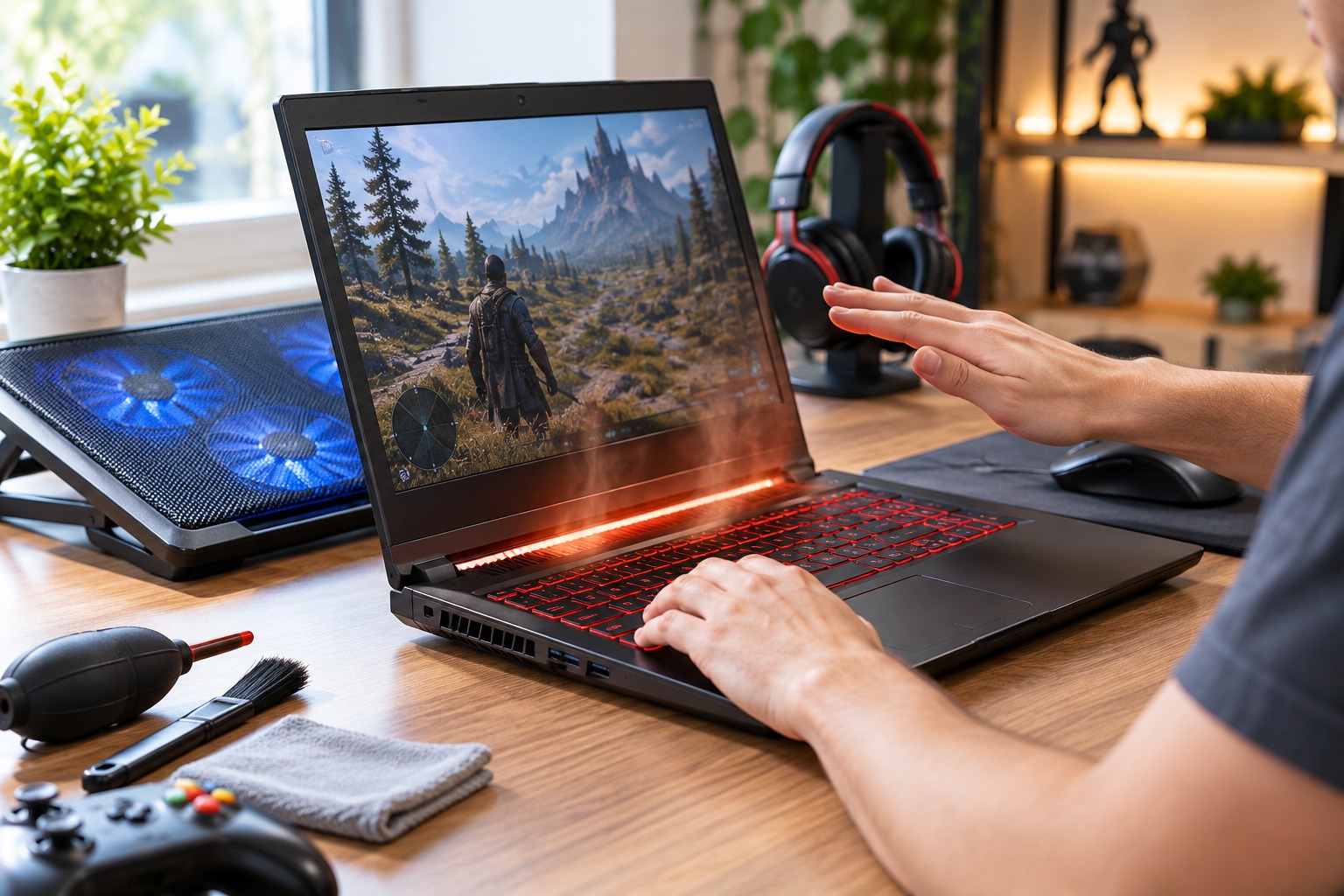
Jaka temperatura laptopa jest jeszcze normalna?
Punkt odniesienia jest potrzebny, żeby nie naprawiać czegoś, co działa poprawnie. Poniżej wartości, które można traktować jako orientacyjne dla laptopów z ostatnich generacji, mierzone po co najmniej dwudziestu minutach obciążenia w grze.
| Element | Spoczynek | Granie, wartość typowa | Poziom wymagający reakcji |
|---|---|---|---|
| Procesor | 40–55°C | 75–90°C | Utrzymujące się 97–100°C z redukcją taktowania |
| Karta graficzna | 35–50°C | 70–83°C | Powyżej 87°C na rdzeniu |
| Hotspot pamięci GPU | brak odczytu | 85–100°C | Powyżej 105°C |
| Dysk NVMe | 35–50°C | 55–70°C | Powyżej 75°C z redukcją prędkości |
| Obudowa pod klawiaturą | 28–33°C | 40–48°C | Powyżej 50°C, dyskomfort przy dotyku |
Procesory mobilne z ostatnich generacji mają zabezpieczenie ustawione w okolicach 100 stopni i celowo pracują blisko tej granicy, bo taki jest ich algorytm zarządzania mocą: pobierają tyle energii, ile pozwoli temperatura. Dotknięcie 95 stopni w krótkim impulsie nie jest usterką. Utrzymywanie się na 100 stopniach przez cały czas gry, przy jednoczesnym spadku taktowania poniżej wartości bazowej, już nią jest.
Karta graficzna zachowuje się inaczej, bo ma większy radiator i wolniejszą dynamikę. Wartości powyżej 87 stopni na rdzeniu w laptopie oznaczają zwykle, że coś ogranicza przepływ albo że przenoszenie ciepła między układem a radiatorem uległo pogorszeniu.
Warto też zapamiętać jedną rzecz, która porządkuje myślenie o całym temacie: w laptopie procesor i karta graficzna dzielą wspólny układ chłodzenia i wspólny budżet mocy. Nie da się rozpatrywać ich osobno. Gorący procesor podgrzewa rurki cieplne prowadzące do wspólnego radiatora i pośrednio podnosi temperaturę karty, nawet jeśli ta akurat nie ma dużo pracy.
Jak odróżnić wysoką temperaturę od realnego przegrzewania?
Rozstrzyga to jeden objaw: redukcja taktowania z powodu temperatury, w angielskiej terminologii thermal throttling. Nie sama liczba na termometrze, tylko to, czy układ musi zwalniać, żeby się nie przekroczyć.
Sprawdzenie wymaga narzędzia monitorującego zapisującego przebieg. HWiNFO64 raportuje dla procesora znacznik PROCHOT oraz pozycje opisane jako Thermal Throttling, a dla karty graficznej powód ograniczenia wydajności. Jeśli podczas trzydziestominutowej sesji te znaczniki pozostają nieaktywne, laptop pracuje w projektowanym zakresie, nawet przy 90 stopniach.
Drugi objaw, znacznie łatwiejszy do zauważenia bez żadnych programów, to przebieg wydajności w czasie. Przegrzewający się laptop działa dobrze przez pierwsze pięć, dziesięć minut, a potem liczba klatek spada i już nie wraca. To klasyczny wzorzec: dopóki masa radiatora ma zapas, wszystko jest w porządku, po jego wyczerpaniu zaczyna się redukcja.
Trzeci objaw to zachowanie wentylatorów. Jeśli wentylatory pracują na maksimum, a strumień powietrza z wylotu jest słaby albo ledwo ciepły, coś blokuje przepływ. Zdrowy laptop pod obciążeniem wydmuchuje wyraźnie gorące powietrze z zauważalną siłą.
Czwarty, najpoważniejszy: nagłe wyłączenia. To zabezpieczenie ostatniej instancji, uruchamiane przy przekroczeniu progu krytycznego. Zdarza się też z innych powodów, na przykład przy zużytej baterii, która nie utrzymuje napięcia przy skokach poboru, więc warto sprawdzić, czy wyłączenia korelują z wysokimi temperaturami.
Poniższe zestawienie pomaga przypisać objaw do przyczyny, zanim zacznie się cokolwiek rozkręcać.
| Objaw | Najbardziej prawdopodobna przyczyna | Zabieg | Typowy efekt |
|---|---|---|---|
| Wentylator wyje, strumień z wylotu słaby | Zapchany blok lameli radiatora | Czyszczenie od strony wylotu po zdjęciu pokrywy | 8–20°C |
| Skok do 95°C w dwie sekundy od startu obciążenia | Zużyta lub źle nałożona pasta | Wymiana pasty termoprzewodzącej | 5–15°C |
| Rdzeń GPU chłodny, hotspot pamięci powyżej 105°C | Wyschnięte pady termiczne | Wymiana padów o właściwej grubości | 10–20°C na hotspocie |
| Dobra wydajność przez 10 minut, potem trwały spadek | Nasycenie radiatora, zbyt wysokie limity mocy | Obniżenie limitów, undervolting | 8–15°C |
| Temperatury wysokie tylko na kanapie lub w łóżku | Zablokowane wloty na spodzie | Twarde podłoże, uniesienie tylnej krawędzi | 10–20°C |
| Wzrost temperatur także w spoczynku | Kurz albo procesy w tle | Czyszczenie, przegląd autostartu | Zależnie od przyczyny |
| Nagłe wyłączenia bez ostrzeżenia | Zabezpieczenie krytyczne albo zużyta bateria | Diagnostyka logów, test bez baterii | Zależnie od przyczyny |
Dlaczego kurz jest najczęstszą przyczyną?
Bo mechanizm zapychania w laptopie działa inaczej niż w komputerze stacjonarnym i praktycznie nie da się mu zapobiec czyszczeniem z zewnątrz.
Wentylator laptopa zasysa powietrze i tłoczy je przez wąski blok lameli, umieszczony tuż przy wylocie. Ten blok ma szczeliny o szerokości ułamka milimetra. Kurz, włosy i drobinki tkanin, które przeszły przez wentylator, zatrzymują się na jego wejściu i z czasem tworzą zbitą warstwę przypominającą filc. Powstaje ona po stronie, której nie widać z zewnątrz: patrząc przez kratkę wylotową, widzisz lamele od strony wyjściowej, czyste, a warstwa siedzi po drugiej stronie.
Efekt jest dramatyczny. Zapchany radiator potrafi podnieść temperatury o 15–25 stopni względem stanu fabrycznego. Wentylator kręci się wtedy na maksimum, generuje pełny hałas i przepycha ułamek powietrza, które powinien.
Rozpoznanie jest proste: przystaw dłoń do wylotu podczas grania. Jeśli wentylator wyje, a strumień jest ledwo wyczuwalny, warstwa tam jest.
Czyszczenie wymaga zdjęcia spodniej pokrywy, co w większości laptopów do gier oznacza kilkanaście śrubek i kilka zatrzasków. Sprężone powietrze użyte od strony wylotu, na zewnątrz, wypycha warstwę na zewnątrz zamiast wpychać ją głębiej. Przy przedmuchiwaniu trzeba zablokować łopatki wentylatora, bo rozpędzony silnik działa jak prądnica i potrafi uszkodzić własną elektronikę. W wielu przypadkach warstwa wychodzi w całości, jednym kawałkiem, i wygląda jak kawałek szarego filcu.
Interwał zależy od warunków. Laptop stojący na biurku w mieszkaniu bez zwierząt wytrzymuje 12–18 miesięcy. Ten sam sprzęt używany na łóżku, na kocu, w mieszkaniu z kotem wymaga czyszczenia co pół roku, czasem częściej.
Dmuchanie w kratki bez otwierania obudowy działa słabo i bywa szkodliwe, bo wpycha kurz głębiej. Jeśli demontaż nie wchodzi w grę ze względu na gwarancję, sensowniejszą drogą jest serwis, gdzie taka usługa kosztuje zwykle 80–150 zł.
Kiedy wymienić pastę termoprzewodzącą i pady?
Pasta w laptopie starzeje się szybciej niż w komputerze stacjonarnym, bo pracuje w wyższych temperaturach i przechodzi znacznie więcej cykli grzania i chłodzenia. Fabrycznie bywa też nakładana oszczędnie, w ilości wystarczającej, ale bez zapasu.
Objawem zużycia jest bardzo szybki wzrost temperatury po rozpoczęciu obciążenia: procesor skacze do 95 stopni w ciągu dwóch, trzech sekund, zamiast narastać stopniowo przez pół minuty. Oznacza to, że ciepło nie przechodzi do radiatora i zostaje w krysztale układu.
Wymiana daje typowo 5–15 stopni, przy czym w laptopach po czterech, pięciu latach spotyka się przypadki poprawy o 20 stopni. Operacja wymaga zdjęcia całego układu chłodzenia, więc jest trudniejsza niż zwykłe czyszczenie i w wielu modelach oznacza naruszenie plomb gwarancyjnych.
Pady termiczne, czyli miękkie podkładki przewodzące ciepło z pamięci i sekcji zasilania do radiatora, to element pomijany, a bywa źródłem problemu. Wysychają, twardnieją i tracą kontakt. Jeśli po wymianie pasty temperatura procesora spadła, a hotspot pamięci graficznej dalej sięga ponad 100 stopni, przyczyną są zwykle właśnie one. Wymiana wymaga dobrania właściwej grubości, zwykle od 0,5 do 2 mm, bo za cienkie nie dotkną radiatora, a za grube uniosą go i pogorszą kontakt z głównymi układami.
Osobna kwestia to ciekły metal, stosowany fabrycznie w części laptopów z wyższej półki. Daje wyraźnie lepsze przewodzenie, ale jest elektrycznie przewodzący, reaguje z aluminium i wymaga precyzyjnego uszczelnienia okolic układu. Samodzielne nakładanie go bez doświadczenia to prosta droga do zwarcia na płycie. Jeśli laptop miał go fabrycznie, wymianę lepiej zlecić serwisowi.
Co daje undervolting i ograniczenie limitów mocy?
To najskuteczniejsza metoda dostępna bez otwierania obudowy i bez wydawania złotówki.
Mechanizm opiera się na tym, że pobór mocy rośnie mniej więcej z kwadratem napięcia zasilania. Obniżenie napięcia o 80 mV przy zachowaniu tych samych zegarów potrafi zmniejszyć pobór mocy o kilkanaście procent, a temperaturę o 5–12 stopni. Krzem w większości egzemplarzy ma zapas napięciowy, ustawiony przez producenta z marginesem obejmującym najgorsze sztuki z produkcji.
W laptopach z procesorami AMD służy do tego oprogramowanie sterujące krzywą napięcia, dostępne również w narzędziach producenta laptopa. W laptopach z Intelem możliwość undervoltingu bywa zablokowana na poziomie firmware, ale wiele modeli udostępnia ekwiwalentne ustawienia w aplikacjach typu Armoury Crate, Lenovo Vantage czy MSI Center.
Ograniczenie limitów mocy działa jeszcze prościej i jest dostępne praktycznie zawsze. Tryby pracy w oprogramowaniu producenta, opisywane jako Silent, Balanced albo Performance, różnią się właśnie limitami. Przejście z trybu wydajnościowego na zrównoważony obniża zwykle temperatury o 8–15 stopni, kosztem kilku procent wydajności w grach. Przy tytułach, które i tak nie wykorzystują pełnej mocy, różnica w klatkach bywa niezauważalna.
Warto zrozumieć, dlaczego to działa tak dobrze akurat w laptopie. Ostatnie kilkanaście procent wydajności kosztuje nieproporcjonalnie dużo energii, bo wymaga wyższego napięcia. Rezygnacja z nich zdejmuje z układu chłodzenia największą część obciążenia.
Undervolting karty graficznej działa tak samo i przeprowadza się go w MSI Afterburner przez edytor krzywej napięcia. Efekt to zwykle 5–10 stopni i niższe obroty wentylatorów.
Jak ustawienia gier wpływają na temperatury?
Bardziej, niż mogłoby się wydawać, i jest to najszybsza dostępna zmiana.
Ograniczenie liczby klatek jest najskuteczniejsze. Karta pracująca na 60 klatkach zamiast 110 pobiera znacznie mniej energii, bo nie musi utrzymywać maksymalnych taktowań. Limit warto ustawić w panelu sterownika, globalnie albo dla wybranych gier, i dopasować do odświeżania matrycy. Przy laptopie z ekranem 165 Hz limit na poziomie 100 klatek bywa kompromisem, który obniża temperatury o kilka stopni bez odczuwalnej straty płynności.
Techniki skalowania obrazu, czyli DLSS, FSR i XeSS, renderują obraz w niższej rozdzielczości. Obciążenie karty spada, temperatura razem z nim. Przy ustawieniu jakościowym utrata szczegółowości jest w laptopowej przekątnej trudna do zauważenia.
Ustawienia najbardziej kosztowne energetycznie to ray tracing, jakość odbić i cienie w najwyższym poziomie. Obniżenie ich o jeden stopień daje w laptopie efekt wyraźniejszy niż w komputerze stacjonarnym, bo cały budżet cieplny jest tam wspólny i ograniczony.
Osobno warto zajrzeć w tło systemu. Przeglądarka z dwudziestoma kartami, klient komunikatora z akceleracją sprzętową, oprogramowanie do nagrywania i nakładki różnych platform potrafią łącznie obciążyć procesor na tyle, że w połączeniu z grą przekracza on limit mocy i odbiera watty karcie graficznej.
Co robią warunki zewnętrzne?
Więcej, niż wynika z intuicji, i są to zmiany całkowicie darmowe.
Podłoże decyduje o dopływie powietrza. Laptop postawiony na kocu, poduszce albo na kolanach ma zablokowane kratki wlotowe na spodzie. Temperatury rosną wtedy o 10–20 stopni w porównaniu z twardym blatem. To najczęstsza przyczyna problemów zgłaszanych przez osoby grające na kanapie.
Uniesienie tylnej krawędzi o dwa, trzy centymetry poprawia geometrię wlotu i daje 2–4 stopnie. Wystarczy do tego cokolwiek stabilnego, niekoniecznie dedykowane akcesorium.
Odległość od przeszkód ma znaczenie po stronie wylotu. Laptop wciśnięty tyłem w ścianę albo w podstawę monitora wydmuchuje gorące powietrze w przeszkodę i częściowo je zasysa. Dziesięć centymetrów wolnej przestrzeni rozwiązuje ten problem.
Temperatura pokoju przekłada się wprost. Wszystkie temperatury podzespołów odnoszą się do temperatury powietrza wlotowego, więc pokój cieplejszy o 8 stopni oznacza podzespoły cieplejsze o zbliżoną wartość. Laptop, który zimą pracował spokojnie, latem potrafi wchodzić w redukcję taktowania przy tej samej grze i tych samych ustawieniach. To nie jest awaria, tylko konsekwencja fizyki, i jedyne sensowne rozwiązanie to obniżenie limitów mocy na okres upałów.
Kiedy problemem jest konstrukcja, a nie użytkowanie?
Warto to powiedzieć wprost, bo część przypadków po prostu nie ma dobrego rozwiązania.
Smukłe laptopy z mocnymi układami są projektowane z założeniem pracy przy wysokich temperaturach i redukcji taktowania jako stanu normalnego. Konstrukcja o grubości 18 mm z kartą o limicie mocy 115 W nie zmieści układu chłodzenia zdolnego odprowadzić tyle ciepła bez wchodzenia w górne rejestry. Czyszczenie i wymiana pasty poprawią sytuację o kilka stopni, ale nie zmienią klasy konstrukcji.
Modele z jednym wentylatorem obsługującym oba układy mają wbudowane ograniczenie, którego nie da się obejść. Gdy procesor i karta pracują jednocześnie, wspólny radiator nasyca się i temperatury rosną niezależnie od stanu czystości.
Zdarzają się też serie z wadami projektowymi: źle dobranymi padami termicznymi, rurkami cieplnymi o niewystarczającej średnicy albo nieszczelnym przyleganiem radiatora do układu. Zanim zaczniesz szukać winy w sobie, sprawdź fora użytkowników konkretnego modelu. Jeśli dziesiątki osób opisują ten sam problem, to nie kwestia użytkowania.
W takich przypadkach realną poprawę daje zwykle jedno: akceptacja niższych limitów mocy. Laptop ustawiony na 80% możliwości pracuje chłodniej, ciszej i dłużej, a strata w liczbie klatek jest mniejsza, niż sugerowałaby różnica w watach.
Czego lepiej nie robić?
Kilka rozwiązań krążących jako porady potrafi zaszkodzić bardziej, niż pomóc.
Trwałe zdjęcie spodniej pokrywy nie poprawia chłodzenia w większości laptopów, a często je pogarsza. Wentylator projektowany jest do pracy w zamkniętej komorze i po zdjęciu pokrywy zasysa powietrze najkrótszą drogą, zamiast przeciągać je przez radiator. Do tego dochodzi kurz trafiający prosto na płytę.
Podłożenie czegokolwiek pod laptopa w sposób blokujący wlot, na przykład grubego kawałka pianki albo maty, daje efekt odwrotny do zamierzonego.
Nakładanie ciekłego metalu bez doświadczenia i bez uszczelnienia okolic układu to ryzyko zwarcia, którego naprawa kosztuje więcej niż cały efekt termiczny jest wart.
Wstawianie laptopa do lodówki albo przykładanie do niego zimnych przedmiotów prowadzi do kondensacji pary wodnej wewnątrz obudowy. Woda pojawia się tam, gdzie ciepłe, wilgotne powietrze styka się z zimną powierzchnią, czyli dokładnie na płycie głównej.
Ignorowanie problemu też ma swoją cenę, choć rozłożoną w czasie. Praca przy skrajnych temperaturach przyspiesza degradację pasty i padów, wysusza smar w łożyskach wentylatorów i skraca życie baterii, która w laptopie leży tuż obok źródeł ciepła.
Podsumowanie
Uporządkowanie tematu zaczyna się od rozstrzygnięcia, czy w ogóle jest problem. Wysoka liczba na termometrze nie jest nim sama w sobie, dopóki nie towarzyszy jej redukcja taktowania i spadek wydajności w czasie. Trzydzieści minut w grze z włączonym monitoringiem odpowiada na to pytanie definitywnie.
Jeśli problem istnieje, kolejność działań warto ustawić według stosunku efektu do wysiłku. Najpierw obniżenie limitów mocy w oprogramowaniu producenta i ograniczenie klatek w grach, bo to zajmuje pięć minut i daje 8–15 stopni. Potem sprawdzenie podłoża i warunków pracy. Potem czyszczenie układu chłodzenia, które przy zaniedbanym sprzęcie bywa najskuteczniejszym pojedynczym zabiegiem. Potem undervolting. Na końcu wymiana pasty i padów termicznych, jako operacja najbardziej inwazyjna.
W większości przypadków wystarczają dwa pierwsze punkty. Laptop, który po nich nadal wchodzi w redukcję taktowania przy każdej sesji, ma albo zapchany radiator, albo konstrukcję, która nigdy nie była w stanie odprowadzić tyle ciepła, ile wymaga jej własna specyfikacja. To rozróżnienie warto zrobić wcześnie, bo oszczędza czas i pieniądze wydawane na akcesoria, które w drugim przypadku niczego nie zmienią.
Najczęściej zadawane pytania
Poniżej krótkie odpowiedzi na pytania, które regularnie wracają przy temacie wysokich temperatur w laptopach. Dotyczą szczegółów istotnych w praktyce, a rzadko wyjaśnianych w instrukcjach.
Czy 90 stopni na procesorze uszkodzi laptopa?
Nie od razu i nie bezpośrednio. Procesory mobilne mają zabezpieczenie ustawione w okolicach 100 stopni i pracują blisko tej granicy z założenia. Długotrwała praca przy skrajnych temperaturach przyspiesza jednak zużycie pasty, padów i łożysk wentylatorów, więc obniżenie temperatury o kilkanaście stopni wydłuża sprawne życie sprzętu.
Czy laptop może się zepsuć od przegrzewania?
Bezpośrednie uszkodzenie układu jest rzadkie, bo zabezpieczenia działają wcześniej. Znacznie częściej cierpią elementy sąsiadujące: bateria traci pojemność szybciej, wentylatory zaczynają grzechotać, a lutowanie pod układami przechodzi więcej cykli termicznych, co po latach bywa źródłem awarii.
Ile kosztuje profesjonalne czyszczenie laptopa?
Stan na wrzesień 2026: czyszczenie układu chłodzenia z wymianą pasty kosztuje zwykle 150–300 zł w zależności od modelu i miasta. Samo czyszczenie bez wymiany pasty bywa tańsze, w okolicach 80–150 zł. Przy laptopach do gier warto zapytać, czy serwis wymienia również pady termiczne.
Czy czyszczenie laptopa unieważnia gwarancję?
Zależy od producenta i modelu. Część firm dopuszcza zdejmowanie spodniej pokrywy przez użytkownika, część oznacza śruby plombami. Bezpieczniej sprawdzić warunki gwarancji, a w okresie jej obowiązywania zlecić zabieg autoryzowanemu serwisowi.
Dlaczego laptop grzeje się bardziej niż rok temu przy tej samej grze?
Najczęściej z powodu narastającej warstwy kurzu na radiatorze albo starzejącej się pasty. Drugą możliwością są aktualizacje samej gry, które podniosły wymagania, oraz zmiany w tle systemu. Warto porównać temperatury w spoczynku: jeśli wzrosły również tam, przyczyna jest sprzętowa.
Czy warto ograniczać maksymalny poziom naładowania baterii?
Tak, i w laptopie do gier ma to podwójne uzasadnienie. Utrzymywanie ładunku na poziomie 60–80% wydłuża żywotność ogniw, a bateria pracująca w niższym stanie naładowania mniej się grzeje, co przy jej sąsiedztwie z układem chłodzenia ma znaczenie. Większość producentów udostępnia taką opcję we własnym oprogramowaniu.
Czy granie z podłączonym zasilaczem szkodzi baterii?
Współczesne laptopy zatrzymują ładowanie po osiągnięciu pełnego stanu i zasilają układ bezpośrednio z sieci, więc samo podłączenie nie jest problemem. Szkodzi natomiast wysoka temperatura, w jakiej bateria wtedy pracuje, i to jest realny argument za ograniczeniem progu ładowania oraz obniżeniem limitów mocy.

Paweł Zacharczuk
Redaktor naczelny Expertrankingowy.pl
Redaktor i ekspert od sprzętów AGD/RTV z 6 letnim doświadczeniem zdobytym w największych sklepach AGD/RTV. Każdego dnia tworze, aktualizuje rankingi sprzętów ze swoim zespołem, które mają pomagać ludziom w wyborze najlepszych sprzętów do ich mieszkań, domów. Jeśli masz jakieś pytania związane z rankingiem lub innymi sprawami to możesz do mnie napisać:

W tym tekście znajdują się linki afiliacyjne, które prowadzą do zewnętrznych stron. Za zakup z naszych linków lub kliknięcie w nasze linki i przejście do sklepów otrzymujemy wynagrodzenie prowizyjne, które pozwala nam rozwijać nasz serwis.
