
Podkładka chłodząca to jeden z tych produktów, wobec których opinie rozjeżdżają się skrajnie: jedni twierdzą, że zbiła im temperaturę o dziesięć stopni i uratowała laptopa, inni że nie zauważyli absolutnie żadnej różnicy poza dodatkowym szumem. Obie grupy mówią prawdę, bo skuteczność podkładki zależy od czegoś, o czym rzadko się wspomina przy zakupie: od tego, gdzie konkretny laptop zasysa powietrze. To jeden szczegół konstrukcyjny, który decyduje o wszystkim, a sprawdzenie go zajmuje pięć sekund. Poniżej dokładnie, jak podkładka działa, ile realnie daje w liczbach, w jakich przypadkach jest stratą pieniędzy i co warto zrobić, zanim w ogóle sięgniesz po nią jako po rozwiązanie problemu z temperaturami.
Jak działa podkładka chłodząca?
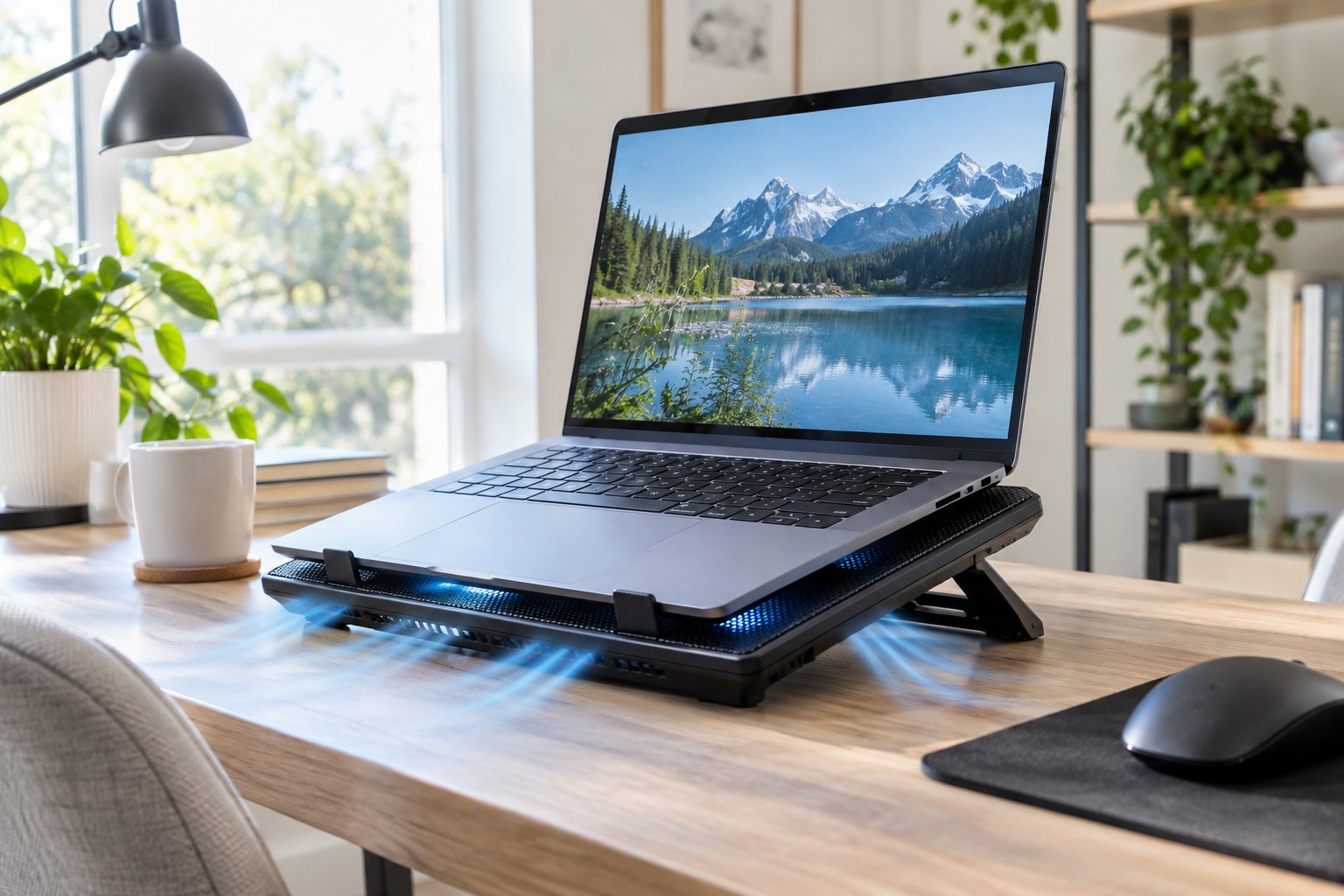
Wbrew nazwie podkładka nie chłodzi laptopa bezpośrednio. Nie ma kontaktu z żadnym elementem generującym ciepło, bo między jej wentylatorami a układami wewnątrz znajduje się plastikowa albo metalowa obudowa i sporo powietrza. Jej działanie opiera się na dwóch mechanizmach, z których jeden bywa znacznie ważniejszy od drugiego.
Pierwszy: podniesienie laptopa nad blat. Sprzęt położony płasko na biurku ma pod spodem szczelinę o wysokości kilku milimetrów, wyznaczoną przez gumowe nóżki. Przez tę szczelinę musi przejść całe powietrze zasysane przez wentylatory. Uniesienie tylnej krawędzi o dwa albo trzy centymetry zmienia geometrię tego wlotu i pozwala powietrzu napływać swobodniej. Na miękkim podłożu, jak koc czy kolana, ten efekt jest jeszcze wyraźniejszy, bo tam szczelina praktycznie nie istnieje.
Drugi: nadmuch powietrza pod spód obudowy. Wentylatory podkładki tłoczą powietrze w stronę spodniej ścianki. Jeśli laptop ma tam kratki wlotowe, dostaje powietrze pod niewielkim nadciśnieniem, więc jego własne wentylatory nie muszą go zasysać przez opory. Jeśli kratek nie ma, powietrze rozbija się o szczelną obudowę i chłodzi ją z zewnątrz, co daje efekt znacznie mniejszy, choć niezerowy.
Trzeci mechanizm, wymieniany rzadziej, dotyczy odprowadzania powietrza z wylotu. Laptop stojący płasko przy ścianie albo tuż obok monitora wydmuchuje gorące powietrze w przeszkodę i częściowo zasysa je z powrotem. Uniesienie na podkładce zwykle to poprawia, bo zmienia kąt wylotu.
Ile stopni realnie zbija podkładka?
Konkretne liczby są tu ważniejsze od ogólników, więc od razu do rzeczy. W typowych pomiarach na laptopie do gier z wlotami na spodzie podkładka z dobrym przepływem obniża temperaturę procesora o 4–8 stopni, a karty graficznej o 3–7 stopni, przy obciążeniu ciągłym trwającym co najmniej dwadzieścia minut.
W laptopach bez wlotów na spodzie albo z wlotami zasłoniętymi przez ramę podkładki efekt spada do 1–3 stopni, czyli do poziomu, który w praktyce ginie w zmienności między pomiarami.
Sama podstawka, bez żadnych wentylatorów, dająca wyłącznie uniesienie i pochylenie, obniża temperatury o 2–4 stopnie względem laptopa leżącego płasko na twardym blacie. To dużo, biorąc pod uwagę, że kosztuje ułamek ceny podkładki aktywnej i nie generuje żadnego hałasu.
Co te liczby oznaczają w praktyce? Jeśli laptop pod obciążeniem osiąga 95 stopni i redukuje taktowanie, zejście do 88 stopni faktycznie coś zmienia: procesor utrzymuje wyższe zegary, liczba klatek rośnie o kilka procent, a wentylatory nie muszą pracować na maksimum. Jeśli natomiast laptop trzyma spokojne 78 stopni, zejście do 73 stopni nie da absolutnie nic poza satysfakcją z niższej liczby na wykresie, bo w tym zakresie żaden mechanizm redukcji taktowania nie działa.
Stąd pierwsza praktyczna wskazówka: zanim kupisz podkładkę, sprawdź, czy w ogóle masz problem. Uruchom HWiNFO64 albo dowolne narzędzie monitorujące, zagraj trzydzieści minut i zobacz, czy pojawia się redukcja taktowania z powodu temperatury. Jeśli nie, podkładka nie poprawi wydajności o ani jedną klatkę.
Dlaczego u jednych podkładka działa, a u innych nie?
Odpowiedź jest jedna i zaskakująco prosta: chodzi o rozmieszczenie wlotów powietrza w konkretnym modelu laptopa.
Sprawdzenie zajmuje moment. Odwróć laptopa i przyjrzyj się spodniej ściance. Jeśli widzisz duże, gęste kratki nad miejscem, gdzie znajdują się wentylatory, to laptop zasysa powietrze od spodu i podkładka ma szansę zadziałać. Jeśli spód jest praktycznie gładki, a jedyne otwory znajdują się z boku albo pod zawiasem, powietrze wchodzi inną drogą i nadmuch od spodu niewiele zmieni.
Druga zmienna to dopasowanie geometrii. Wentylatory podkładki muszą znaleźć się dokładnie pod kratkami laptopa. Podkładka z dwoma dużymi wentylatorami po bokach, przy laptopie mającym wloty w środkowej części spodu, dmucha w pełną obudowę. Modele z jednym dużym wentylatorem centralnym są pod tym względem bardziej uniwersalne, choć zwykle głośniejsze przy tym samym przepływie.
Trzecia sprawa, o której łatwo zapomnieć: rama podkładki potrafi zasłonić wloty. Niektóre konstrukcje mają wysokie krawędzie i listwy podtrzymujące, które przypadkowo trafiają dokładnie na kratki. Efekt bywa wtedy odwrotny do zamierzonego i temperatury rosną.
Czwarta zmienna dotyczy tego, skąd sama podkładka bierze powietrze. Jeśli stoi na biurku i zasysa od spodu przez własne nóżki o wysokości pół centymetra, przepływ jest ograniczony. Konstrukcje z otworami po bokach albo z wyższymi nóżkami radzą sobie lepiej.
Warto też zauważyć rzecz, która brzmi banalnie, a bywa decydująca: temperatura powietrza w pokoju. Podkładka tłoczy powietrze o temperaturze otoczenia, więc w pomieszczeniu o temperaturze 30 stopni jej możliwości są zasadniczo ograniczone. Latem, gdy problem z przegrzewaniem jest największy, skuteczność podkładki jest najmniejsza.
Czym różnią się typy podkładek?
Rynek dzieli się na kilka kategorii, między którymi różnice są większe, niż sugeruje podobny wygląd.
| Typ | Jak działa | Realny efekt | Wady |
|---|---|---|---|
| Podstawka pasywna (bez wentylatorów) | Uniesienie i pochylenie obudowy | 2–4°C, całkowicie bezgłośnie | Nie pomoże, gdy wentylatory laptopa są zapchane |
| Podkładka z wentylatorami 120–140 mm | Nadmuch pod spodnie kratki | 4–8°C przy wlotach na spodzie | Hałas, zasilanie z portu USB laptopa |
| Podkładka z wieloma małymi wentylatorami | Rozproszony nadmuch na całą powierzchnię | 2–5°C, zależnie od dopasowania | Małe wentylatory hałasują przy niskim przepływie |
| Chłodziarka zasysająca z boku (vacuum cooler) | Wyciąga gorące powietrze z wylotu | 3–10°C, bardzo zależne od modelu laptopa | Wymaga pasującego wylotu, wysoki ton pracy |
| Podkładka z ogniwem Peltiera | Aktywne schładzanie powierzchni | Nieprzewidywalny, ryzyko kondensacji | Duży pobór mocy, wilgoć wewnątrz obudowy |
Kategoria zasysająca zasługuje na osobny komentarz, bo działa na zupełnie innej zasadzie i bywa skuteczniejsza od klasycznych podkładek. Takie urządzenie przykleja się do bocznego wylotu laptopa i aktywnie wyciąga stamtąd gorące powietrze, wspomagając własny wentylator laptopa. Przy modelach z jednym dużym wylotem bocznym potrafi zbić temperatury bardziej niż jakikolwiek nadmuch od spodu. Warunek jest jeden: uszczelka musi pasować do kształtu wylotu, a wylot musi być na tyle duży, żeby dało się go objąć. Przy laptopach z wylotami wyłącznie z tyłu, ukrytymi pod zawiasem, ta kategoria odpada.
Podkładki z ogniwem Peltiera to rozwiązanie, którego lepiej unikać. Ogniwo schładza jedną stronę poniżej temperatury otoczenia, co brzmi atrakcyjnie, ale przy wilgotności powietrza typowej dla polskiego mieszkania oznacza ryzyko wykroplenia się wody na zimnej powierzchni. Woda i elektronika to zestawienie, którego nie warto testować w praktyce.
Co daje więcej niż podkładka?
Kilka rzeczy, i to wyraźnie więcej, przy koszcie zbliżonym albo zerowym. Warto je znać, zanim wyda się pieniądze na akcesorium.
Czyszczenie układu chłodzenia jest na pierwszym miejscu i żadna inna metoda nawet się do niego nie zbliża. Laptop używany intensywnie przez dwa lata ma zwykle warstwę kurzu zbitą na lamelach radiatora, tuż za wentylatorem. Ta warstwa działa jak filc: powietrze przez nią nie przechodzi, a wentylator kręci się na darmo. Usunięcie jej obniża temperatury o 8–20 stopni, czyli wielokrotnie więcej niż jakakolwiek podkładka. Objawem tego stanu jest wentylator pracujący głośno przy jednoczesnym słabym strumieniu na wylocie.
Wymiana pasty termoprzewodzącej jest druga w kolejności. Fabryczna pasta w laptopach bywa nakładana oszczędnie i po dwóch, trzech latach traci właściwości. Efekt wymiany to typowo 5–15 stopni, przy czym operacja wymaga demontażu, ostrożności i świadomości, że w części laptopów oznacza to utratę gwarancji.
Obniżenie napięcia procesora, czyli undervolting, daje 5–12 stopni bez żadnego kosztu i bez otwierania obudowy. W laptopach z procesorami AMD służy do tego narzędzie sterujące krzywą napięcia, w Intelu bywa to zablokowane przez producenta w nowszych modelach, ale często dostępne przez oprogramowanie samego producenta laptopa.
Ograniczenie liczby klatek w grach ma efekt porównywalny z podkładką, a kosztuje zero. Karta pracująca na 60 klatkach zamiast 110 pobiera znacznie mniej mocy i wydziela odpowiednio mniej ciepła. Przy laptopie to szczególnie skuteczne, bo cały budżet cieplny jest tam wspólny.
Wybór trybu pracy w oprogramowaniu producenta bywa niedoceniany. Tryby oznaczone jako Silent albo Balanced obniżają limity mocy i temperatury, kosztem kilku procent wydajności. Przy graniu w tytuły, które nie wykorzystują pełnej mocy, różnica w klatkach jest niezauważalna, a różnica w temperaturze i hałasie ogromna.
| Metoda | Koszt | Typowy spadek temperatury | Trudność |
|---|---|---|---|
| Czyszczenie radiatora i wentylatorów | 0–60 zł | 8–20°C przy zaniedbanym sprzęcie | Średnia, wymaga demontażu spodu |
| Wymiana pasty termoprzewodzącej | 40–90 zł | 5–15°C | Wysoka, ryzyko gwarancji |
| Undervolting procesora | 0 zł | 5–12°C | Niska, wymaga testów stabilności |
| Limit klatek w grach | 0 zł | 4–10°C | Bardzo niska |
| Tryb cichy w oprogramowaniu producenta | 0 zł | 5–15°C | Bardzo niska |
| Podkładka aktywna | 90–350 zł | 1–8°C, zależnie od konstrukcji laptopa | Bardzo niska |
| Podstawka pasywna | 40–150 zł | 2–4°C | Bardzo niska |
Zestawienie pokazuje coś, co warto powiedzieć wprost: podkładka jest na tej liście jedną z najdroższych i najmniej skutecznych pozycji. Jej przewagą jest to, że nie wymaga niczego poza wyjęciem z pudełka, więc dla osoby, która nie chce ani otwierać laptopa, ani grzebać w ustawieniach, pozostaje rozwiązaniem sensownym.
Na co patrzeć przy wyborze podkładki?
Skoro decyzja o zakupie zapadła, warto wybrać coś, co faktycznie zadziała.
Rozmiar i rozmieszczenie wentylatorów powinny odpowiadać temu, gdzie znajdują się kratki w laptopie. Sfotografuj spód swojego sprzętu i porównaj ze zdjęciami podkładki. To brzmi drobiazgowo, ale jest najważniejszym pojedynczym kryterium.
Duże wentylatory zamiast wielu małych. Jeden lub dwa wentylatory o średnicy 140 mm przy 1000 obrotach na minutę dają więcej powietrza i mniej hałasu niż sześć sztuk po 70 mm kręcących się z prędkością 2500 obrotów. Ten drugi układ wygląda efektowniej w opisie i brzmi jak rój os.
Regulacja obrotów, najlepiej płynna, a nie dwustopniowa. Bez niej podkładka pracuje na jednym poziomie i albo hałasuje bez potrzeby przy pracy biurowej, albo nie wystarcza pod obciążeniem.
Kąt pochylenia z możliwością regulacji. Nie chodzi tylko o temperatury, ale o wygodę pisania i pozycję nadgarstków. Zbyt duży kąt przy dłuższej pracy męczy.
Stabilne oparcie na przednią krawędź. Podkładki bez listwy zatrzymującej sprawiają, że laptop zsuwa się przy każdym pochyleniu, co przy wadze dwóch kilogramów kończy się nieprzyjemnie.
Zasilanie i port USB. Większość podkładek pobiera prąd z portu USB laptopa, co jest wygodne, ale zajmuje port i pobiera od 2 do 5 W. Modele z przelotowym portem USB rozwiązują ten problem częściowo. Konstrukcje z własnym zasilaczem są rzadsze, ale nie obciążają laptopa.
Materiał powierzchni. Perforowana blacha przewodzi ciepło i przepuszcza powietrze lepiej niż lity plastik, ale bywa zimna w dotyku i przenosi drgania wentylatorów.
Czego nie warto brać pod uwagę przy wyborze: podświetlenia RGB, deklaracji o obniżeniu temperatury o dwadzieścia stopni oraz wbudowanych głośniczków, które w tej kategorii produktów są zawsze złe.
Jak sprawdzić, czy podkładka faktycznie działa?
Większość opinii o podkładkach powstaje na podstawie wrażenia, że obudowa jest chłodniejsza pod dłonią. To mylące, bo temperatura powierzchni i temperatura układów w środku to dwie różne rzeczy, a podkładka wpływa na tę pierwszą mocniej niż na drugą.
Rzetelny test wymaga trzech warunków. Po pierwsze, tego samego obciążenia w obu przebiegach: ta sama gra, ta sama scena, te same ustawienia, najlepiej wbudowany benchmark, który zawsze wygląda identycznie. Po drugie, tej samej temperatury pokoju, więc pomiary warto zrobić jeden po drugim, a nie w odstępie dwóch dni. Po trzecie, wystarczająco długiego czasu: minimum dwadzieścia minut na każdy przebieg, bo laptop osiąga stan ustalony znacznie wolniej niż komputer stacjonarny, a przez pierwsze dziesięć minut korzysta z zapasu wynikającego z pojemności cieplnej radiatora.
Zapisywać warto cztery wartości, nie jedną. Maksymalną i średnią temperaturę procesora, to samo dla karty graficznej, częstotliwość taktowania obu układów oraz liczbę klatek. Ostatnia pozycja jest tu najważniejsza, bo ostatecznie chodzi o wydajność, a nie o liczbę na termometrze. Zdarza się, że podkładka obniża temperaturę o cztery stopnie, a liczba klatek nie zmienia się wcale, ponieważ ograniczeniem nie była temperatura, tylko limit mocy ustawiony przez producenta.
W HWiNFO64 przydają się pozycje opisane jako Thermal Throttling albo PROCHOT dla procesora oraz na powód ograniczenia wydajności raportowany przez sterownik karty graficznej. Jeśli w przebiegu bez podkładki te znaczniki są aktywne, a z podkładką znikają, to najmocniejszy możliwy dowód, że akcesorium spełnia swoje zadanie. Jeśli w obu przypadkach pozostają nieaktywne, a temperatury i tak spadły, zysk jest wyłącznie kosmetyczny.
Jest jeszcze jeden aspekt, który daje się zmierzyć bez żadnych narzędzi: hałas. Podkładka dokłada własny szum, a jednocześnie potrafi obniżyć obroty wentylatorów laptopa. Sumaryczny efekt bywa różny i warto go ocenić uczciwie, bo w wielu przypadkach ciszej wcale nie jest, tylko dźwięk zmienia charakter na niższy i bardziej równomierny, co subiektywnie odbiera się jako poprawę.
Kiedy podkładka nie ma sensu?
Kilka sytuacji, w których lepiej oszczędzić pieniądze.
Laptop bez wlotów powietrza na spodzie. Konstrukcje ultrabookowe i część smukłych laptopów do gier zasysa powietrze przez szczelinę nad klawiaturą albo bokami. Nadmuch pod szczelną obudowę da tam efekt bliski zeru.
Laptop, który nie osiąga temperatur powodujących redukcję taktowania. Jeśli w monitoringu nie pojawia się ograniczenie z powodu temperatury, podkładka nie poprawi wydajności. Można ją kupić dla samej niższej temperatury obudowy pod nadgarstkami, ale to inny cel niż zwykle deklarowany.
Laptop używany głównie na kolanach albo w łóżku. Podkładka w takiej pozycji jest niewygodna i zwykle i tak leży płasko, przez co blokuje wlot. Sensowniejsza bywa zwykła taca albo twarda podkładka pod sam laptop, bez żadnych wentylatorów.
Laptop z zaniedbanym układem chłodzenia. Podkładka nie przepchnie powietrza przez zapchany radiator. To trochę jak dokładanie dmuchawy przed zatkanym kominem: siła wejściowa nie ma znaczenia, jeśli droga jest zablokowana. Najpierw czyszczenie, potem ewentualnie akcesoria.
Laptop w bardzo ciepłym pomieszczeniu. Przy temperaturze otoczenia powyżej 28 stopni podkładka tłoczy ciepłe powietrze i jej możliwości topnieją. W takich warunkach skuteczniejsze jest obniżenie limitów mocy niż jakiekolwiek akcesorium.
Podsumowanie
Podkładka chłodząca działa, ale w wąskim zakresie i pod warunkiem, że laptop ma wloty powietrza na spodzie. W takim przypadku realny zysk to kilka stopni, wystarczająco, by odsunąć próg redukcji taktowania w sprzęcie, który wcześniej regularnie w niego wchodził. W laptopach zasysających powietrze bokiem albo od góry jest to głównie podstawka pod nadgarstki z dodatkowym szumem.
Zanim wydasz pieniądze, wykonaj dwie rzeczy. Po pierwsze, sprawdź w monitoringu, czy laptop faktycznie ogranicza taktowanie z powodu temperatury, bo bez tego nie ma czego naprawiać. Po drugie, odwróć sprzęt i zobacz, gdzie ma kratki. Te dwie informacje rozstrzygają zakup lepiej niż jakiekolwiek zestawienie modeli.
Jeśli problem faktycznie istnieje, kolejność działań warto ustawić od najskuteczniejszych: czyszczenie układu chłodzenia, obniżenie limitów mocy w oprogramowaniu producenta, ograniczenie klatek w grach, undervolting, a dopiero potem podkładka jako dopełnienie. W wielu przypadkach do tego ostatniego punktu w ogóle nie trzeba dojść.
Najczęściej zadawane pytania
Poniżej krótkie odpowiedzi na pytania, które najczęściej wracają przy temacie chłodzenia laptopa akcesoriami. Dotyczą praktycznych rozstrzygnięć, o które trudno w opisach produktów.
Czy podkładka chłodząca zużywa baterię laptopa?
Tak, jeśli jest zasilana z portu USB. Pobór wynosi zwykle 2–5 W, co przy typowej baterii oznacza skrócenie czasu pracy o kilkanaście do dwudziestu kilku minut. Przy graniu i tak korzysta się z zasilacza, więc w praktyce ma to znaczenie tylko przy pracy mobilnej.
Czy podkładka pomoże na wyłączanie się laptopa podczas grania?
Rzadko. Nagłe wyłączenia pod obciążeniem wskazują zwykle na zabezpieczenie termiczne przy skrajnie wysokich temperaturach, na problem z zasilaczem albo na zużytą baterię, która nie utrzymuje napięcia przy skokach poboru. Kilka stopni z podkładki zwykle nie rozwiązuje żadnego z tych przypadków.
Czy można postawić laptopa na czymkolwiek zamiast kupować podkładkę?
Można i często działa to zaskakująco dobrze. Dwie książki podłożone pod tylną krawędź albo prosty stojak dają większość efektu, jaki daje podstawka pasywna. Ważne, żeby podpora nie zasłaniała kratek wlotowych ani wylotu powietrza.
Ile powinna kosztować sensowna podkładka?
Stan na wrzesień 2026: przyzwoite modele z jednym lub dwoma dużymi wentylatorami i regulacją obrotów kosztują 90–200 zł. Powyżej 250 zł płaci się głównie za wykonanie i dodatki, rzadko za lepszy przepływ. Poniżej 70 zł trafiają się konstrukcje z małymi, głośnymi wentylatorami o znikomej skuteczności.
Czy chłodziarka zasysająca z boku może uszkodzić laptopa?
Przy prawidłowym montażu nie, bo wspomaga naturalny kierunek przepływu. Ryzyko pojawia się przy modelach mocowanych na siłę, gdzie uszczelka naciska na kratkę, albo gdy urządzenie zaburza pracę wentylatora laptopa. Jeśli po zamontowaniu wentylator laptopa zaczyna wyć wyżej niż zwykle, to sygnał, że coś nie pasuje.
Czy warto stosować podkładkę razem z podniesieniem tyłu laptopa?
Zwykle nie ma potrzeby, bo dobra podkładka już zapewnia pochylenie. Dokładanie kolejnego stopnia nachylenia poprawia głównie ergonomię pisania, a temperaturowo daje niewiele. Ważniejsze jest, by przed laptopem było miejsce na swobodny wypływ powietrza z wylotów.

Paweł Zacharczuk
Redaktor naczelny Expertrankingowy.pl
Redaktor i ekspert od sprzętów AGD/RTV z 6 letnim doświadczeniem zdobytym w największych sklepach AGD/RTV. Każdego dnia tworze, aktualizuje rankingi sprzętów ze swoim zespołem, które mają pomagać ludziom w wyborze najlepszych sprzętów do ich mieszkań, domów. Jeśli masz jakieś pytania związane z rankingiem lub innymi sprawami to możesz do mnie napisać:

W tym tekście znajdują się linki afiliacyjne, które prowadzą do zewnętrznych stron. Za zakup z naszych linków lub kliknięcie w nasze linki i przejście do sklepów otrzymujemy wynagrodzenie prowizyjne, które pozwala nam rozwijać nasz serwis.
