
Podłączenie drukarki do sieci bezprzewodowej powinno zająć trzy minuty i zwykle tyle zajmuje, o ile nic nie stanie na przeszkodzie. Kiedy jednak coś staje, komunikaty są bezużyteczne: „nie znaleziono sieci”, „nieprawidłowe hasło”, „błąd połączenia”. Hasło jest poprawne, telefon łączy się bez problemu, a drukarka uparcie twierdzi swoje. W ogromnej większości takich przypadków winna nie jest drukarka, tylko router, i to zwykle na jeden z trzech sposobów: rozgłasza obie sieci pod jedną nazwą, wymusza szyfrowanie WPA3 z obowiązkową ochroną ramek zarządzania albo ma włączoną izolację klientów. Każdy z tych mechanizmów jest sam w sobie sensowny, a razem tworzą sytuację, w której nowoczesny router skutecznie odcina urządzenie sprzed pięciu lat.
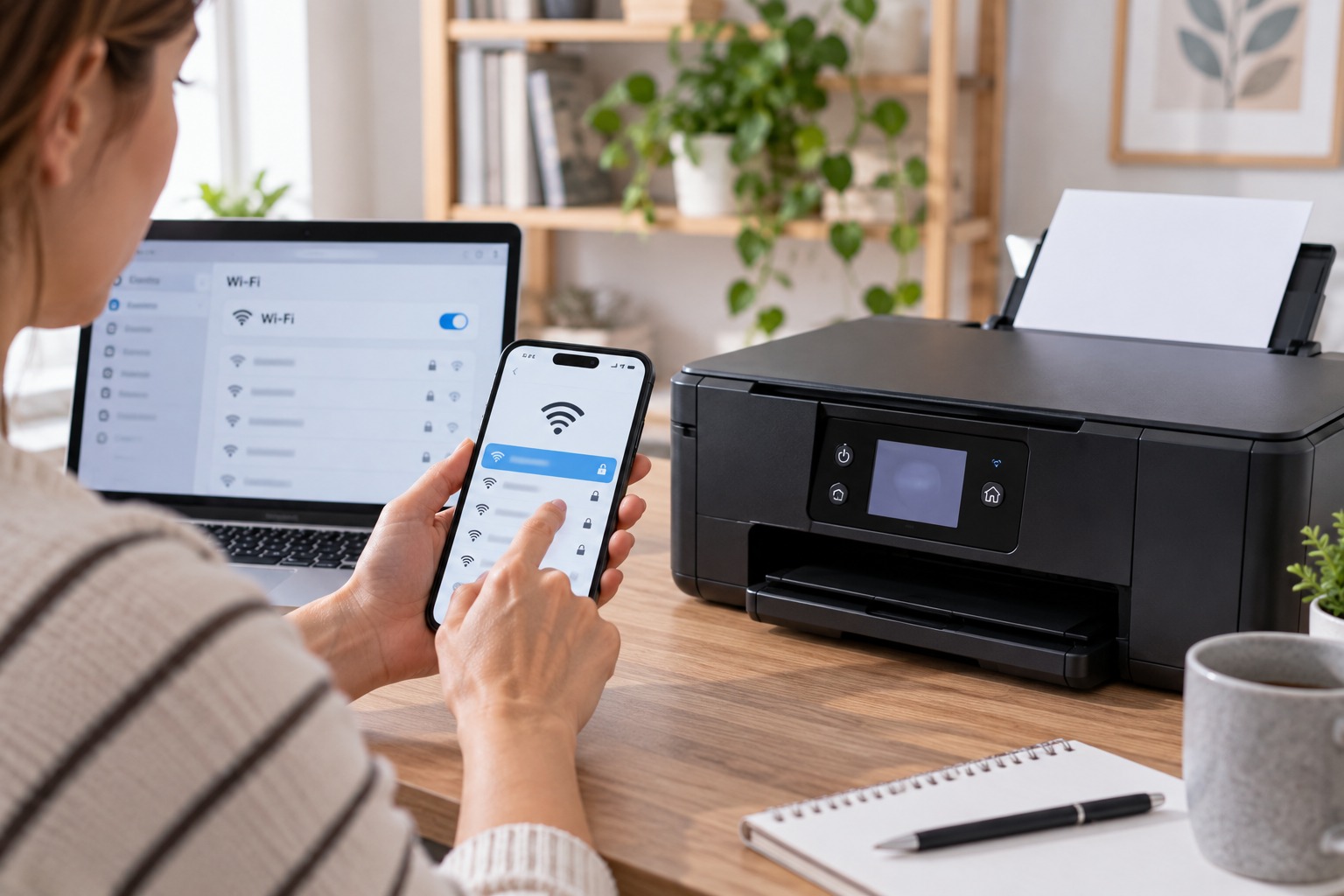
Które metody podłączenia masz do wyboru?
Drogi są cztery i różnią się nie tyle skutecznością, ile wymaganiami sprzętowymi. Warto wybrać tę, która pasuje do konkretnego modelu, zamiast walczyć z pierwszą lepszą.
| Metoda | Wymaga | Zalety | Ograniczenia |
|---|---|---|---|
| Kreator z panelu drukarki | Ekran w drukarce | Najbardziej przewidywalna, pełna kontrola | Uciążliwe wpisywanie hasła bez klawiatury |
| Przycisk WPS | Przycisku na routerze i w drukarce | Dwa naciśnięcia, bez hasła | WPS bywa wyłączony ze względów bezpieczeństwa |
| Aplikacja producenta | Telefon, Bluetooth lub tryb AP | Prowadzi krok po kroku, wykrywa błędy | Wymaga konta, czasem dostępu do internetu |
| Konfiguracja przez USB | Komputer i kabel USB | Działa, gdy inne metody zawodzą | Kabel bywa niedołączony do zestawu |
| Wi-Fi Direct | Nic poza drukarką | Działa bez routera | Telefon traci dostęp do internetu na czas druku |
| Kabel Ethernet | Gniazdo LAN w drukarce i routerze | Najstabilniejsza, bez problemów z pasmem | Wymaga poprowadzenia kabla |
Metoda przez WPS jest najszybsza, ale coraz częściej niedostępna. Podatność protokołu WPS w wersji z kodem PIN, opisana ponad dekadę temu, sprawiła, że wielu producentów routerów wyłącza tę funkcję domyślnie, a operatorzy w Polsce robią to w swoich urządzeniach abonenckich. Jeśli na routerze nie ma przycisku albo naciśnięcie go nic nie daje, sprawdź w panelu administracyjnym, czy WPS jest w ogóle włączony.
Kabel Ethernet zasługuje na wzmiankę, mimo że artykuł dotyczy Wi-Fi. Jeśli drukarka stoi w zasięgu kabla, połączenie przewodowe rozwiązuje z góry wszystkie problemy opisane niżej i jest znacznie stabilniejsze. W domach z gniazdami sieciowymi to najrozsądniejszy wybór.
Co przygotować przed rozpoczęciem?
Kilka minut przygotowania oszczędza zwykle znacznie więcej czasu niż samo klikanie w kreatorze.
Ustal dokładną nazwę sieci. Nie tę, którą pamiętasz, tylko tę widoczną na naklejce routera albo w ustawieniach telefonu. Nazwy sieci rozróżniają wielkość liter, a operatorzy stosują często nazwy z sufiksem, na przykład zakończone na „-5G”, co od razu wskazuje, że to sieć w paśmie 5 GHz.
Sprawdź hasło znak po znaku. Hasła generowane przez routery zawierają często znaki łatwe do pomylenia: duże i, mała L, zero i duże O, jedynka i mała L. Wpisywanie ich strzałkami na czteroprzyciskowym panelu drukarki jest źródłem większości komunikatów o nieprawidłowym haśle. Jeśli hasło zawiera znaki spoza podstawowego alfabetu, na przykład polskie znaki diakrytyczne albo symbole, warto je tymczasowo zmienić na prostsze, bo część drukarek nie obsługuje pełnego zakresu.
Ustal, czy Twoja drukarka obsługuje pasmo 5 GHz. Zdecydowana większość urządzeń domowych, w tym modele sprzedawane obecnie w niższej i średniej półce, pracuje wyłącznie w paśmie 2,4 GHz. To informacja kluczowa dla dalszych kroków.
Umieść drukarkę w rozsądnym miejscu na czas konfiguracji. Sygnał 2,4 GHz przenika ściany lepiej niż 5 GHz, ale drukarka w metalowej szafce, za lodówką albo w piwnicy dwie kondygnacje od routera będzie miała problem. Na czas parowania warto ją przenieść bliżej, a dopiero potem sprawdzić zasięg w docelowym miejscu.
Zaktualizuj oprogramowanie układowe, jeśli masz taką możliwość przez USB albo przez wcześniejsze połączenie kablowe. Część problemów ze zgodnością szyfrowania producenci rozwiązali właśnie aktualizacjami.
Jak przeprowadzić konfigurację z panelu drukarki?
To metoda najbardziej przewidywalna, bo widzisz każdy krok i komunikaty błędów.
Wejdź w menu ustawień, odszukaj sekcję dotyczącą sieci, zwykle opisaną jako „Sieć”, „Konfiguracja sieci bezprzewodowej” albo „Kreator konfiguracji bezprzewodowej”. Uruchom kreator i poczekaj na listę wykrytych sieci.
Wybierz swoją sieć z listy. Jeśli jej nie ma, a inne są widoczne, przejdź od razu do sekcji o blokadach niżej, bo to najważniejszy objaw diagnostyczny. Jeśli sieć jest ukryta, wybierz opcję ręcznego wprowadzenia nazwy.
Wpisz hasło. Zwróć uwagę na przełączanie wielkości liter, bo w panelach dotykowych bywa ono ukryte pod osobnym przyciskiem. Zatwierdź i poczekaj, aż drukarka nawiąże połączenie. Zwykle trwa to 10–30 sekund.
Po nawiązaniu połączenia wydrukuj stronę konfiguracji sieci. Prawie każda drukarka ma tę funkcję w menu raportów i jest to najbardziej wartościowy dokument w całym procesie: zawiera adres IP, maskę, adres MAC, nazwę sieci i status połączenia. Zapisz albo sfotografuj adres IP, bo przyda się przy dodawaniu drukarki w systemie i przy diagnozowaniu problemów.
Jeśli drukarka nie ma ekranu, konfigurację przeprowadza się przez aplikację producenta albo przez tryb punktu dostępowego. W tym drugim wariancie drukarka po włączeniu rozgłasza własną sieć o nazwie zawierającej model, do której łączysz się telefonem lub komputerem, a następnie wchodzisz przeglądarką pod adres podany w instrukcji, zwykle 192.168.223.1 albo podobny, i wpisujesz tam dane docelowej sieci.
Dlaczego drukarka nie widzi sieci mimo poprawnego hasła?
To najczęstszy scenariusz i ma zwykle jedną z kilku przyczyn. Warto przechodzić je po kolei, bo każda następna wymaga więcej pracy.
Pierwsza i najczęstsza: drukarka pracuje w paśmie 2,4 GHz, a router rozgłasza obie sieci pod jedną nazwą. Funkcja ta, nazywana band steering albo smart connect, ma ułatwiać życie, kierując każde urządzenie do lepszego pasma. Drukarka jednak często nie potrafi się w tej sytuacji odnaleźć, a telefon, z którego prowadzisz konfigurację przez aplikację, siedzi w paśmie 5 GHz i przekazuje drukarce dane sieci, której ta nie widzi. Rozwiązanie: wejdź w panel routera, rozdziel pasma na dwie osobne nazwy, na przykład dodając „-5G” do nazwy sieci 5 GHz, i połącz drukarkę z siecią 2,4 GHz.
Druga, coraz częstsza: szyfrowanie. Routery z Wi-Fi 6 domyślnie ustawiają tryb WPA2/WPA3 albo samo WPA3, a wraz z WPA3 obowiązkowa staje się ochrona ramek zarządzania, oznaczana jako PMF lub 802.11w. Starsze drukarki jej nie obsługują i wtedy widzą sieć, ale nie potrafią się z nią połączyć, zgłaszając zwykle błąd hasła. Rozwiązaniem jest przestawienie zabezpieczeń pasma 2,4 GHz na WPA2-PSK z szyfrowaniem AES albo ustawienie PMF jako opcjonalnego. W routerach operatorskich ta opcja bywa ukryta, a po aktualizacji oprogramowania potrafi zniknąć, co w Polsce doprowadziło do fali problemów u abonentów po zdalnych aktualizacjach urządzeń.
Trzecia: izolacja klientów, czyli AP isolation. Funkcja ta uniemożliwia urządzeniom w sieci komunikowanie się ze sobą i jest standardem w sieciach gościnnych. Drukarka podłączona do sieci gościnnej połączy się z internetem, ale będzie niewidoczna dla komputera. Objaw charakterystyczny: drukarka ma adres IP i zgłasza połączenie, a mimo to system jej nie znajduje.
Czwarta: filtrowanie adresów MAC. Jeśli kiedyś włączyłeś tę funkcję, nowe urządzenie nie połączy się, dopóki nie dopiszesz jego adresu MAC do listy. Adres znajdziesz na naklejce drukarki albo na stronie konfiguracji sieci.
Piąta, prozaiczna: sieć ukryta. Drukarka nie wyświetli jej na liście, trzeba wpisać nazwę ręcznie, dokładnie, z zachowaniem wielkości liter.
| Objaw | Prawdopodobna przyczyna | Rozwiązanie |
|---|---|---|
| Drukarka nie widzi sieci, widzi sąsiadów | Sieć w paśmie 5 GHz lub ukryta | Rozdzielić pasma lub wpisać nazwę ręcznie |
| Widzi sieć, zgłasza błędne hasło | WPA3 z wymuszonym PMF | Ustawić WPA2-PSK AES na paśmie 2,4 GHz |
| Łączy się, ale komputer jej nie widzi | Izolacja klientów lub sieć gościnna | Przełączyć na sieć główną, wyłączyć AP isolation |
| Łączy się i po chwili rozłącza | Słaby sygnał, przeciążone pasmo | Zmienić kanał na 1, 6 lub 11, przybliżyć router |
| Znika po restarcie routera | Zmienny adres IP z DHCP | Zarezerwować stały adres IP dla drukarki |
| Widoczna z telefonu, niewidoczna z laptopa | Profil sieci ustawiony jako publiczny | Zmienić profil na prywatny w ustawieniach systemu |
| Nie działa po aktualizacji routera operatora | Zmiana ustawień szyfrowania | Sprawdzić tryb zabezpieczeń, zgłosić do operatora |
Jak dodać drukarkę w systemie?
Podłączenie do sieci to połowa zadania. Drugą jest zainstalowanie jej w systemie, a każda platforma robi to inaczej.
W Windows 11 wchodzisz w Ustawienia, następnie Bluetooth i urządzenia, dalej Drukarki i skanery, i wybierasz dodanie urządzenia. System skanuje sieć i zwykle znajduje drukarkę sam. Jeśli nie, wybierz opcję ręcznego dodania i podaj adres IP z wydrukowanej wcześniej strony konfiguracji. Ta metoda jest pewniejsza niż automatyczne wykrywanie, bo omija problemy z rozgłaszaniem usług.
Częsty powód, dla którego Windows nie widzi drukarki, to profil sieci ustawiony jako publiczny. W tym trybie system blokuje wykrywanie urządzeń. Zmiana profilu na prywatny w ustawieniach sieci rozwiązuje sprawę natychmiast.
W macOS drukarki dodaje się w Ustawieniach systemowych, w sekcji Drukarki i skanery. System korzysta z protokołu Bonjour, więc drukarki obsługujące AirPrint pojawiają się same, bez sterowników. Jeśli urządzenia nie widać, można je dodać przez adres IP, wybierając protokół IPP.
W Androidzie druk odbywa się przez usługę Mopria albo przez aplikację producenta. Usługa Mopria jest wbudowana w nowsze wersje systemu i obsługuje większość drukarek sieciowych bez instalowania czegokolwiek. W iOS i iPadOS działa AirPrint, również bez sterowników, pod warunkiem że drukarka go obsługuje i jest w tej samej sieci co urządzenie.
Sterowniki producenta warto instalować wtedy, gdy potrzebujesz pełnej funkcjonalności: skanowania do komputera, druku dwustronnego z konkretnymi ustawieniami, obsługi zaawansowanych profili kolorów. Do zwykłego drukowania dokumentów sterowniki uniwersalne wbudowane w system są zwykle wystarczające i mniej problematyczne przy aktualizacjach.
Dlaczego drukarka znika po restarcie routera?
To zjawisko ma jedną, bardzo konkretną przyczynę: adresy IP przydzielane są dynamicznie przez serwer DHCP w routerze, na określony czas dzierżawy. Po restarcie routera albo po dłuższym wyłączeniu drukarki adres może zostać przydzielony innemu urządzeniu, a drukarka dostaje nowy.
Sam system operacyjny zapamiętał tymczasem stary adres i wysyła zadania w próżnię. Objaw: drukarka jest online, świeci, ma sygnał, a kolejka zadań stoi z komunikatem o braku połączenia.
Rozwiązanie zajmuje pięć minut i wykonuje się je raz. W panelu routera, w ustawieniach sieci lokalnej albo DHCP, znajdziesz opcję rezerwacji adresu, nazywaną też statycznym DHCP albo przypisaniem adresu do urządzenia. Wybierasz drukarkę z listy podłączonych urządzeń, wskazujesz adres, który ma zawsze otrzymywać, i zapisujesz. Od tej pory adres nie zmieni się nawet po restarcie.
Alternatywą jest ustawienie adresu statycznego bezpośrednio w drukarce, w menu sieci. To działa, ale wymaga uwagi: wybrany adres musi leżeć poza zakresem przydzielanym przez DHCP, inaczej prędzej czy później dojdzie do konfliktu adresów, którego objawy są mylące i trudne do zdiagnozowania.
Warto przy okazji sprawdzić ustawienie usypiania. Drukarki w trybie głębokiego uśpienia potrafią zwalniać połączenie sieciowe i wybudzać się dopiero po naciśnięciu przycisku, przez co pierwszy wydruk po dłuższej przerwie nie dochodzi. W menu zasilania zwykle da się wydłużyć czas do uśpienia albo wyłączyć najgłębszy tryb oszczędzania.
Kiedy Wi-Fi Direct jest dobrym rozwiązaniem?
Wi-Fi Direct pozwala połączyć telefon albo laptop bezpośrednio z drukarką, bez pośrednictwa routera. Drukarka tworzy własną sieć, do której podłącza się urządzenie drukujące.
To rozwiązanie dobre w trzech sytuacjach: gdy nie ma routera, gdy sieć domowa jest niedostępna albo gdy chcesz wydrukować coś z telefonu gościa bez podawania mu hasła do domowej sieci. Sprawdza się też jako obejście przy sieciach firmowych z izolacją klientów.
Ma jednak wadę, która czyni z niego rozwiązanie doraźne, a nie docelowe. Telefon połączony z drukarką przez Wi-Fi Direct traci dostęp do internetu przez Wi-Fi, bo sieć drukarki nie prowadzi nigdzie dalej. Systemy mobilne bronią się przed tym, automatycznie wracając do sieci z internetem, co potrafi przerwać transmisję w połowie zadania. Do tego każdy wydruk wymaga przełączenia sieci ręcznie.
Warto też pamiętać o haśle. Wi-Fi Direct w drukarce ma domyślne hasło wydrukowane na stronie konfiguracji i często niezmieniane przez lata. Skoro sieć ta jest rozgłaszana stale, każdy w zasięgu może się do niej podłączyć i drukować. Jeśli nie używasz tej funkcji, najrozsądniej ją po prostu wyłączyć w ustawieniach.
Jak zabezpieczyć drukarkę w sieci domowej?
Drukarka sieciowa jest pełnoprawnym urządzeniem z systemem operacyjnym, serwerem WWW i dostępem do sieci lokalnej, a traktowana bywa jak toster.
Pierwsza rzecz: hasło do panelu administracyjnego drukarki. Większość urządzeń ma wbudowany serwer WWW dostępny pod adresem IP drukarki, często bez żadnego hasła albo z hasłem fabrycznym. Ustaw własne, bo przez ten panel można zmienić ustawienia sieci, podejrzeć historię zadań, a w części modeli także skanować.
Druga: wyłącz protokoły, których nie używasz. W ustawieniach sieciowych zwykle da się wyłączyć FTP, Telnet, SNMP w starszych wersjach oraz zdalny dostęp z internetu. Im mniej otwartych usług, tym mniejsza powierzchnia ataku.
Trzecia: aktualizacje oprogramowania układowego. Producenci publikują poprawki, w tym te dotyczące bezpieczeństwa, a wiele drukarek ma funkcję automatycznej aktualizacji, która bywa domyślnie wyłączona.
Czwarta: nie wystawiaj drukarki do internetu. Przekierowanie portów na drukarkę, żeby drukować spoza domu, jest rozwiązaniem, którego skutki bywają nieprzyjemne. Urządzenia drukujące dostępne publicznie są regularnie skanowane i wykorzystywane, w najlepszym razie do drukowania spamu. Jeśli potrzebujesz druku zdalnego, użyj usługi chmurowej producenta albo połączenia VPN z siecią domową.
Piąta, mniej oczywista: pamięć drukarki. Urządzenia wielofunkcyjne z dyskiem albo większą pamięcią przechowują obrazy zadań. Przy odsprzedaży albo oddaniu sprzętu warto wykonać reset do ustawień fabrycznych z opcją czyszczenia danych, jeśli producent ją przewiduje.
Podsumowanie
Konfiguracja drukarki w sieci bezprzewodowej sprowadza się do trzech ustaleń: czy drukarka i sieć są w tym samym paśmie, czy szyfrowanie jest dla niej zrozumiałe i czy router nie izoluje urządzeń od siebie. Kiedy te trzy warunki są spełnione, reszta jest formalnością.
Przy problemach zacznij od wydrukowania strony konfiguracji sieci. Jeśli drukarka ma na niej adres IP, jest w sieci, a problem leży po stronie systemu albo izolacji klientów. Jeśli adresu nie ma, problem jest na poziomie połączenia i najprawdopodobniej dotyczy pasma albo szyfrowania.
Dwie czynności warto wykonać zaraz po udanej konfiguracji, bo oszczędzają większość późniejszych kłopotów: zarezerwować drukarce stały adres IP w routerze i ustawić hasło do jej panelu administracyjnego. Razem zajmują mniej niż dziesięć minut.
Najczęściej zadawane pytania
Poniżej krótkie odpowiedzi na pytania, które najczęściej pojawiają się przy podłączaniu drukarki do sieci bezprzewodowej.
Czy każda drukarka Wi-Fi obsługuje pasmo 5 GHz?
Nie. Większość drukarek domowych, także tych sprzedawanych obecnie, pracuje wyłącznie w paśmie 2,4 GHz. Obsługa 5 GHz pojawia się w modelach wyższej klasy i jest wtedy wyraźnie podana w specyfikacji.
Jak sprawdzić adres IP drukarki?
Najprościej wydrukować stronę konfiguracji sieci z menu raportów w drukarce. Alternatywnie adres znajdziesz w panelu routera, na liście podłączonych urządzeń, albo w ustawieniach zainstalowanej już drukarki w systemie.
Czy do drukowania z telefonu potrzebna jest aplikacja producenta?
Zwykle nie. W iOS wystarczy AirPrint, w Androidzie usługa Mopria wbudowana w system. Aplikacja producenta przydaje się do skanowania, sprawdzania poziomu tuszu i konfiguracji, a nie do samego drukowania.
Czy można podłączyć drukarkę do sieci gościnnej?
Technicznie tak, ale zwykle nie ma to sensu, bo sieci gościnne mają włączoną izolację klientów. Drukarka będzie miała internet, a komputery w sieci głównej i tak jej nie zobaczą.
Dlaczego drukarka drukuje z telefonu, ale nie z komputera?
Najczęstsze przyczyny to profil sieci ustawiony w systemie jako publiczny, blokada zapory albo nieaktualny sterownik wskazujący stary adres IP. Sprawdź te trzy rzeczy w takiej kolejności, zaczynając od profilu sieci.
Co zrobić, gdy router operatora nie pozwala zmienić szyfrowania?
Sprawdź, czy panel administracyjny ma tryb zaawansowany, bo część opcji bywa ukryta. Jeśli nie, opcje są dwie: kontakt z operatorem, który może zmienić ustawienia zdalnie, albo podłączenie drukarki kablem Ethernet, co całkowicie omija problem szyfrowania bezprzewodowego.
Czy warto ustawiać drukarce stały adres IP?
Tak, i najlepiej zrobić to przez rezerwację w routerze, a nie przez wpisanie adresu w drukarce. Rezerwacja eliminuje ryzyko konfliktu adresów, a jednocześnie sprawia, że drukarka nie znika po restarcie sprzętu sieciowego.

Paweł Zacharczuk
Redaktor naczelny Expertrankingowy.pl
Redaktor i ekspert od sprzętów AGD/RTV z 6 letnim doświadczeniem zdobytym w największych sklepach AGD/RTV. Każdego dnia tworze, aktualizuje rankingi sprzętów ze swoim zespołem, które mają pomagać ludziom w wyborze najlepszych sprzętów do ich mieszkań, domów. Jeśli masz jakieś pytania związane z rankingiem lub innymi sprawami to możesz do mnie napisać:

W tym tekście znajdują się linki afiliacyjne, które prowadzą do zewnętrznych stron. Za zakup z naszych linków lub kliknięcie w nasze linki i przejście do sklepów otrzymujemy wynagrodzenie prowizyjne, które pozwala nam rozwijać nasz serwis.
