Cisza z głośników laptopa prawie zawsze wygląda tak samo, a przyczyn ma kilkanaście. Raz to jeden klawisz funkcyjny wciśnięty przez przypadek, innym razem system, który po aktualizacji przełączył dźwięk na monitor bez głośników, a bywa, że faktycznie odeszła karta dźwiękowa. Problem w tym, że większość osób zaczyna od najbardziej dramatycznego scenariusza, czyli od reinstalacji sterowników albo szukania serwisu, zamiast od dwóch rzeczy, które w praktyce rozwiązują ponad połowę zgłoszeń w minutę. Ten poradnik prowadzi odwrotnie: od najtańszych i najczęstszych przyczyn do tych rzadkich, żeby nie tracić godziny na problem, który da się cofnąć jednym kliknięciem.
Od czego zacząć, zanim cokolwiek zainstalujesz?
Zanim otworzysz Menedżer urządzeń i zaczniesz odinstalowywać sterowniki, warto poświęcić minutę na dwie obserwacje, które od razu zawężają pole poszukiwań. To krok, który oszczędza najwięcej czasu, bo od niego zależy, czy w ogóle masz problem programowy, czy sprzętowy.
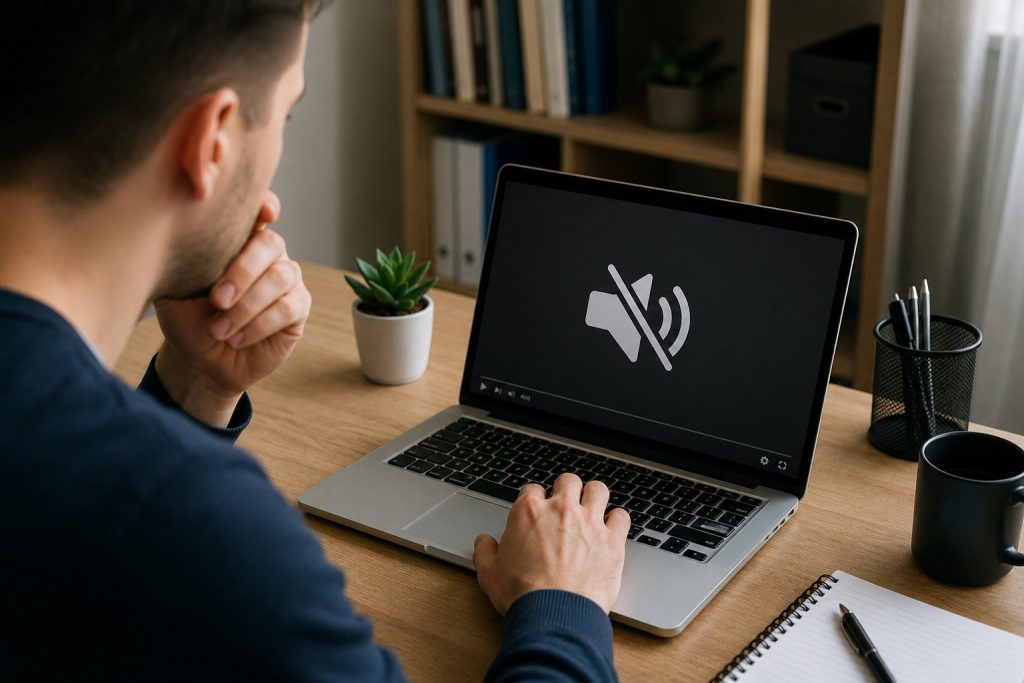
Pierwsza rzecz: spójrz na ikonę głośnika na pasku zadań, w prawym dolnym rogu. Jeśli jest przekreślona lub ma obok siebie mały krzyżyk, to sygnał, że system nie widzi żadnego aktywnego urządzenia wyjściowego albo dźwięk jest wyciszony. Jeśli ikona wygląda normalnie, ale suwak głośności nie robi różnicy, problem siedzi głębiej, w ustawieniach albo sterowniku.
Druga rzecz to prosty test źródeł. Odpal po kolei kilka różnych źródeł dźwięku: film na YouTube w przeglądarce, plik muzyczny z dysku, dźwięk systemowy (kliknij coś, co normalnie piszczy, na przykład błąd). Chodzi o odpowiedź na jedno pytanie: czy cisza dotyczy wszystkiego, czy tylko jednej aplikacji. Jeśli milczy absolutnie wszystko, przyczyna jest globalna i leży w sterowniku, usłudze audio albo w wyborze urządzenia wyjściowego. Jeśli nie działa dźwięk tylko w jednym programie, a reszta gra, winowajcą jest mikser głośności per aplikacja albo ustawienia samej aplikacji, i nie ma sensu ruszać sterowników.
Ten podział na „milczy wszystko” kontra „milczy jedna rzecz” jest ważniejszy, niż się wydaje, bo błędne założenie na starcie potrafi wysłać człowieka na godzinną wycieczkę po Menedżerze urządzeń, podczas gdy dźwięk był po prostu ściszony w jednej karcie przeglądarki.
Czy to nie jest po prostu wyciszenie albo złe wyjście?
Najbanalniejsza i zarazem najczęstsza przyczyna: dźwięk jest wyciszony albo system kieruje go do urządzenia, którego nie słyszysz. Brzmi trywialnie, ale to realnie pierwsza pozycja na liście zgłoszeń serwisowych, które kończą się bez naprawy, bo naprawiać nie było czego.
Na laptopie najłatwiej wyciszyć dźwięk klawiszem funkcyjnym z symbolem przekreślonego głośnika. W zależności od producenta to zwykle jedno z F-ów, na przykład F6, F7 albo F10, czasem trzeba trzymać wciśnięty klawisz Fn. Wystarczy, że raz trafisz w niego przypadkiem podczas pisania, a dźwięk znika bez ostrzeżenia. Naciśnij go ponownie i sprawdź, czy ikona przestała być przekreślona.
Druga pułapka, znacznie podstępniejsza, to złe urządzenie wyjściowe. Windows odtwarza dźwięk przez urządzenie ustawione jako domyślne, a ono potrafi się przełączyć samo: po podłączeniu słuchawek, kabla HDMI do monitora, słuchawek Bluetooth albo interfejsu USB. Jeśli podpiąłeś laptop do monitora czy telewizora przez HDMI, system często automatycznie ustawia to złącze jako domyślne wyjście. Gdy monitor nie ma głośników albo są ściszone, w praktyce nie usłyszysz nic, choć wszystko „działa”.
Rozwiązanie zajmuje kilka sekund. Kliknij ikonę głośnika na pasku zadań. W Windows 11 kliknij małą strzałkę obok suwaka głośności, żeby rozwinąć listę dostępnych urządzeń, a następnie wybierz to właściwe, najczęściej „Głośniki (Realtek High Definition Audio)” albo po prostu głośniki laptopa. Jeśli lista jest pusta albo brakuje na niej oczekiwanego urządzenia, otwórz pełne ustawienia dźwięku: w Windows 11 prawym przyciskiem na ikonie głośnika i „Ustawienia dźwięku”, w starszym Windows 10 „Otwórz ustawienia dźwięku”. Tam w sekcji wyboru urządzenia wyjściowego zobaczysz, co system uznaje za domyślne.
Warto tu znać jeden mechanizm, który myli wiele osób podłączających laptop do telewizora. Po przełączeniu wyjścia na „Cyfrowe urządzenie audio (HDMI)” dźwięk z głośników laptopa znika i to jest zachowanie prawidłowe, a nie usterka. Dźwięk ma wtedy lecieć z telewizora. Jeśli telewizor milczy, sprawdź jego własną głośność i wejście, zanim uznasz, że to wina laptopa.
Co zrobić, gdy nie działa dźwięk tylko w jednej aplikacji?
Sytuacja, w której cały system gra normalnie, a milczy wyłącznie przeglądarka, komunikator albo konkretna gra, ma inne źródło niż globalna cisza i inne rozwiązanie. Tu nie ma sensu ruszać sterowników ani usług, bo skoro dźwięk systemowy działa, karta dźwiękowa jest sprawna.
Winowajcą jest zwykle mikser głośności rozbity na poszczególne aplikacje. Windows pozwala ustawić głośność osobno dla każdego programu, a bywa, że jakaś aplikacja zostaje wyciszona lub przypisana do innego urządzenia wyjściowego niż reszta systemu. Kliknij prawym przyciskiem ikonę głośnika na pasku zadań i wybierz „Otwórz mikser głośności”. Zobaczysz listę aktywnych aplikacji z osobnymi suwakami. Sprawdź, czy problematyczny program nie jest ściszony do zera i czy w Windows 11 nie ma przypisanego innego urządzenia wyjściowego niż to, którego słuchasz.
Jeśli to przeglądarka nie odtwarza dźwięku, dorzuć jeszcze dwie rzeczy do sprawdzenia: czy karta z odtwarzaczem nie jest wyciszona (ikonka głośnika na samej zakładce) oraz czy strona ma pozwolenie na odtwarzanie dźwięku. To najczęstszy, a zarazem najbardziej pomijany scenariusz, bo ludzie od razu podejrzewają awarię sprzętu, gdy tymczasem winna jest pojedyncza wyciszona karta.
Kiedy pomaga narzędzie do rozwiązywania problemów z dźwiękiem?
Windows ma wbudowane narzędzie diagnostyczne, które w części przypadków samo naprawia problem, a w pozostałych przynajmniej podpowiada, gdzie leży przyczyna. Nie zawsze daje sensowny wynik, ale to szybki krok i warto go wykonać, zanim przejdziesz do grzebania w sterownikach.
Kliknij prawym przyciskiem ikonę głośnika na pasku zadań i wybierz „Rozwiązywanie problemów z dźwiękiem”. W Windows 11 tę samą diagnostykę znajdziesz w Ustawienia, System, Rozwiązywanie problemów, Inne narzędzia, Dźwięk. Narzędzie przez kilka sekund skanuje konfigurację i albo automatycznie resetuje komponenty audio, albo wyświetla konkretny komunikat.
Najbardziej pomocny jest komunikat w stylu „Jedna lub więcej usług audio nie działa”. To wprost wskazuje, że problem leży w zatrzymanej usłudze systemowej, a nie w sprzęcie ani sterowniku. Jeśli narzędzie zgłasza taki błąd i sam próbuje go naprawić, po zakończeniu sprawdź ikonę głośności i suwak, bo usługa często wraca do normy właśnie po tej operacji.
Trzeba jednak uczciwie powiedzieć, kiedy to narzędzie nie pomoże. Bywa bezradne, gdy usługa Audio jest zatrzymana i nie da się jej ręcznie uruchomić, gdy w ogóle nie ma zainstalowanego urządzenia wyjściowego albo gdy problem tkwi w uszkodzonym sterowniku. W takich razach wynik diagnostyki jest ogólnikowy i trzeba działać ręcznie, o czym niżej.
Jak sprawdzić i uruchomić usługę Windows Audio?
Za cały dźwięk w systemie odpowiada usługa Windows Audio. Jeśli została zatrzymana, żaden suwak głośności, restart programu ani zmiana urządzenia nie pomoże, bo systemowi po prostu brakuje komponentu, który zarządza całym audio. To częsta i podstępna przyczyna, bo objawia się identycznie jak awaria sprzętu.
Żeby sprawdzić stan usługi, naciśnij jednocześnie klawisze Windows i R, wpisz services.msc i naciśnij Enter. Na liście znajdź pozycję „Windows Audio” (po polsku bywa też „Usługa Audio systemu Windows”). Obok powinna widnieć informacja, że usługa jest uruchomiona. Jeśli tak, kliknij ją prawym przyciskiem i wybierz „Uruchom ponownie”, bo samo przeładowanie usługi rozwiązuje sporo drobnych błędów. Jeśli usługa jest zatrzymana, wybierz „Uruchom”.
Ważny szczegół, który wielu osobom umyka: usługa Windows Audio nie działa w pojedynkę. Wymaga włączonej usługi „Windows Audio Endpoint Builder”. Obie powinny mieć typ uruchamiania ustawiony na „Automatyczny”. Sprawdzisz to, klikając usługę prawym przyciskiem, potem „Właściwości” i patrząc na pole „Typ uruchamiania”. Jeśli jest tam „Ręczny” albo „Wyłączony”, zmień na „Automatyczny”, zatwierdź i uruchom usługę.
Zdarza się sytuacja frustrująca: usługa jest wyłączona, a system nie pozwala jej włączyć, wyrzuca błąd przy każdej próbie. To zwykle znak głębszego uszkodzenia systemu, na przykład po nieudanej naprawie sprzętu czy przerwanej aktualizacji. W takim przypadku pomaga sprawdzenie w rejestrze klucza usługi. Uruchom regedit, przejdź do HKEY_LOCAL_MACHINE\SYSTEM\CurrentControlSet\Services\Audiosrv i upewnij się, że wartość Start wynosi 2, co oznacza uruchamianie automatyczne. Edycja rejestru to jednak operacja dla osób, które wiedzą, co robią, bo pomyłka potrafi rozłożyć system, więc jeśli masz wątpliwości, lepiej najpierw wykonać kopię lub punkt przywracania.
Dlaczego dźwięk znika akurat po aktualizacji Windows?
To jeden z najczęstszych momentów, w których dźwięk nagle przestaje działać, i jednocześnie sytuacja, w której najłatwiej trafić w konkretną przyczynę. Aktualizacja systemu potrafi zrobić dwie rzeczy: podmienić działający sterownik audio na generyczny albo przestawić domyślne urządzenie wyjściowe na coś, czego nie słychać.
Pierwszy scenariusz to podmiana sterownika. Windows Update czasem instaluje własny, ogólny sterownik zamiast dedykowanego od producenta, na przykład dla kart Realtek. Efekt bywa taki, że system twierdzi, iż wszystko jest w porządku, a dźwięku nie ma albo nie działa gniazdo słuchawkowe czy mikrofon. Ręczne pobranie sterownika ze strony producenta laptopa albo płyty głównej często rozwiązuje problem, o czym więcej w sekcji o sterownikach.
Drugi scenariusz to przestawione wyjście. Po dużej aktualizacji system potrafi ustawić jako domyślne urządzenie monitor HDMI, interfejs USB, słuchawki Bluetooth, których akurat nie ma podłączonych, albo wirtualne urządzenie audio zainstalowane przez inny program. Rozwiązanie jest to samo co w sekcji o wyborze wyjścia: wróć ręcznie na głośniki laptopa.
Warto tu wspomnieć o konkretnym, dobrze udokumentowanym problemie związanym z Windows 11 w wersji 24H2, który dotyka użytkowników w latach 2025 i 2026. Na części laptopów pierwsza aktualizacja sterownika karty dźwiękowej pod 24H2 kończy się jednorazowym błędem instalacji i całkowitą ciszą, mimo że w Menedżerze urządzeń nie widać żadnego wykrzyknika ani ostrzeżenia. Producenci, w tym Dell, opisują to jako znany błąd, a rozwiązaniem jest odinstalowanie urządzenia audio i zainstalowanie sterownika od nowa. Osobny wątek na tej samej wersji dotyczy sprzętu z technologią Dirac Audio i komponentem cridspapo.dll, przez który Microsoft czasowo wstrzymywał samą aktualizację do 24H2, żeby nie dopuścić do awarii dźwięku. Jeśli Twój problem zaczął się dokładnie po przejściu na 24H2, te dwa tropy są warte sprawdzenia w pierwszej kolejności.
Jeśli dźwięk zniknął tuż po aktualizacji i nic z powyższego nie pomaga, rozważ jej cofnięcie. W Windows 11 znajdziesz historię aktualizacji w Ustawienia, Windows Update, Historia aktualizacji, gdzie można odinstalować ostatnią aktualizację. Alternatywą jest przywracanie systemu do punktu sprzed problemu, jeśli taki punkt istnieje.
Jak zaktualizować lub przeinstalować sterownik karty dźwiękowej?
Uszkodzony, niewłaściwy albo przestarzały sterownik audio to najczęstsza przyczyna braku dźwięku wśród problemów czysto programowych. Kiedy sterownik jest zły, nie pomaga ani restart, ani zmiana głośności, bo system nie potrafi poprawnie obsłużyć karty dźwiękowej. Dlatego to zwykle kolejny krok po sprawdzeniu wyjścia i usługi.
Otwórz Menedżer urządzeń, na przykład klikając prawym przyciskiem menu Start i wybierając „Menedżer urządzeń”. Rozwiń kategorię „Kontrolery dźwięku, wideo i gier”. Zobaczysz tam swoją kartę dźwiękową, najczęściej „Realtek High Definition Audio”, „Intel Smart Sound Technology” albo podobną. Kliknij ją prawym przyciskiem i wybierz „Aktualizuj sterownik”, a potem „Wyszukaj automatycznie sterowniki”.
Jeśli automatyczne wyszukiwanie nie znajdzie nic nowego, a problem trwa, skuteczniejsza jest pełna reinstalacja. W tym samym miejscu kliknij kartę dźwiękową prawym przyciskiem i wybierz „Odinstaluj urządzenie”. Jeśli pojawi się opcja „Usuń oprogramowanie sterownika dla tego urządzenia”, zaznacz ją. Następnie zrestartuj komputer. Po ponownym uruchomieniu Windows sam wykryje kartę i zainstaluje sterownik od zera, co często naprawia uszkodzoną instalację.
Jest jednak jeden szczegół, który decyduje o powodzeniu: sterownik od producenta bije sterownik z Windows Update. Jeśli reinstalacja przez system nie pomaga albo instaluje się generyczny sterownik, wejdź na stronę wsparcia producenta laptopa (Dell, Lenovo, HP, Asus i tak dalej), wpisz model urządzenia i pobierz dedykowany sterownik audio. Ręcznie pobrany sterownik od producenta rozwiązuje sporo przypadków, w których gniazdo słuchawkowe albo mikrofon uparcie milczą, mimo że w systemie „wszystko wygląda dobrze”. Dodatkowo w Windows 11 24H2 warto rozwinąć sekcję „Aktualizacje opcjonalne” w Windows Update, bo część aktualizacji sterowników audio nie instaluje się automatycznie i czeka właśnie tam.
Jak odróżnić awarię programową od uszkodzenia sprzętu?
To pytanie decyduje o tym, czy dalej masz szukać rozwiązania samodzielnie, czy pora rozważyć serwis. Kluczowy jest jeden test, który jednoznacznie rozdziela problem programowy od sprzętowego, a który większość osób pomija, skacząc od razu do wniosku „zepsuła się karta”.
Test polega na sprawdzeniu dźwięku poza systemem Windows. Uruchom laptop z dowolnego systemu Live USB, na przykład Ubuntu Live, który działa z pendrive’a bez instalowania czegokolwiek na dysku. Jeśli pod takim systemem dźwięk działa, masz pewność, że sprzęt jest sprawny, a cała wina leży po stronie Windows, jego sterowników albo usług. Jeśli dźwięku nie ma również poza Windowsem, to mocny sygnał uszkodzenia sprzętowego: głośników, karty dźwiękowej albo układu audio na płycie głównej.
Prostszy, choć mniej pewny wariant tego testu to podłączenie słuchawek lub głośnika zewnętrznego. Jeśli w słuchawkach dźwięk jest, a z wbudowanych głośników nie, prawdopodobnie uszkodzone są same głośniki laptopa albo ich połączenie, podczas gdy karta działa. Odwrotna sytuacja, gdy głośniki grają, a słuchawki po podłączeniu milczą, wskazuje na uszkodzone gniazdo jack albo znów na sterownik, który źle obsługuje przełączanie wyjść.
Objawy typowo sprzętowe to: dźwięk zanikający przy poruszaniu laptopem lub naciskaniu obudowy, trzaski, jednostronny dźwięk, całkowity brak jakiejkolwiek reakcji na wszystkie testy oraz sytuacja, w której karta dźwiękowa w ogóle nie pojawia się w Menedżerze urządzeń. Ta ostatnia bywa też skutkiem wyłączenia kontrolera audio w BIOS-ie, co zdarza się po resecie ustawień albo aktualizacji firmware. Warto wtedy wejść do BIOS/UEFI i sprawdzić, czy w sekcji urządzeń zintegrowanych kontroler HD Audio jest włączony, zanim uzna się kartę za martwą.
Do awarii sprzętowej najczęściej prowadzą trzy sytuacje: zalanie, upadek z wysokości i zwykłe zużycie po kilku latach eksploatacji. Jeśli któraś z nich miała miejsce tuż przed pojawieniem się ciszy, prawdopodobieństwo uszkodzenia fizycznego rośnie.
Poniższa tabela zbiera najczęstsze objawy i pokazuje, w którą stronę one wskazują.
| Objaw | Prawdopodobna przyczyna | Charakter problemu |
|---|---|---|
| Cisza we wszystkich aplikacjach, ikona głośnika przekreślona | Wyciszenie, złe urządzenie wyjściowe, zatrzymana usługa | Programowy, do naprawy samodzielnie |
| Milczy tylko jedna aplikacja, reszta gra | Mikser per aplikacja, ustawienia programu | Programowy, banalny |
| Cisza pojawiła się tuż po aktualizacji Windows | Podmieniony sterownik lub przestawione wyjście | Programowy |
| Karta dźwiękowa nie widnieje w Menedżerze urządzeń | Brak sterownika lub wyłączenie w BIOS | Programowy lub konfiguracja BIOS |
| Brak dźwięku również pod systemem Live USB | Uszkodzenie głośników, karty lub płyty głównej | Sprzętowy, zwykle serwis |
| Trzaski, jednostronny dźwięk, zanik przy ruchu | Uszkodzenie mechaniczne głośników lub połączeń | Sprzętowy |
Kiedy warto oddać laptop do serwisu, a kiedy nie?
Nie każda cisza kończy się naprawą i nie każda naprawa się opłaca, dlatego warto z góry wiedzieć, gdzie leży granica sensownego działania na własną rękę. Serwis ma sens dopiero wtedy, gdy testy programowe jednoznacznie wskazały sprzęt.
Jeśli test spod systemu Live USB potwierdził, że dźwięku nie ma również poza Windowsem, a laptop nie był zalany ani nie upadł, najczęściej chodzi o uszkodzoną kartę dźwiękową. Jej wymiana czy naprawa w większości serwisów, zarówno autoryzowanych, jak i niezależnych, nie należy do drogich i przeciętny użytkownik może sobie na nią pozwolić bez większego bólu. Serwisant sprawdzi kartę i w razie potrzeby wymieni ją albo naprawi.
Gorzej, gdy uszkodzony jest układ audio bezpośrednio na płycie głównej, w miejscu, gdzie łączy się ona z kartą dźwiękową. Wymiana lub naprawa płyty głównej jest droga, a przy starszych laptopach często po prostu nieopłacalna, bo koszt naprawy zbliża się do wartości sprzętu albo ją przekracza. W takim przypadku rozsądniejszym rozwiązaniem bywa najtańszy z możliwych obejść: zewnętrzna karta dźwiękowa na USB. To niewielki adapter, który wpina się w port USB i dostarcza własne wyjście słuchawkowe, całkowicie omijając uszkodzony układ audio laptopa. Dla kogoś, kto potrzebuje dźwięku głównie w słuchawkach, na spotkania online czy do muzyki, to często najsensowniejsze i najtańsze wyjście, znacznie tańsze niż naprawa płyty głównej.
Do serwisu nie ma natomiast po co iść, dopóki nie wyczerpałeś ścieżki programowej. Sprawdzenie wyjścia, usługi audio, sterowników i wykonanie testu poza Windowsem zajmuje razem kilkanaście minut, a rozwiązuje zdecydowaną większość przypadków bez żadnego kosztu. Oddawanie laptopa z ciszą, która okazuje się przypadkowo wciśniętym klawiszem wyciszenia albo dźwiękiem uparcie kierowanym na monitor HDMI, to strata czasu i pieniędzy.
Podsumowanie
Brak dźwięku w laptopie w ogromnej większości przypadków nie jest awarią sprzętu, tylko drobiazgiem programowym, który da się cofnąć w kilka minut. Klucz to kolejność: najpierw dwie obserwacje na start, czyli czy milczy wszystko czy jedna aplikacja i jak wygląda ikona głośnika, potem sprawdzenie wyciszenia i urządzenia wyjściowego, dalej usługa Windows Audio i narzędzie diagnostyczne, a dopiero na końcu sterowniki i ewentualny test poza systemem. Ta ścieżka, od najtańszego do najrzadszego, oszczędza najwięcej nerwów, bo nie zaczynasz od reinstalacji systemu, gdy wystarczyło jedno kliknięcie.
Jeśli po przejściu całej listy dźwięku dalej nie ma, a test spod Live USB potwierdza, że problem leży w sprzęcie, warto rozważyć nie tylko serwis, ale i tanie obejście w postaci zewnętrznej karty USB, zwłaszcza przy starszym laptopie, gdzie naprawa płyty głównej bywa nieopłacalna. Najważniejsze, żeby nie diagnozować od końca. Cisza wygląda groźnie, ale rzadko oznacza coś naprawdę kosztownego.

W tym tekście znajdują się linki afiliacyjne, które prowadzą do zewnętrznych stron. Za zakup z naszych linków lub kliknięcie w nasze linki i przejście do sklepów otrzymujemy wynagrodzenie prowizyjne, które pozwala nam rozwijać nasz serwis.

Redaktor i ekspert od sprzętów AGD/RTV z 6 letnim doświadczeniem zdobytym w największych sklepach AGD/RTV. Każdego dnia tworze, aktualizuje rankingi sprzętów ze swoim zespołem, które mają pomagać ludziom w wyborze najlepszych sprzętów do ich mieszkań, domów.