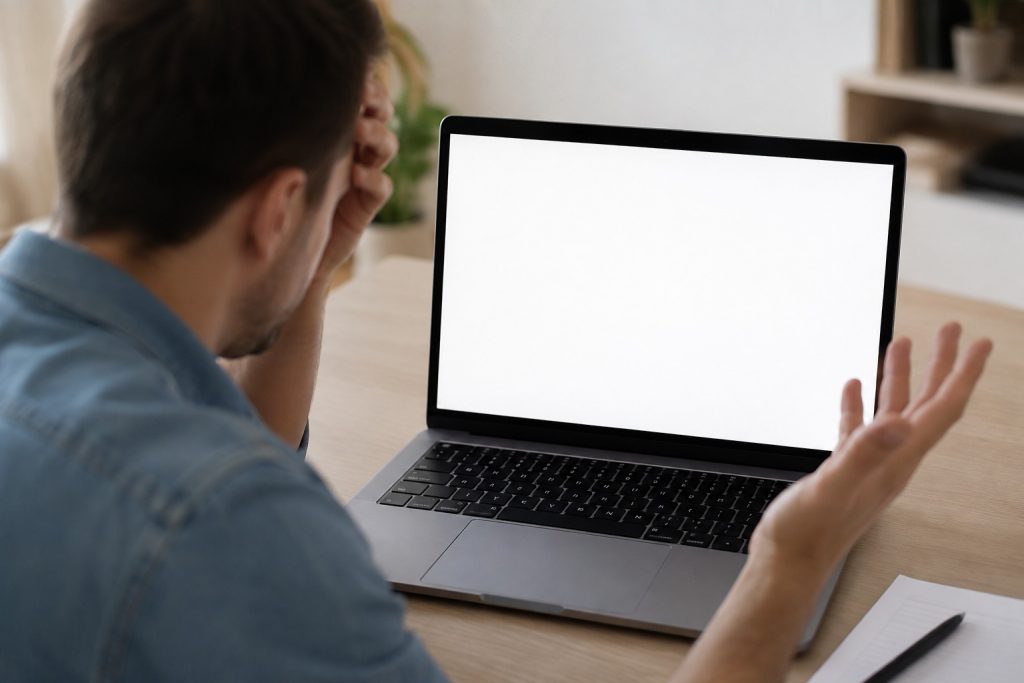
Włączasz komputer, wentylatory ruszają, kontrolki się świecą, a zamiast pulpitu widzisz jednolitą, jasną planszę. Nic więcej. To jeden z bardziej mylących objawów, bo za identycznie wyglądającym białym ekranem może kryć się drobny błąd sterownika, który naprawisz jednym skrótem klawiszowym w pięć sekund, albo pęknięta taśma matrycy wymagająca wizyty w serwisie. Sam wygląd ekranu nie mówi prawie nic. To, co naprawdę zawęża diagnozę, to okoliczności: kiedy dokładnie się pojawia, czy widać cokolwiek poza bielą i, co najważniejsze, czy obraz działa na zewnętrznym monitorze. Zanim spanikujesz albo zapłacisz za diagnostykę, warto przejść przez kilka kroków, które w wielu przypadkach kończą temat za darmo.
Jak w minutę ustalić, czy to sprzęt, czy oprogramowanie?
To jest pierwszy krok, który powinien wyprzedzić wszystkie inne, bo od jego wyniku zależy, czy w ogóle warto grzebać w systemie, czy od razu myśleć o serwisie. Podłącz laptop do zewnętrznego monitora albo telewizora, kablem HDMI lub innym, jaki masz pod ręką, i przełącz obraz skrótem Windows plus P, wybierając tryb powielania lub tylko drugi ekran. Teraz obserwuj, co się dzieje na tym zewnętrznym ekranie.
Jeśli na zewnętrznym monitorze obraz jest prawidłowy, a biały pozostaje tylko wbudowany ekran laptopa, to bardzo silna wskazówka, że problem jest sprzętowy i dotyczy samego wyświetlacza, jego taśmy albo złącza. Karta graficzna działa, system się uruchamia, po prostu obraz nie dociera do panelu laptopa. To zawęża sprawę do matrycy i taśmy, o których za chwilę. Jeśli natomiast biały ekran pojawia się tak samo na obu wyświetlaczach, przyczyna leży głębiej: w karcie graficznej, sterowniku albo systemie, i wtedy sensowne są kroki programowe. W komputerze stacjonarnym odpowiednikiem tego testu jest podłączenie monitora do innego gniazda karty graficznej albo do wyjścia z płyty głównej, a także sprawdzenie samego monitora na innym urządzeniu.
Ten jeden ruch oszczędza mnóstwo czasu. Bez niego ludzie potrafią godzinami przeinstalowywać sterowniki na sprzęcie z fizycznie uszkodzoną taśmą, albo odwrotnie, wozić do serwisu komputer, który wymagał tylko cofnięcia jednej aktualizacji. Poniższa tabela wiąże moment pojawienia się bieli z najbardziej prawdopodobnym tropem, ale test zewnętrznego monitora i tak pozostaje nadrzędny.
| Kiedy pojawia się biały ekran | Najbardziej prawdopodobna przyczyna | Pierwszy krok |
|---|---|---|
| Od razu po włączeniu, brak logo producenta | Matryca, taśma, układ graficzny | Test zewnętrznego monitora |
| Logo się pokazuje, biel dopiero potem | Sterownik grafiki lub aktualizacja systemu | Tryb awaryjny, cofnięcie sterownika |
| Dopiero po zalogowaniu, widać kursor | Zawieszony pulpit lub aplikacja startowa | Restart procesu Eksplorator Windows |
| Zmienia się przy ruszaniu klapą | Taśma matrycy lub złącze | Serwis, bez samodzielnego rozbierania |
| Tylko w przeglądarce lub jednym programie | Akceleracja sprzętowa aplikacji | Wyłączenie akceleracji w ustawieniach |
Od czego zacząć, gdy problem jest programowy?
Jeśli test wskazał na oprogramowanie, czyli biel jest na obu ekranach albo znika po wejściu w tryb awaryjny, dobra wiadomość jest taka, że większość takich przypadków naprawisz sam i za darmo. Zacznij od rzeczy najprostszej, czyli twardego restartu. Przytrzymaj przycisk zasilania kilka sekund, aż sprzęt się wyłączy, odczekaj chwilę i włącz ponownie. Zawieszony proces uruchamiania potrafi zostawić pusty biały ekran, a wymuszony restart czyści ten stan. Przy okazji odłącz wszystkie zbędne urządzenia, pendrive’y, dyski zewnętrzne, stacje dokujące, drugi monitor, bo konflikt sterownika takiego akcesorium bywa cichą przyczyną i po odłączeniu problem znika.
Jeśli na białym ekranie widać kursor myszy, to konkretny i pomocny trop, bo oznacza, że system w gruncie rzeczy działa, a zawiesił się pulpit. Naciśnij Ctrl plus Shift plus Esc, żeby otworzyć Menedżera zadań, znajdź proces Eksplorator Windows i wybierz Uruchom ponownie. Jeśli menedżer otworzy się na białym tle, użyj opcji uruchomienia nowego zadania i wpisz explorer.exe. W wielu przypadkach pulpit wraca natychmiast, a Ty unikasz restartu i utraty otwartych okien.
Osobnym, mało znanym, a bardzo skutecznym narzędziem jest skrót resetujący sam sterownik grafiki bez ruszania niczego innego: Windows plus Ctrl plus Shift plus B. Ekran na moment gaśnie, słychać krótki sygnał, a sterownik ładuje się od nowa. To wbudowana funkcja Windows, bezpieczna, niezamykająca aplikacji, i jeśli za biel odpowiada chwilowe zawieszenie sterownika, obraz potrafi wrócić w sekundę. Warto ją wypróbować, zanim sięgniesz po cokolwiek poważniejszego, bo nic nie ryzykujesz.
Gdy powyższe nie pomaga, a biel wraca przy każdym starcie systemu, uruchom Windows w trybie awaryjnym, w którym ładują się tylko podstawowe sterowniki. Jeśli w trybie awaryjnym obraz jest normalny, to niemal pewny sygnał, że winny jest sterownik grafiki albo coś, co startuje razem z systemem. W Menedżerze urządzeń możesz wtedy zaktualizować sterownik karty graficznej, a jeśli problem pojawił się tuż po jego aktualizacji, lepszym ruchem jest cofnięcie do poprzedniej wersji przez opcję przywracania sterownika. Analogicznie, jeśli biel zaczęła się zaraz po aktualizacji systemu lub instalacji programu, cofnij te zmiany albo skorzystaj z Przywracania systemu do punktu sprzed problemu, co nie usuwa Twoich plików.
Dla szybkiego dostępu, poniżej najważniejsze skróty i akcje przy białym ekranie o podłożu programowym, ułożone od najprostszych do bardziej zaawansowanych.
| Skrót lub akcja | Co robi | Kiedy użyć |
|---|---|---|
| Przytrzymanie przycisku zasilania | Twardy restart, czyści zawieszony start | Zawsze na początek, gdy nic nie reaguje |
| Windows + Ctrl + Shift + B | Resetuje sam sterownik grafiki bez restartu | Gdy biel może wynikać z zawieszenia sterownika |
| Ctrl + Shift + Esc, restart pulpitu | Uruchamia ponownie Eksplorator Windows | Gdy na białym ekranie widać kursor |
| Windows + P | Przełącza obraz na zewnętrzny monitor | Do rozróżnienia usterki sprzętowej od programowej |
| Tryb awaryjny + cofnięcie sterownika | Ładuje minimum sterowników, odkręca zmiany | Gdy biel wraca po każdym starcie systemu |
Co zrobić, gdy biały ekran pojawia się tylko w jednym programie?
To odrębny scenariusz, który wielu ludzi błędnie diagnozuje jako awarię całego komputera, choć sprzęt jest zupełnie sprawny. Jeśli biel pojawia się wyłącznie w przeglądarce albo w jednej konkretnej aplikacji, a reszta systemu działa normalnie, przyczyną prawie zawsze jest akceleracja sprzętowa, czyli funkcja przerzucająca renderowanie grafiki programu na kartę graficzną. Na nowszym sprzęcie działa bezproblemowo, ale przy starszym układzie graficznym albo wadliwym sterowniku potrafi kończyć się właśnie białym oknem.
Rozwiązanie jest proste i odwracalne. W ustawieniach przeglądarki czy programu wyszukaj opcję akceleracji sprzętowej i ją wyłącz, po czym uruchom aplikację ponownie. W przeglądarkach opartych na Chromium ta opcja kryje się zwykle w ustawieniach systemowych, w przeglądarce Firefox w ustawieniach wydajności. Jeśli biały ekran znika, znalazłeś przyczynę i możesz albo zostawić akcelerację wyłączoną, albo zaktualizować sterownik grafiki i spróbować włączyć ją z powrotem. Gdy problem dotyczy tylko jednej aplikacji, a nie przeglądarki, czasem pomaga po prostu ponowna jej instalacja albo wyczyszczenie jej danych, bo uszkodzony plik konfiguracyjny również potrafi dać puste okno.
Warto przy okazji sprawdzić jedną rzecz, którą łatwo przeoczyć: czy to na pewno biały ekran, a nie zawieszona strona lub program, który po prostu długo się wczytuje. Jeśli kursor reaguje, a kliknięcia gdzieś w oknie coś zmieniają, problem może być chwilowy. Dopiero uporczywa, niereagująca biel w jednej aplikacji kwalifikuje się do powyższych kroków.
Kiedy biały ekran oznacza uszkodzenie matrycy lub taśmy?
Wracamy do scenariusza, w którym test zewnętrznego monitora pokazał sprawny obraz, a biały pozostaje tylko panel laptopa. To najczęściej problem czysto fizyczny, i tu warto wiedzieć, jak go wstępnie rozpoznać, zanim oddasz sprzęt w cudze ręce. Najbardziej charakterystyczny objaw uszkodzonej taśmy matrycy to reakcja obrazu na ruch pokrywy. Powoli otwieraj i zamykaj klapę laptopa, obserwując ekran. Jeśli biel w którymś położeniu zmienia się w poziome pasy, migotanie albo na moment pojawia się poprawny obraz, to niemal pewny znak, że taśma jest przetarta lub poluzowana, do czego dochodzi z czasem albo po upadku urządzenia.
Pomocny bywa też prosty test latarką, który pozwala odróżnić uszkodzenie samego panelu od awarii podświetlenia. Skieruj mocne światło, na przykład z latarki w telefonie, pod kątem blisko powierzchni wyłączonego z pozoru ekranu i przyjrzyj się, czy pod bielą majaczy jakikolwiek obraz. To akurat dotyczy raczej ciemnego ekranu niż jednolicie białego, ale w praktyce diagnostycznej oba testy wykonuje się razem, bo objawy potrafią się mieszać, a celem jest ustalenie, czy generowany obraz w ogóle dociera do panelu.
Tu jednak kończy się rozsądny zakres samodzielnej naprawy dla większości osób. Wymiana matrycy czy taśmy wymaga zdjęcia ramki, odkręcenia elementów i rozłączenia delikatnych złączy, a błąd potrafi dołożyć uszkodzeń. Jeśli nie masz doświadczenia w rozbieraniu laptopów, to jest moment na serwis, nie na eksperymenty. W komputerze stacjonarnym odpowiednik tej sytuacji jest zwykle łatwiejszy i tańszy, bo „matrycą” jest osobny monitor, który po prostu sprawdzasz na innym komputerze i w razie awarii wymieniasz, a przewód sygnałowy testujesz, podpinając inny.
Ile z tego naprawisz sam, a kiedy naprawa przestaje się opłacać?
Warto na chłodno rozdzielić, co realnie leży w zasięgu przeciętnego użytkownika, a co nie, bo to oszczędza zarówno nerwów, jak i pieniędzy. Zdecydowana większość przyczyn programowych, sterownik, zawieszony pulpit, feralna aktualizacja, akceleracja sprzętowa w przeglądarce, to rzeczy do rozwiązania w domu, za darmo, w kilka do kilkunastu minut, i od nich zawsze warto zacząć. Nie ma sensu płacić za diagnostykę, dopóki nie wykluczysz tej całej grupy prostymi krokami z poprzednich sekcji.
Sprawa zmienia się przy usterkach sprzętowych, i tu wchodzi rachunek ekonomiczny, o którym rzadko się mówi wprost. Wymiana matrycy w laptopie to koszt zależny od modelu i rozdzielczości panelu, przy tańszych, starszych konstrukcjach potrafi zbliżyć się do wartości używanego sprzętu. Zanim zlecisz naprawę, warto poprosić serwis o wycenę i zestawić ją z ceną porównywalnego laptopa albo, w przypadku komputera stacjonarnego, nowego monitora. Bywa, że przy leciwym urządzeniu naprawa matrycy jest technicznie możliwa, ale finansowo bez sensu, i uczciwy serwis sam to powie. Przy nowszym, wartościowym sprzęcie wymiana panelu czy taśmy jest zwykle opłacalna i przywraca laptop do pełnej sprawności.
Jest jeszcze jedna rzecz, o której warto pamiętać niezależnie od przyczyny: dane. Jeśli masz dostęp do systemu, choćby w trybie awaryjnym albo przez zewnętrzny monitor, wykonaj kopię ważnych plików, zanim zaczniesz poważniejsze naprawy czy przywracanie systemu. Większość opisanych kroków nie kasuje danych, ale przy usterkach sprzętowych i głębszych naprawach lepiej mieć plik bezpieczny, niż potem żałować.
Podsumowanie
Biały ekran wygląda groźnie, ale w praktyce jest to objaw, który daje się rozłożyć na czynniki pierwsze prostą logiką. Klucz to jeden test na początku: podłącz zewnętrzny monitor i zobacz, czy obraz na nim działa. Jeśli tak, a biały jest tylko panel laptopa, myśl o matrycy i taśmie, i zwykle o serwisie. Jeśli biel jest na obu ekranach albo znika w trybie awaryjnym, to grunt programowy, który najczęściej naprawisz sam.
Kolejność działań przy podejrzeniu oprogramowania jest prosta i warto ją zapamiętać: twardy restart i odłączenie akcesoriów, reset sterownika grafiki skrótem Windows plus Ctrl plus Shift plus B, restart pulpitu przez Menedżera zadań, jeśli widać kursor, a przy nawrotach tryb awaryjny z cofnięciem sterownika lub aktualizacji. Gdy biel dotyczy tylko jednej aplikacji, wyłącz w niej akcelerację sprzętową. Dopiero po wyczerpaniu tych kroków, albo gdy od razu wskazują na fizyczną usterkę wyświetlacza, wchodzi serwis, a przy starszym sprzęcie warto najpierw porównać koszt naprawy z ceną nowego urządzenia. W większości przypadków biały ekran nie oznacza końca komputera, tylko kwadrans spokojnej diagnostyki.
Najczęściej zadawane pytania
Poniżej krótkie, praktyczne odpowiedzi na pytania, które najczęściej pojawiają się przy białym ekranie. To rozstrzygnięcia konkretnych wątpliwości, przydatne, gdy szukasz szybkiej odpowiedzi.
Czy biały ekran zawsze oznacza uszkodzoną matrycę?
Nie, to tylko jedna z kilku możliwych przyczyn. Identyczny objaw wywołują też problemy ze sterownikiem karty graficznej, błędy systemu po aktualizacji, zawieszony pulpit czy pojedyncza aplikacja. Najszybszy sposób rozróżnienia to podłączenie zewnętrznego monitora: jeśli na nim obraz jest dobry, matryca laptopa jest podejrzana, jeśli biel jest wszędzie, przyczyna leży w oprogramowaniu lub karcie graficznej.
Jak szybko zresetować sam sterownik grafiki bez restartu?
Naciśnij jednocześnie Windows plus Ctrl plus Shift plus B. Ekran na moment zgaśnie, usłyszysz krótki sygnał, a sterownik grafiki załaduje się od nowa, bez zamykania otwartych aplikacji. To wbudowana i bezpieczna funkcja Windows. Jeśli za biały ekran odpowiada chwilowe zawieszenie sterownika, obraz zwykle wraca w kilka sekund.
Biały ekran pojawia się tylko w przeglądarce, co robić?
Najczęstszą przyczyną jest akceleracja sprzętowa. Wejdź w ustawienia przeglądarki, znajdź opcję akceleracji sprzętowej lub użycia karty graficznej i ją wyłącz, a potem uruchom przeglądarkę ponownie. Jeśli biel zniknie, to był powód. Możesz zostawić akcelerację wyłączoną albo zaktualizować sterownik grafiki i spróbować włączyć ją z powrotem.
Co oznacza biały ekran zmieniający się przy ruszaniu klapą laptopa?
To niemal klasyczny objaw uszkodzonej lub poluzowanej taśmy matrycy, czyli przewodu łączącego wyświetlacz z płytą główną. Gdy przy zmianie kąta pokrywy pojawiają się pasy, migotanie albo na chwilę poprawny obraz, taśma jest najbardziej prawdopodobnym winowajcą. Naprawa wymaga rozebrania obudowy, więc zwykle jest to zadanie dla serwisu.
Czy da się naprawić biały ekran bez utraty danych?
W większości przypadków tak. Reset sterownika, restart pulpitu, cofnięcie aktualizacji, przywracanie systemu czy nawet wymiana matrycy nie usuwają plików użytkownika. Mimo to, jeśli masz dostęp do systemu, warto wcześniej wykonać kopię najważniejszych danych, bo przy głębszych naprawach i usterkach sprzętowych zawsze istnieje pewne ryzyko.
Czy pamięć RAM albo przegrzanie mogą powodować biały ekran?
Tak, choć rzadziej niż matryca, taśma czy sterownik. Źle osadzony lub uszkodzony moduł RAM potrafi uniemożliwić prawidłowy start i objawić się problemem z obrazem, a w komputerze stacjonarnym pomaga wtedy wyjęcie i ponowne wpięcie kości. Przegrzewające się podzespoły również bywają przyczyną, dlatego przy nawracających problemach warto sprawdzić czystość układu chłodzenia i temperatury pracy.

W tym tekście znajdują się linki afiliacyjne, które prowadzą do zewnętrznych stron. Za zakup z naszych linków lub kliknięcie w nasze linki i przejście do sklepów otrzymujemy wynagrodzenie prowizyjne, które pozwala nam rozwijać nasz serwis.

Redaktor i ekspert od sprzętów AGD/RTV z 6 letnim doświadczeniem zdobytym w największych sklepach AGD/RTV. Każdego dnia tworze, aktualizuje rankingi sprzętów ze swoim zespołem, które mają pomagać ludziom w wyborze najlepszych sprzętów do ich mieszkań, domów.