
Pod hasłem resetu Xboxa kryje się co najmniej pięć różnych operacji, od zwykłego restartu po wyczyszczenie dysku do stanu z pudełka. Robią zupełnie co innego, mają inne konsekwencje i rozwiązują inne problemy. Konsola, która zawiesza się przy uruchamianiu gier, prawie nigdy nie potrzebuje kasowania danych, choć to właśnie ten wariant pada najczęściej jako pierwsza rada. Z drugiej strony przy sprzedaży sprzętu sam reset fabryczny bywa niewystarczający, bo konsola zostaje przypisana do konta w chmurze i nowy właściciel trafia na blokady, których nie da się obejść z jego strony. Warto wiedzieć, który przycisk rozwiązuje który problem, zanim skasuje się dwieście gigabajtów gier na wszelki wypadek.
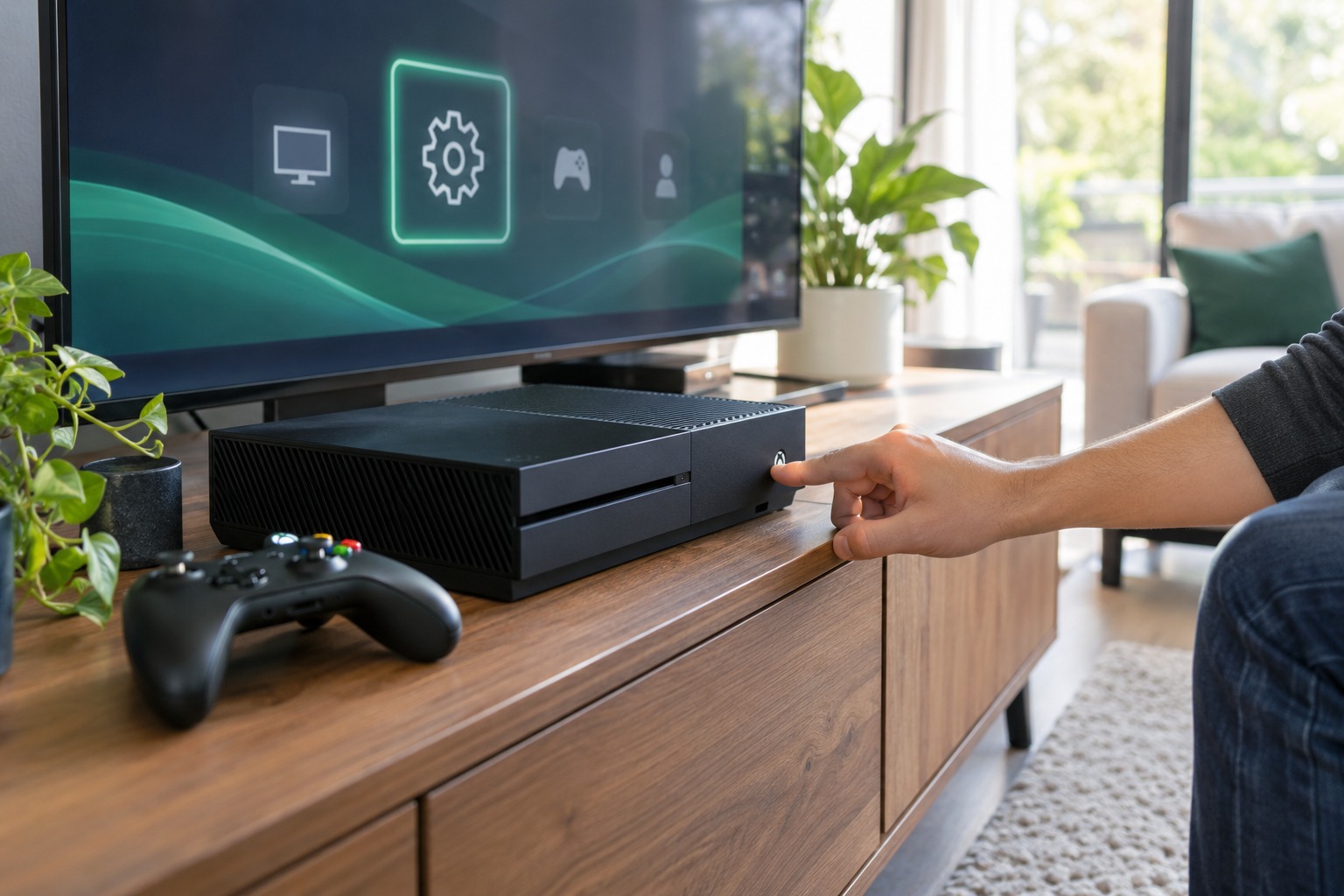
Który reset masz na myśli?
Zacznij od nazwania problemu, bo to on wskazuje właściwą procedurę. Xbox One pozwala na kilka operacji określanych potocznie resetem i różnią się one drastycznie skutkami.
Restart to zwykłe ponowne uruchomienie systemu, bez utraty czegokolwiek. Twardy reset polega na pełnym odcięciu zasilania i wyczyszczeniu pamięci podręcznej, również bez konsekwencji dla danych. Reset fabryczny ma dwa warianty: jeden usuwa wszystko, drugi zachowuje zainstalowane gry i aplikacje. Osobno działa reset z trybu awaryjnego, przeznaczony dla konsoli, która nie chce się uruchomić na tyle, żeby dotrzeć do ustawień. Do tego dochodzą resety cząstkowe: sieci, obrazu, pada i hasła dostępu.
| Rodzaj resetu | Co robi | Co tracisz | Kiedy stosować |
|---|---|---|---|
| Restart konsoli | ponowne uruchomienie systemu | nic | zacinanie się interfejsu, błędy aplikacji |
| Twardy reset zasilania | czyści pamięć podręczną i stan czuwania | nic | problemy z siecią, napędem, logowaniem |
| Reset z zachowaniem gier | odświeża system operacyjny | ustawienia, konta, zapisy niezsynchronizowane | powtarzające się błędy systemowe |
| Reset i usunięcie wszystkiego | czyści dysk do stanu fabrycznego | gry, aplikacje, konta, wszystkie dane | sprzedaż, oddanie, głęboka awaria systemu |
| Reset z trybu awaryjnego | to samo, ale bez wchodzenia do systemu | zależnie od wybranej opcji | konsola nie uruchamia się normalnie |
Zasada praktyczna brzmi: schodź w dół tej tabeli tylko wtedy, gdy poprzedni poziom nie pomógł. Większość problemów, z którymi ludzie sięgają po ustawienia fabryczne, znika po twardym resecie zasilania.
Jak zrobić restart i twardy reset?
Restart wykonasz z poziomu systemu w kilkanaście sekund. Naciśnij przycisk Xbox na padzie, przejdź do sekcji profilu i systemu, wybierz opcję ponownego uruchomienia konsoli i potwierdź. Konsola zamknie wszystko poprawnie i wstanie z czystym stanem pamięci. To pierwsze, po co warto sięgnąć przy zacinającym się interfejsie, aplikacji, która nie chce się otworzyć, albo grze zawieszonej na ekranie ładowania.
Twardy reset wygląda inaczej i robi więcej. Przytrzymaj przycisk zasilania na obudowie konsoli przez około dziesięć sekund, aż urządzenie całkowicie zgaśnie. Następnie wyjmij kabel zasilający z gniazdka i odczekaj co najmniej minutę. Po podłączeniu z powrotem uruchom konsolę przyciskiem na obudowie, a nie padem, bo start z pada w niektórych przypadkach wybudza ją do zapamiętanego stanu zamiast startować od zera.
Ta minuta przerwy ma sens techniczny. Xbox One w trybie szybkiego uruchamiania nigdy nie wyłącza się do końca: część układów pozostaje pod napięciem, żeby konsola mogła wstać w kilka sekund i pobierać aktualizacje w tle. Wraz z tym stanem przechowywana jest pamięć podręczna systemu, konfiguracja sieci i stan sesji. Dopiero odcięcie zasilania na dłuższą chwilę powoduje rozładowanie kondensatorów i faktyczne wyczyszczenie tych danych.
Objawy, które znikają po twardym resecie zaskakująco często: problemy z połączeniem sieciowym mimo poprawnej konfiguracji, brak reakcji napędu na płytę, zawieszanie się na ekranie logowania, gry zgłaszające brak licencji, aplikacje sklepu, które nie chcą się załadować. Jeśli konsola przez kilka tygodni nie była w pełni odłączana, ta operacja jest najsensowniejszym punktem startu.
Jak przywrócić ustawienia fabryczne z poziomu systemu?
Właściwa ścieżka prowadzi przez przycisk Xbox na padzie, sekcję profilu i systemu, ustawienia, dalej system, a w nim informacje o konsoli. Tam znajduje się pozycja resetowania konsoli. Po jej wybraniu system pokazuje dwie opcje i to właśnie ten wybór decyduje o wszystkim.
Wariant z zachowaniem gier i aplikacji przeinstalowuje system operacyjny, ale zostawia zainstalowane tytuły na dysku. Usuwa natomiast konta, ustawienia, konfigurację sieci, motywy, przypisania kontrolerów i zapisy stanu gry, które nie zdążyły zsynchronizować się z chmurą. To rozwiązanie dla konsoli działającej dziwnie: z powracającymi błędami instalacji, uszkodzoną aktualizacją, aplikacjami, które nie chcą się otwierać. Odzyskanie sprawności zajmuje kilkanaście minut zamiast całej doby na ponowne pobieranie biblioteki.
Wariant usuwający wszystko czyści dysk wewnętrzny w całości i przywraca konsolę do stanu z pudełka. Po jego zakończeniu konsola przechodzi przez pełną konfigurację początkową: wybór języka, sieci, logowanie, pobranie aktualizacji. Tego wariantu używa się przed sprzedażą, przy oddawaniu konsoli innej osobie oraz wtedy, gdy wariant łagodniejszy nie rozwiązał problemu.
Trzeba mieć świadomość skali. Przy bibliotece liczącej kilkaset gigabajtów ponowne pobranie wszystkiego zajmuje na typowym domowym łączu od kilkunastu godzin do kilku dni, licząc aktualizacje. To argument, żeby nie sięgać po pełne czyszczenie odruchowo.
Co przygotować przed resetem, żeby nic nie stracić?
Kilka minut przygotowań oszczędza późniejszej frustracji, bo część rzeczy po skasowaniu nie wraca. Kolejność ma znaczenie i najlepiej przejść ją w całości.
Najpierw zapisy stanu gry. Xbox One synchronizuje je z chmurą automatycznie przy połączeniu z siecią, ale synchronizacja dotyczy tylko gier, które ją obsługują, i tylko wtedy, gdy konsola miała dostęp do internetu po ostatniej sesji. Uruchom każdą grę, na której ci zależy, poczekaj na wczytanie profilu i wyjdź do menu głównego. Konsola wyśle wtedy dane. Zapisy z gier działających wyłącznie lokalnie, w tym część tytułów wstecznie kompatybilnych, po resecie przepadają bezpowrotnie.
Potem dane dostępowe. Sprawdź, czy pamiętasz hasło do konta Microsoft i czy masz dostęp do metody weryfikacji dwuetapowej, bo po resecie konsola poprosi o pełne logowanie. Kod dostępu do konsoli, ustawiany kiedyś dla wygody, przestanie działać, więc samo jego pamiętanie nic nie da.
Zajrzyj też na dysk zewnętrzny, jeśli z niego korzystasz. Gry zainstalowane na nośniku zewnętrznym nie są kasowane przy resecie konsoli, bo operacja dotyczy wyłącznie dysku wewnętrznego. Po ponownym zalogowaniu konsola rozpozna zawartość dysku i pozwoli od razu grać, co bywa najprostszym sposobem na uniknięcie wielogodzinnego pobierania. Warto przed resetem odłączyć nośnik, żeby przypadkiem nie sformatować go w trakcie konfiguracji początkowej.
Na koniec spisz numer seryjny konsoli z naklejki na obudowie. Przydaje się przy zgłoszeniach gwarancyjnych i przy usuwaniu urządzenia z listy przypisanych do konta.
Jak zresetować konsolę, która się nie uruchamia?
Kiedy Xbox zawiesza się na zielonym ekranie startowym albo w ogóle nie dochodzi do interfejsu, zostaje tryb awaryjny, oficjalnie nazywany menu rozwiązywania problemów. Wejście do niego wymaga precyzyjnej sekwencji.
Wyłącz konsolę całkowicie i odłącz kabel zasilający na dziesięć sekund, potem podłącz go z powrotem. Naciśnij i przytrzymaj przycisk parowania, znajdujący się z boku obudowy przy pierwszym modelu i z przodu przy Xbox One S oraz X, a razem z nim przycisk wysuwania płyty. Trzymając oba, naciśnij przycisk zasilania. Puść wszystko dopiero po drugim sygnale dźwiękowym, który przychodzi około dziesięć sekund po pierwszym.
W wersji All-Digital, pozbawionej napędu, przycisku wysuwania płyty nie ma. Tam kombinacja obejmuje wyłącznie przycisk parowania i zasilania, przy czym parowanie trzeba trzymać wciśnięte, dopóki konsola nie pokaże menu.
Menu daje kilka opcji. Ponowne uruchomienie konsoli to najłagodniejszy wybór i zaskakująco często wystarcza. Aktualizacja offline pozwala naprawić uszkodzone oprogramowanie systemowe za pomocą pliku pobranego na komputerze i skopiowanego na pendrive’a sformatowanego w systemie NTFS, o pojemności co najmniej ośmiu gigabajtów. Resetowanie konsoli działa tak samo jak z poziomu systemu i również oferuje wariant z zachowaniem gier.
Kolejność jest tu istotna: zanim wybierzesz cokolwiek kasującego, spróbuj najpierw restartu, a potem aktualizacji offline. Ta druga naprawia większość konsol, które utknęły po przerwanej aktualizacji, i nie usuwa niczego.
Jak przygotować konsolę do sprzedaży?
Sam reset fabryczny nie wystarcza i to najczęstszy błąd przy odsprzedaży sprzętu. Konsola pozostaje powiązana z kontem po stronie usług Microsoftu, przez co nowy właściciel może natrafić na ograniczenia, których nie usunie z poziomu urządzenia.
Zacznij od zdjęcia oznaczenia konsoli głównej. To ustawienie decyduje, na którym urządzeniu gry cyfrowe działają offline i mogą być udostępniane innym kontom. Znajdziesz je w ustawieniach, w sekcji personalizacji, w pozycji dotyczącej konsoli głównej. Jeśli tego nie zrobisz, twoje zakupy pozostaną dostępne dla nabywcy, a ty stracisz możliwość wskazania nowego urządzenia bez czekania na limit czasowy.
Następnie wyloguj wszystkie konta i usuń je z konsoli. Dopiero potem wykonaj reset z opcją usunięcia wszystkiego. Po zakończeniu operacji zaloguj się na swoje konto Microsoft z komputera i sprawdź listę urządzeń przypisanych do konta, usuwając z niej sprzedawaną konsolę.
Warto też pamiętać o rzeczach fizycznych. Wyjmij płytę z napędu, sprawdź, czy w portach USB nie został pendrive, i odłącz dysk zewnętrzny. Przy wysyłce kurierem zapakuj zasilacz osobno, bo przy pierwszym modelu to najcięższy element zestawu i potrafi uszkodzić obudowę konsoli w transporcie.
Czego reset nie naprawi?
To ważne ograniczenie, bo reset bywa traktowany jako uniwersalne lekarstwo, a jest wyłącznie operacją na oprogramowaniu. Nie ma żadnego wpływu na sprzęt.
Konsola, która nie czyta płyt z powodu zużytego lasera, po resecie nadal ich nie przeczyta. Brak obrazu wynikający z uszkodzonego gniazda HDMI zostanie po resecie taki sam. Głośna praca, przegrzewanie się i wyłączanie po kilkunastu minutach gry to objawy zapchanego chłodzenia albo zaschniętej pasty termoprzewodzącej i żadne ustawienie tego nie zmieni. Podobnie z padnięciem zasilacza czy uszkodzeniem modułu bezprzewodowego.
Jest jeden przypadek pośredni, wart uwagi. Konsola z uszkodzonym dyskiem wewnętrznym zachowuje się jak sprzęt z problemem systemowym: gry przestają się instalować, aplikacje wywalają błędy, konsola zawiesza się losowo. Reset fabryczny na chwilę poprawia sytuację, bo zapis trafia w inne sektory, a po kilku dniach wszystko wraca. Jeśli reset pomaga tylko na krótko i objawy nawracają cyklicznie, podejrzenie powinno paść na nośnik danych, nie na oprogramowanie.
| Objaw | Czy reset pomoże | Co zrobić zamiast tego |
|---|---|---|
| Zawieszający się interfejs, błędy aplikacji | tak, zwykle wystarczy restart | restart, potem twardy reset |
| Powtarzające się błędy instalacji gier | często pomaga wariant z zachowaniem gier | reset systemu bez kasowania biblioteki |
| Brak obrazu na telewizorze | nie | diagnostyka toru HDMI |
| Napęd nie czyta płyt | nie | test płytami, potem serwis |
| Konsola wyłącza się po kilkunastu minutach | nie | czyszczenie chłodzenia, pasta termoprzewodząca |
| Objawy wracają kilka dni po resecie | pozornie tak, tymczasowo | sprawdzenie dysku wewnętrznego |
Kiedy reset nie rozwiąże problemu z licencjami?
Osobna kategoria kłopotów, przy której odruchowo sięga się po ustawienia fabryczne, dotyczy gier zgłaszających brak uprawnień. Objaw wygląda groźnie: kupiony tytuł nagle domaga się zakupu, wersja próbna uruchamia się zamiast pełnej, albo konsola informuje, że gra nie jest dostępna na tym urządzeniu.
W większości takich przypadków winne jest odświeżanie licencji, a nie stan systemu. Konsola sprawdza uprawnienia przy każdym uruchomieniu, o ile nie jest oznaczona jako urządzenie główne dla danego konta. Wystarczy wtedy przejść do ustawień, sekcji personalizacji i pozycji dotyczącej konsoli głównej, a następnie potwierdzić oznaczenie. Po restarcie gry wracają do normalnego działania.
Druga typowa przyczyna to logowanie z innego profilu niż ten, na którym dokonano zakupu. W rodzinie korzystającej z kilku kont łatwo o pomyłkę, zwłaszcza gdy konsola automatycznie loguje ostatnio używany profil po włączeniu. Sprawdzenie, kto jest zalogowany, zajmuje sekundę i bywa całym rozwiązaniem.
Reset fabryczny w takiej sytuacji owszem pomoże, bo po ponownej konfiguracji konsola pobierze licencje od nowa. Tyle że osiągniesz ten sam efekt bez kasowania biblioteki, więc traktowanie go jako pierwszego kroku jest po prostu kosztowne w czasie.
Jakie są mniejsze resety, o których warto wiedzieć?
Nie każdy problem wymaga ruszania całego systemu. Kilka mniejszych operacji rozwiązuje konkretne kłopoty bez żadnych strat.
Reset ustawień obrazu przydaje się, gdy konsola wysyła sygnał, którego telewizor nie przyjmuje. Uruchomienie jej z przytrzymanym jednocześnie przyciskiem zasilania i wysuwania płyty przez około dziesięć sekund, do drugiego sygnału dźwiękowego, startuje ją w rozdzielczości bezpiecznej dla każdego wyświetlacza. Potem parametry ustawia się ręcznie.
Reset ustawień sieci polega na wyczyszczeniu alternatywnego adresu sprzętowego karty sieciowej w ustawieniach zaawansowanych sieci oraz powrocie do automatycznego pobierania adresów i serwerów nazw. Bywa skuteczniejszy niż jakakolwiek zmiana w routerze, zwłaszcza gdy konsola była kiedyś konfigurowana w innej sieci.
Pad również można zresetować. Przy kontrolerze bezprzewodowym wystarczy przytrzymać przycisk Xbox przez kilka sekund do wyłączenia, a potem uruchomić go ponownie. Jeśli pad nie łączy się w ogóle, warto sparować go przewodem USB, co przy okazji wymusza aktualizację jego oprogramowania. Drążki reagujące bez dotykania to problem mechaniczny i tu żadna operacja programowa nie pomoże.
Kod dostępu do konsoli, ustawiany dla wygodnego logowania, kasuje się w ustawieniach konta. Zapomniany kod wymaga zalogowania hasłem do konta Microsoft, więc nie jest to zabezpieczenie, przez które można się zablokować na stałe.
Podsumowanie
Wybór właściwego resetu sprowadza się do prostej reguły: zaczynaj od najmniej inwazyjnego i schodź niżej tylko wtedy, gdy poprzedni krok zawiódł. Restart rozwiązuje problemy chwilowe. Twardy reset z odłączeniem zasilania na minutę radzi sobie z zaskakująco szeroką listą objawów, od sieci po napęd. Dopiero potem sensowne staje się przeinstalowanie systemu z zachowaniem gier, a pełne czyszczenie dysku warto zostawić na sprzedaż konsoli albo na sytuację, w której nic innego nie działa.
Przed każdą operacją kasującą upewnij się, że zapisy trafiły do chmury i że pamiętasz dane logowania do konta Microsoft. Przy sprzedaży dołóż zdjęcie oznaczenia konsoli głównej i usunięcie urządzenia z listy powiązanej z kontem, bo sam reset tego nie załatwia. I pamiętaj o granicy, której żaden reset nie przekroczy: wszystko, co dotyczy lasera, gniazd, chłodzenia i zasilania, pozostaje sprawą sprzętową niezależnie od tego, ile razy skasujesz dysk.
Najczęściej zadawane pytania
Poniżej krótkie odpowiedzi na pytania, które pojawiają się najczęściej przy resetowaniu Xboxa One. Dotyczą przede wszystkim tego, co dzieje się z danymi i kontem po wykonaniu poszczególnych operacji.
Ile trwa reset fabryczny Xbox One?
Sama operacja czyszczenia zajmuje zwykle od kilku do kilkunastu minut, w zależności od modelu i stanu dysku. Znacznie dłużej trwa to, co następuje po niej: konfiguracja początkowa, pobranie aktualizacji systemu i ponowna instalacja gier, co przy dużej bibliotece może zająć nawet kilka dni.
Czy reset usunie gry kupione cyfrowo?
Usunie je z dysku, ale nie z konta. Zakupy są przypisane do konta Microsoft, więc po zalogowaniu wystarczy pobrać je ponownie z sekcji moich gier i aplikacji. Zakupu nie trzeba powtarzać ani w żaden sposób odzyskiwać.
Czy po resecie stracę osiągnięcia i punkty Gamerscore?
Nie. Osiągnięcia, statystyki i historia gier są przechowywane na serwerach usługi, a nie na konsoli. Po zalogowaniu na to samo konto wszystko wróci w niezmienionej postaci, niezależnie od tego, na jakiej konsoli się logujesz.
Czy reset konsoli skasuje gry z dysku zewnętrznego?
Nie, operacja obejmuje wyłącznie pamięć wewnętrzną. Gry na nośniku zewnętrznym pozostają nietknięte i po zalogowaniu konta stają się od razu dostępne. Ostrożność przydaje się w trakcie konfiguracji początkowej, gdzie konsola może zaproponować sformatowanie podłączonego dysku.
Czy da się cofnąć reset po jego rozpoczęciu?
Nie ma takiej możliwości. Po potwierdzeniu operacji proces przebiega do końca i nie istnieje sposób przywrócenia poprzedniego stanu z poziomu konsoli. Dlatego wybór wariantu warto przemyśleć, zanim naciśnie się przycisk potwierdzenia.
Czy reset konsoli naprawi problem z padem?
Tylko wtedy, gdy usterka dotyczy parowania albo oprogramowania kontrolera. Dryfujący drążek, zapadający się przycisk i pękająca obudowa to problemy mechaniczne, na które żadna operacja programowa nie wpłynie. Zanim zresetujesz konsolę, podłącz pada przewodem i sprawdź, czy działa poprawnie w takiej konfiguracji.
Czy konsola po resecie będzie wymagać połączenia z internetem?
Do dokończenia konfiguracji początkowej praktycznie tak, bo konsola pobiera wtedy aktualizację systemu. Bez niej możliwe jest wyłącznie ograniczone uruchomienie, a gry cyfrowe i tak wymagają zalogowania. Aktualizację da się przeprowadzić offline z pendrive’a, jeśli nie ma dostępu do sieci.

Paweł Zacharczuk
Redaktor naczelny Expertrankingowy.pl
Redaktor i ekspert od sprzętów AGD/RTV z 6 letnim doświadczeniem zdobytym w największych sklepach AGD/RTV. Każdego dnia tworze, aktualizuje rankingi sprzętów ze swoim zespołem, które mają pomagać ludziom w wyborze najlepszych sprzętów do ich mieszkań, domów. Jeśli masz jakieś pytania związane z rankingiem lub innymi sprawami to możesz do mnie napisać:

W tym tekście znajdują się linki afiliacyjne, które prowadzą do zewnętrznych stron. Za zakup z naszych linków lub kliknięcie w nasze linki i przejście do sklepów otrzymujemy wynagrodzenie prowizyjne, które pozwala nam rozwijać nasz serwis.
