
Telewizor, który jeszcze rok temu uruchamiał aplikację w dwie sekundy, dziś potrzebuje na to dziesięciu, przycina przy przewijaniu listy i co jakiś czas wyrzuca do menu głównego. Pierwsza rada, jaką się wtedy słyszy, brzmi: wyczyść pamięć podręczną. Rada jest dobra, ale bywa podawana bez dwóch informacji, które zmieniają wszystko. Po pierwsze, czyszczenie pamięci podręcznej to co innego niż czyszczenie danych aplikacji, a pomylenie ich kończy się wylogowaniem ze wszystkich serwisów i ręcznym wpisywaniem haseł pilotem. Po drugie, w części telewizorów, zwłaszcza LG, opcji czyszczenia cache dla pojedynczych aplikacji zwyczajnie nie ma i trzeba iść inną drogą. Poniżej konkretne ścieżki dla każdej z popularnych platform oraz uczciwa odpowiedź na pytanie, kiedy ten zabieg realnie pomaga, a kiedy jest tylko odwlekaniem prawdziwego problemu.
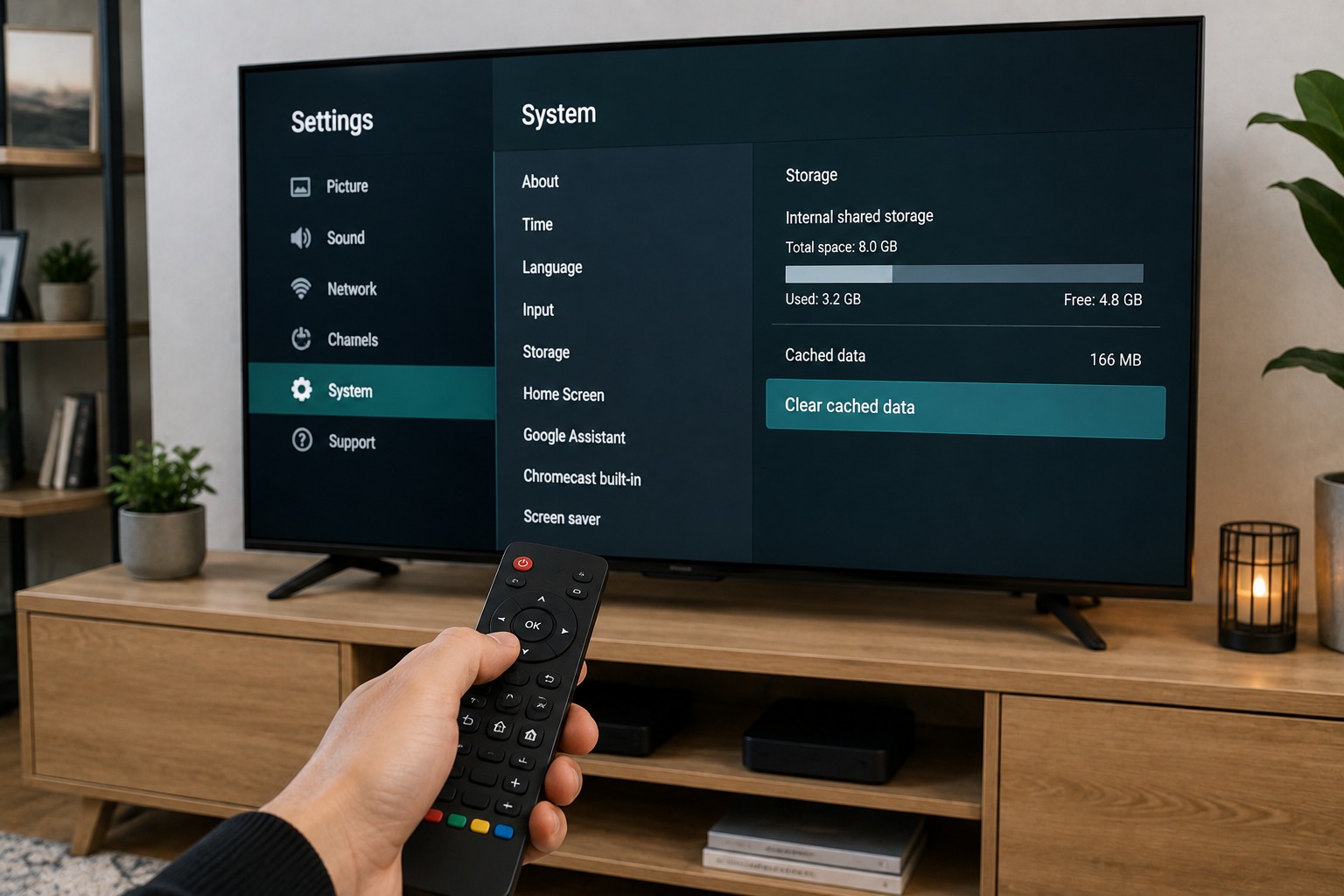
Czym właściwie jest pamięć podręczna w telewizorze?
Pamięć podręczna to zbiór plików tymczasowych, które aplikacja zapisuje lokalnie, żeby nie pobierać ich przy każdym uruchomieniu. Miniatury okładek, fragmenty interfejsu, listy rekomendacji, wstępnie załadowane odcinki: wszystko to leży na wbudowanej pamięci telewizora.
Mechanizm ma sens i przyspiesza pracę. Problem pojawia się wtedy, gdy plików robi się dużo albo gdy część z nich zostanie uszkodzona, na przykład przez przerwanie zapisu w momencie utraty połączenia. Aplikacja próbuje wtedy korzystać z danych, które nie mają sensu, i albo długo je przetwarza, albo wywala się do menu.
Warto tu wprowadzić rozróżnienie, które w instrukcjach bywa zacierane, a które decyduje o tym, ile pracy zostanie po zabiegu.
| Operacja | Co usuwa | Czy trzeba się ponownie logować |
|---|---|---|
| Wyczyść pamięć podręczną | pliki tymczasowe, miniatury, bufory | nie |
| Wyczyść dane | pamięć podręczną plus ustawienia i sesję logowania | tak |
| Odinstalowanie aplikacji | całą aplikację wraz z danymi | tak |
| Reset Smart Hub lub odpowiednik | konta usług, doinstalowane aplikacje, układ ekranu | tak, wszędzie |
| Reset do ustawień fabrycznych | wszystko, łącznie z ustawieniami obrazu i kanałami | tak, plus konfiguracja od zera |
Zaczyna się zawsze od pierwszej pozycji z tej tabeli. Schodzi się niżej dopiero wtedy, gdy poprzedni krok nie pomógł. Odwrotna kolejność, czyli reset fabryczny jako pierwszy odruch, kosztuje godzinę konfiguracji i w większości przypadków niczego nie naprawia.
Osobno warto wiedzieć, ile miejsca w ogóle jest do dyspozycji. Telewizory mają zwykle od 4 do 16 GB pamięci wewnętrznej, z czego system zajmuje znaczną część. Na aplikacje i ich dane zostaje często mniej niż połowa. Kilka serwisów streamingowych z rozbudowanym cache potrafi tę przestrzeń wypełnić szybciej, niż się wydaje, a telewizor przy niskim poziomie wolnego miejsca zaczyna działać wyraźnie gorzej, nawet jeśli same aplikacje są sprawne.
Jak wyczyścić cache w telewizorze Samsung?
Telewizory Samsunga z systemem Tizen mają najbardziej rozbudowane narzędzie ze wszystkich popularnych platform, ukryte pod nazwą, która niewiele mówi.
Ścieżka prowadzi przez Ustawienia, następnie Wszystkie ustawienia, dalej Pomoc techniczna, a tam Pielęgnacja urządzenia. To narzędzie diagnostyczne, w którym znajduje się sekcja Zarządzanie pamięcią. Po jej otwarciu telewizor wyświetla listę zainstalowanych aplikacji wraz z zajmowanym miejscem. Wybierasz aplikację, wchodzisz w Wyświetl szczegóły i tam znajduje się przycisk Wyczyść pamięć podręczną, a obok niego Wyczyść dane.
Kilka uwag praktycznych. Operację trzeba powtórzyć osobno dla każdej aplikacji, bo nie ma opcji wyczyszczenia wszystkiego naraz. Warto zacząć od tych, które zajmują najwięcej miejsca, bo to zwykle serwisy streamingowe używane codziennie. Przy okazji dobrze jest usunąć aplikacje, których nikt nie uruchamiał od miesięcy, bo każda z nich zajmuje przestrzeń i aktualizuje się w tle.
Ścieżka różni się między rocznikami. W starszych modelach, mniej więcej sprzed 2018 roku, Pielęgnacji urządzenia może nie być w ogóle i jedyną drogą jest usunięcie i ponowna instalacja aplikacji ze sklepu Samsunga. Nazwa menu bywa też tłumaczona jako Konserwacja urządzenia albo pozostaje w wersji angielskiej jako Device Care.
Gdy czyszczenie nie pomogło, kolejnym stopniem jest reset Smart Hub. Znajduje się w Ustawieniach, w Pomocy technicznej, w sekcji Diagnostyka albo Autodiagnostyka, pod nazwą Resetuj Smart Hub. Telewizor poprosi o kod PIN, domyślnie 0000. Ta operacja przywraca cały interfejs do stanu początkowego: usuwa konta serwisów, doinstalowane aplikacje i układ ekranu głównego, ale nie rusza ustawień obrazu ani listy kanałów. Po jej wykonaniu trzeba zalogować się od nowa wszędzie, więc warto mieć hasła pod ręką.
Jak wyczyścić cache w telewizorze LG?
Tu trzeba powiedzieć rzecz, której producent nigdzie nie napisze wprost: w większości telewizorów LG z systemem webOS nie ma opcji czyszczenia pamięci podręcznej dla pojedynczych aplikacji. System zarządza nią automatycznie i nie udostępnia użytkownikowi takiego przełącznika.
Nie oznacza to, że nie da się nic zrobić. Dostępne są trzy drogi i warto stosować je w tej kolejności.
Pierwsza to wyczyszczenie danych przeglądarki, jeśli problem dotyczy przeglądania stron. W aplikacji przeglądarki internetowej znajduje się menu ustawień z opcją usunięcia historii, plików cookie i danych witryn. To działa tylko na przeglądarkę i nie ma wpływu na pozostałe aplikacje.
Druga to usunięcie i ponowna instalacja problematycznej aplikacji. Na ekranie głównym przechodzisz do listy aplikacji, wchodzisz w tryb edycji, zwykle przez przytrzymanie przycisku wyboru na ikonie albo przez opcję edycji na końcu paska, i wybierasz usunięcie. Potem instalujesz aplikację ponownie ze sklepu LG Content Store. To skuteczniejsze niż czyszczenie cache, bo usuwa jednocześnie wszystkie zapisane dane, ale wymaga ponownego zalogowania.
Trzecia to pełne wyłączenie z gniazdka. To nie jest to samo, co wyłączenie pilotem: przycisk na pilocie wprowadza telewizor w tryb czuwania, w którym pamięć operacyjna pozostaje zasilana. Odłączenie wtyczki na minutę, najlepiej z przytrzymaniem przycisku zasilania na obudowie przez kilka sekund, opróżnia pamięć operacyjną i usuwa błędne stany, które nagromadziły się w czasie pracy. Zaskakująco często to wystarcza.
Jeśli żadna z tych dróg nie pomaga, ostatnim krokiem jest reset do ustawień początkowych, dostępny w Ustawieniach, w sekcji Ogólne, w podmenu System. Ta operacja usuwa wszystko, łącznie z ustawieniami obrazu i listą kanałów, więc warto najpierw spisać własne nastawy obrazu, jeśli były dostrajane.
Nowsze wersje webOS wprowadzają narzędzia optymalizacji pamięci, których zakres różni się między rocznikami i regionami. Warto sprawdzić w Ustawieniach ogólnych, czy w danym modelu jest sekcja dotycząca zarządzania pamięcią, bo jej obecność zależy od wersji oprogramowania.
Jak wyczyścić cache na Android TV i Google TV?
To platforma, na której czyszczenie jest najprostsze i najbardziej precyzyjne, bo system wywodzi się z Androida i dziedziczy po nim narzędzia. Dotyczy telewizorów Sony, Philipsa, TCL, części modeli Sharpa oraz przystawek takich jak Chromecast z Google TV, Nvidia Shield i inne.
Ścieżka prowadzi przez Ustawienia, potem Aplikacje, dalej Zobacz wszystkie aplikacje. Wybierasz aplikację z listy i widzisz dwa osobne przyciski: Wyczyść pamięć podręczną i Wyczyść dane. Pierwszy jest bezpieczny i nie wylogowuje. Drugi przywraca aplikację do stanu po instalacji.
W nowszych wersjach systemu ścieżka bywa nieco inna: Ustawienia, System, Pamięć wewnętrzna, a tam wykaz aplikacji z podziałem na zajmowane miejsce. Efekt jest ten sam.
Google TV ma dodatkowo narzędzie porządkujące, dostępne w ustawieniach pamięci jako Zwolnij miejsce. Podpowiada ono, które aplikacje są nieużywane i pozwala je usunąć hurtowo. To najszybszy sposób na odzyskanie kilku gigabajtów w telewizorze, w którym przez lata instalowano wszystko po kolei.
Warto również sprawdzić dwie rzeczy, które na tej platformie mają duży wpływ na płynność. Pierwsza to automatyczne aktualizacje aplikacji: włączone dla kilkudziesięciu pozycji potrafią obciążać telewizor w tle. Druga to animacje interfejsu, które w opcjach programistycznych da się przyspieszyć albo wyłączyć, co na słabszych modelach daje odczuwalną różnicę.
Jak to zrobić w VIDAA, Fire TV, Roku i pozostałych systemach?
Poza wielką trójką jest jeszcze kilka platform i każda ma własne rozwiązanie, czasem dość nieoczywiste.
VIDAA, czyli system telewizorów Hisense i części modeli Toshiby, ma czyszczenie cache w Ustawieniach, w sekcji Aplikacje. Po wybraniu konkretnej aplikacji pojawiają się opcje czyszczenia pamięci podręcznej i danych, podobnie jak na Androidzie.
Fire TV, obecny w telewizorach Panasonica, części modeli Toshiby i w przystawkach Amazona, prowadzi przez Ustawienia, następnie Aplikacje, dalej Zarządzaj zainstalowanymi aplikacjami. Po wybraniu aplikacji dostępne są opcje wyczyszczenia pamięci podręcznej, wyczyszczenia danych i wymuszenia zatrzymania. Ta ostatnia bywa przydatna przy aplikacji, która się zawiesiła i nie chce zamknąć.
Roku, spotykany w telewizorach TCL, Philipsa i Hisense na niektórych rynkach, nie ma w menu żadnej opcji czyszczenia pamięci podręcznej. Jest za to ukryta sekwencja na pilocie, którą wykonuje się na ekranie głównym: pięć razy przycisk Home, raz strzałka w górę, dwa razy przewijanie do tyłu i dwa razy przewijanie do przodu. Telewizor po chwili sam się zrestartuje i wyczyści pamięć podręczną. To rozwiązanie oficjalnie nieudokumentowane, ale powszechnie stosowane i bezpieczne.
Titan OS, obecny w nowszych telewizorach Philipsa, oraz systemy własne mniejszych marek zwykle nie udostępniają czyszczenia cache i sprowadzają problem do usunięcia i ponownej instalacji aplikacji. To sytuacja podobna do webOS.
| System | Czyszczenie cache dla pojedynczej aplikacji | Alternatywa |
|---|---|---|
| Tizen (Samsung) | tak, przez Pielęgnację urządzenia | reset Smart Hub |
| webOS (LG) | zwykle brak | usunięcie i ponowna instalacja aplikacji |
| Android TV / Google TV | tak, w ustawieniach aplikacji | narzędzie Zwolnij miejsce |
| VIDAA (Hisense) | tak, w ustawieniach aplikacji | ponowna instalacja |
| Fire TV (Panasonic, Amazon) | tak, w zarządzaniu aplikacjami | wymuszenie zatrzymania |
| Roku | brak w menu | ukryta sekwencja na pilocie |
Kiedy czyszczenie cache naprawdę pomaga, a kiedy nie?
Tu trzeba postawić sprawę uczciwie, bo ten zabieg bywa przedstawiany jako uniwersalne lekarstwo, a nim nie jest.
Czyszczenie pamięci podręcznej działa dobrze w kilku konkretnych sytuacjach. Gdy jedna konkretna aplikacja zaczęła się zawieszać albo długo ładować, a pozostałe działają normalnie. Gdy pojawia się błąd wskazujący na uszkodzone dane lokalne, jak Netfliksowy UI-800-3. Gdy w aplikacji streamingowej okładki ładują się z opóźnieniem albo wyświetlają nieaktualne rekomendacje. Gdy telewizor sygnalizuje brak miejsca przy próbie instalacji.
Nie pomoże natomiast w sytuacjach, które ludzie najczęściej próbują nim naprawić. Ogólne spowolnienie całego interfejsu po kilku latach użytkowania to zwykle nie kwestia cache, tylko za małej ilości pamięci operacyjnej i coraz cięższych aplikacji. Buforowanie w trakcie odtwarzania to problem sieci, nie pamięci. Aplikacja, która przestała się uruchamiać po aktualizacji, może po prostu przekroczyć możliwości sprzętu.
Jest jeszcze jeden fakt, który warto znać, bo oszczędza rozczarowania: pamięć podręczna zapełnia się ponownie. Po tygodniu normalnego użytkowania wróci do podobnego rozmiaru, bo taka jest jej rola. Czyszczenie co tydzień nie ma sensu i nie przynosi trwałej poprawy. Rozsądny rytm to reakcja na objaw, a nie profilaktyka według kalendarza. Wyjątkiem są telewizory z bardzo małą pamięcią wewnętrzną, w których przegląd co kilka miesięcy faktycznie zapobiega problemom.
Jak sprawdzić, czy to naprawdę kwestia pamięci?
Zanim zaczniesz cokolwiek czyścić, warto poświęcić dwie minuty na ustalenie, gdzie leży przyczyna. Objawy bywają podobne, a źródła zupełnie różne.
Pierwsza obserwacja dotyczy zakresu. Jeśli wolno działa wyłącznie jedna aplikacja, a menu telewizora i pozostałe serwisy reagują natychmiast, przyczyna niemal na pewno leży w danych tej aplikacji i czyszczenie cache ma sens. Jeśli natomiast wolno reaguje samo menu, przełączanie źródeł i lista kanałów, problem jest systemowy i pamięć podręczna aplikacji ma z nim niewiele wspólnego.
Druga to moment wystąpienia. Spowolnienie, które pojawiło się nagle, z dnia na dzień, wskazuje na konkretne zdarzenie: aktualizację systemu, aktualizację aplikacji albo uszkodzenie danych przy przerwanym zapisie. Spowolnienie narastające miesiącami to zwykle naturalne starzenie się sprzętu wobec rosnących wymagań oprogramowania.
Trzecia to zachowanie po restarcie. Odłącz telewizor od zasilania na minutę i sprawdź, jak działa przez pierwsze pół godziny. Jeśli w tym czasie jest wyraźnie szybszy, a potem znów zwalnia, oznacza to, że kończy mu się pamięć operacyjna w trakcie pracy. Czyszczenie pamięci podręcznej trochę pomoże, ale problem będzie wracał, bo jego źródłem jest ilość dostępnej pamięci RAM, której nie da się zwiększyć.
Czwarta to poziom zapełnienia pamięci wewnętrznej. W Samsungu widać go w Pielęgnacji urządzenia, na Androidzie w ustawieniach pamięci. Wartość powyżej osiemdziesięciu procent zajętości sama w sobie powoduje spowolnienia, niezależnie od tego, co konkretnie zajmuje miejsce. Poniżej pięćdziesięciu procent szukanie przyczyny w pamięci nie ma większego sensu.
Warto też sprawdzić rzecz, która z pamięcią nie ma nic wspólnego, a bywa mylona ze spowolnieniem systemu: opóźnienie pilota. Jeśli reakcja na naciśnięcie przycisku przychodzi z zauważalną zwłoką, a menu po pojawieniu się działa płynnie, problem leży w komunikacji Bluetooth albo w bateriach pilota, nie w telewizorze.
Co zrobić, gdy czyszczenie nie pomogło?
Warto mieć plan na dalsze kroki, ustawione od najmniej do najbardziej inwazyjnych.
Zacznij od pełnego odłączenia telewizora od zasilania na minutę. To czyści pamięć operacyjną, czego nie robi ani czyszczenie cache, ani wyłączenie pilotem. Zaskakująco często rozwiązuje problemy, które wyglądają poważnie.
Następnie sprawdź aktualizacje. Zarówno systemu telewizora, jak i konkretnej aplikacji. Nieaktualne oprogramowanie bywa przyczyną błędów, które w nowszej wersji zostały już poprawione. Warto przy okazji włączyć automatyczne aktualizacje, jeśli były wyłączone.
Potem zrób przegląd aplikacji. Usuń te, których nikt nie używa. Każda zajmuje miejsce, część aktualizuje się w tle, a przy pamięci wypełnionej powyżej osiemdziesięciu procent cały system zaczyna zwalniać niezależnie od tego, ile cache wyczyścisz.
Kolejnym stopniem jest reset interfejsu: Smart Hub w Samsungu, ponowna instalacja aplikacji w LG, wyczyszczenie danych na Androidzie. Ostatnim, po wyczerpaniu wszystkiego, reset do ustawień fabrycznych.
Jeśli i to nie pomogło, przyczyna leży w sprzęcie i warto to przyjąć bez dalszej walki. Telewizor z 1,5 GB pamięci operacyjnej z 2017 roku nie uruchomi płynnie aplikacji napisanych z myślą o modelach z 2025 roku. Rozwiązaniem, które kosztuje kilkaset złotych i działa od razu, jest zewnętrzna przystawka podłączona przez HDMI. Telewizor staje się wtedy ekranem, a cały interfejs, aplikacje i aktualizacje przechodzą na nowy sprzęt. To rozwiązanie znacznie tańsze niż wymiana telewizora, który poza wolnym systemem nadal ma dobry panel.
Podsumowanie
Czyszczenie pamięci podręcznej to prosty zabieg o wąskim, ale realnym zastosowaniu. Najlepiej sprawdza się wtedy, gdy jedna aplikacja zaczyna się dziwnie zachowywać albo gdy w telewizorze kończy się miejsce. Nie jest natomiast lekarstwem na wiek sprzętu.
Kolejność ma znaczenie: najpierw cache, potem dane aplikacji, potem ponowna instalacja, potem reset interfejsu, na końcu reset fabryczny. Każdy kolejny krok kosztuje więcej pracy przy odtwarzaniu ustawień, więc nie ma powodu zaczynać od dołu tej listy.
Warto też zapamiętać, że możliwości zależą od platformy. Samsung i systemy oparte na Androidzie dają precyzyjną kontrolę nad każdą aplikacją. LG i Roku takiej kontroli nie udostępniają i wymagają obejść. Znajomość tej różnicy oszczędza kwadrans szukania opcji, której w danym telewizorze po prostu nie ma.
Najczęściej zadawane pytania
Krótkie odpowiedzi na pytania, które najczęściej pojawiają się przy porządkowaniu pamięci telewizora.
Czy po wyczyszczeniu cache stracę zapisane filmy i listy?
Nie. Listy do obejrzenia, historia i postęp oglądania są przechowywane na serwerach serwisu, nie w telewizorze, więc wracają po ponownym zalogowaniu. Stracisz je tylko w sytuacji, gdy zapomnisz danych do konta, dlatego przed czyszczeniem danych aplikacji warto sprawdzić, czy hasła są pod ręką.
Jak często powinno się czyścić pamięć podręczną?
Nie ma sensu robić tego według harmonogramu. Rozsądnym podejściem jest reakcja na objawy: wolne uruchamianie aplikacji, zawieszanie, komunikaty o braku miejsca. W telewizorach z małą pamięcią wewnętrzną przegląd co trzy albo cztery miesiące ma uzasadnienie.
Czy czyszczenie cache zwolni dużo miejsca w pamięci telewizora?
Zwykle od kilkuset megabajtów do dwóch, trzech gigabajtów, w zależności od liczby aplikacji i intensywności użytkowania. Znacznie więcej odzyskuje się przez usunięcie nieużywanych aplikacji, bo każda z nich zajmuje miejsce także wtedy, gdy nigdy się jej nie uruchamia.
Czy podłączenie pendrive’a zwiększy pamięć telewizora?
W telewizorach z systemem Samsunga i LG nie, bo nośnik USB służy tam wyłącznie do odtwarzania plików i ewentualnie nagrywania. Na części urządzeń z Androidem można sformatować nośnik jako pamięć wewnętrzną i instalować na nim aplikacje, ale kosztem szybkości działania i z ryzykiem problemów przy odłączeniu.
Dlaczego telewizor zwalnia zaraz po aktualizacji systemu?
Nowsza wersja systemu zwykle potrzebuje więcej pamięci operacyjnej niż poprzednia, a na starszym sprzęcie oznacza to mniej zasobów dla aplikacji. Bywa też, że przez pierwsze godziny po aktualizacji telewizor przebudowuje indeksy w tle. Warto dać mu dobę i dopiero potem oceniać.
Czy reset Smart Hub usunie moje ustawienia obrazu?
Nie. Reset Smart Hub dotyczy warstwy aplikacji i kont: usuwa zalogowane usługi, doinstalowane aplikacje i układ ekranu głównego. Ustawienia obrazu, dźwięku i lista kanałów pozostają nietknięte. Dopiero reset do ustawień fabrycznych czyści wszystko.
Czy czyszczenie pamięci podręcznej naprawi buforowanie filmu?
Zwykle nie, bo buforowanie wynika z przepustowości łącza, a nie z pamięci telewizora. Warto sprawdzić siłę sygnału Wi-Fi w miejscu, gdzie stoi telewizor, a najlepiej podłączyć go kablem Ethernet. Jeśli obraz zacina się tylko w jednej aplikacji, wtedy czyszczenie cache faktycznie ma sens.

Paweł Zacharczuk
Redaktor naczelny Expertrankingowy.pl
Redaktor i ekspert od sprzętów AGD/RTV z 6 letnim doświadczeniem zdobytym w największych sklepach AGD/RTV. Każdego dnia tworze, aktualizuje rankingi sprzętów ze swoim zespołem, które mają pomagać ludziom w wyborze najlepszych sprzętów do ich mieszkań, domów. Jeśli masz jakieś pytania związane z rankingiem lub innymi sprawami to możesz do mnie napisać:

W tym tekście znajdują się linki afiliacyjne, które prowadzą do zewnętrznych stron. Za zakup z naszych linków lub kliknięcie w nasze linki i przejście do sklepów otrzymujemy wynagrodzenie prowizyjne, które pozwala nam rozwijać nasz serwis.
