
Xbox Series X obsługuje 4K przy 60 Hz i 120 Hz, Xbox Series S obsługuje 4K przy 60 Hz (z upscalingiem) i 1440p natywnie. Mimo to wielu użytkowników po podłączeniu konsoli do telewizora widzi w ustawieniach tylko 1080p, a opcja 4K jest wyszarzona lub niewidoczna. Problem leży zwykle nie w samej konsoli, ale w jednym z ogniw łączących ją z ekranem: kablu HDMI, porcie w telewizorze, ustawieniach ekranu lub konfiguracji konsoli. Ten tekst prowadzi przez systematyczną diagnostykę każdego z tych elementów, od najprostszych sprawdzeń po bardziej złożone przypadki.
Które modele Xbox obsługują 4K?
Zanim zaczniesz szukać usterki, upewnij się, że Twoja konsola rzeczywiście obsługuje wyjście 4K. Nie każdy Xbox to potrafi.
Xbox Series X: natywne 4K przy 60 Hz i 120 Hz (przez HDMI 2.1). To flagowa konsola generacji, zaprojektowana do 4K. Jeśli nie wykrywa 4K, problem leży poza konsolą.
Xbox Series S: natywne renderowanie zwykle w 1080p lub 1440p, z upscalingiem do 4K. Konsola wysyła sygnał 4K do telewizora, ale wewnętrzna rozdzielczość gier jest niższa. Wyjście 4K powinno być dostępne w ustawieniach.
Xbox One X: obsługuje natywne 4K przy 60 Hz (przez HDMI 2.0). Starsza generacja, ale z pełną obsługą 4K.
Xbox One S: obsługuje wyjście 4K dla multimediów (filmy, streaming), ale gry wyświetla w 1080p z upscalingiem. 4K w ustawieniach powinno być dostępne.
Xbox One (oryginalna, 2013): nie obsługuje 4K w ogóle. Maksymalna rozdzielczość to 1080p. Jeśli masz ten model, brak opcji 4K jest normalny.
| Model Xbox | Natywne 4K w grach | 4K multimedia | Maks. odświeżanie przy 4K | Port HDMI |
|---|---|---|---|---|
| Xbox Series X | Tak | Tak | 120 Hz | HDMI 2.1 |
| Xbox Series S | Nie (upscaling) | Tak | 60 Hz (upscaling) | HDMI 2.1 |
| Xbox One X | Tak | Tak | 60 Hz | HDMI 2.0 |
| Xbox One S | Nie (upscaling) | Tak | 60 Hz | HDMI 2.0 |
| Xbox One (2013) | Nie | Nie | Brak 4K | HDMI 1.4 |
Krok pierwszy: sprawdź kabel HDMI
To najczęstsza i najłatwiejsza do naprawienia przyczyna. Xbox Series X/S jest dostarczany z kablem HDMI 2.1 (Ultra High Speed). Jeśli używasz innego kabla (np. starszego z Xbox One, kabla od soundbara lub taniego kabla bez certyfikatu), może on nie obsługiwać 4K.
Kabel HDMI High Speed (standard dla HDMI 1.4 i 2.0) obsługuje 4K przy 30 Hz lub 4K przy 60 Hz (zależy od wersji). Kabel HDMI Premium High Speed obsługuje 4K przy 60 Hz z HDR. Kabel HDMI Ultra High Speed (HDMI 2.1) obsługuje 4K przy 120 Hz.
Dla samego 4K przy 60 Hz wystarczy kabel Premium High Speed lub lepszy. Dla 4K przy 120 Hz potrzebujesz Ultra High Speed. Jeśli kabel jest starszy lub niskiej jakości, wymień go na dołączony do konsoli. To eliminuje jedną zmienną.
Długość kabla: przy kablach powyżej 3 metrów sygnał może ulegać degradacji, szczególnie przy 4K/120 Hz. Przy standardowym 4K/60 Hz kable do 5 metrów zwykle działają bez problemu.
Krok drugi: do którego portu HDMI w telewizorze jest podłączony Xbox?
Wiele telewizorów ma 3-4 porty HDMI, ale nie wszystkie obsługują 4K z takim samym zestawem funkcji. Starsze modele (2017-2019) mają często jeden port HDMI 2.0 pełnoprawny, a resztę w wersji okrojonej (bez obsługi 4K przy 60 Hz lub bez HDR).
W telewizorach Samsung: port HDMI 4 (oznaczony ikoną konsoli lub „eARC”) zwykle obsługuje pełne HDMI 2.1. Porty 1-3 mogą być HDMI 2.0 lub nawet 1.4 w starszych modelach.
W telewizorach LG: od serii CX/C1 wszystkie 4 porty to HDMI 2.1. W starszych modelach (B9, C9) nie wszystkie porty obsługują pełne HDMI 2.1.
W telewizorach Sony: sprawdź dokładny model na stronie producenta. Nie wszystkie serie BRAVIA mają HDMI 2.1, nawet w modelach z lat 2020-2021.
Rozwiązanie: przełóż kabel HDMI do portu oznaczonego jako HDMI 2.1, eARC lub z ikoną konsoli. To wymaga 30 sekund i rozwiązuje problem w wielu przypadkach.
Krok trzeci: ustawienia telewizora blokujące 4K
Telewizory mają własne ustawienia, które mogą blokować sygnał 4K, nawet jeśli port i kabel są odpowiednie.
Tryb „Enhanced” HDMI (UHD Deep Color / Input Signal Plus). Na wielu telewizorach funkcja ta jest domyślnie wyłączona. Bez jej aktywowania port HDMI pracuje w trybie „kompatybilnym”, ograniczając sygnał do 1080p lub 4K/30 Hz. Szukaj tej opcji w ustawieniach telewizora, zwykle w sekcji „Ogólne”, „Zewnętrzne urządzenia” lub „Menedżer urządzeń HDMI”.
Samsung: Ustawienia > Ogólne > Menedżer urządzeń zewnętrznych > Sygnał wejściowy Plus > Włącz na porcie, do którego podłączony jest Xbox.
LG: Ustawienia > Ogólne > HDMI Ultra HD Deep Color > Włącz na porcie Xbox.
Sony: Ustawienia > Kanały i wejścia > Wejścia zewnętrzne > Format sygnału HDMI > Rozszerzony format.
Tryb gry. Włączenie trybu gry na telewizorze (Game Mode) nie jest wymagane do 4K, ale czasem pomaga w poprawnym wykrywaniu rozdzielczości, bo wyłącza przetwarzanie obrazu, które może zakłócać handshake HDMI.
Krok czwarty: ustawienia Xbox
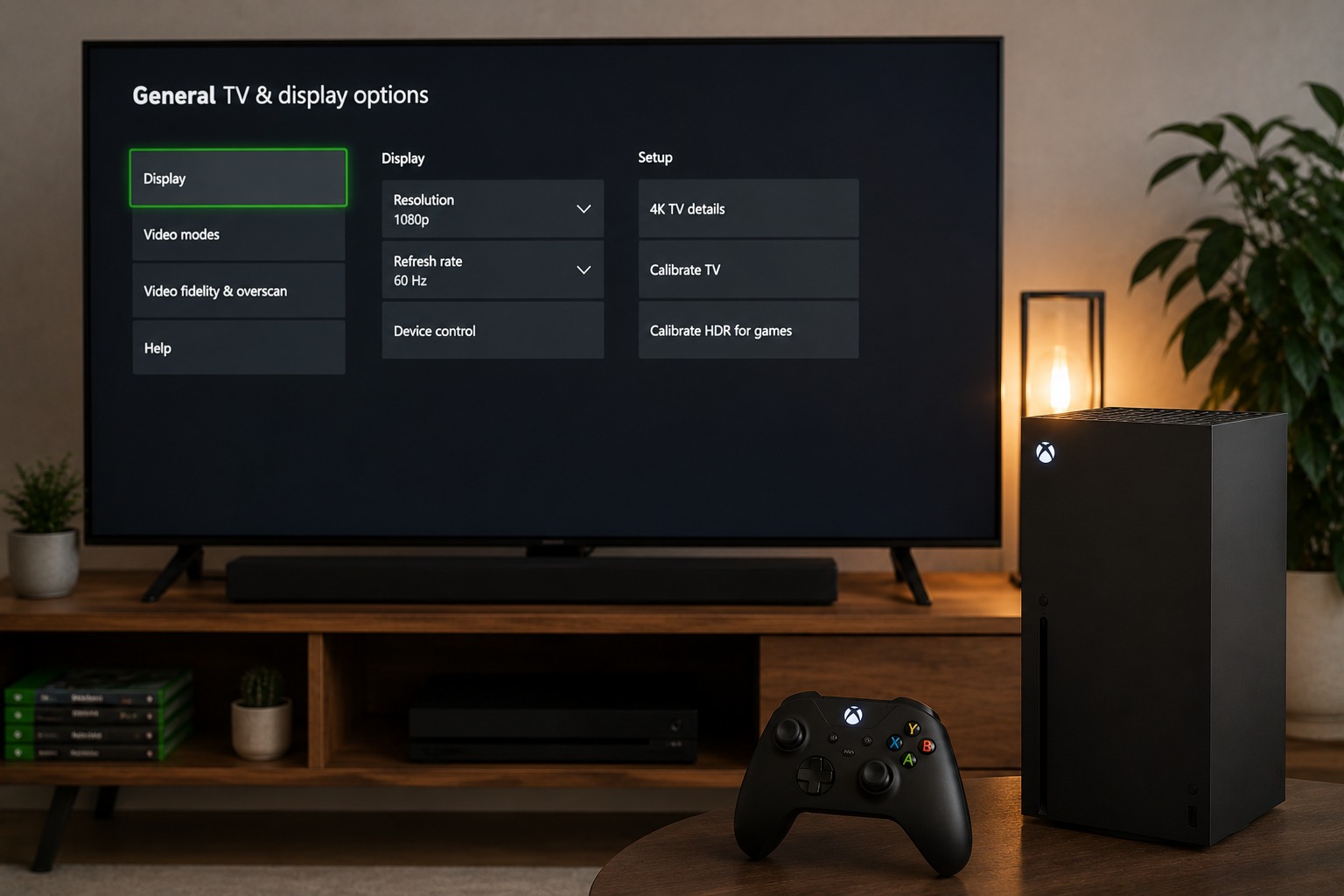
Na konsoli Xbox przejdź do: Ustawienia > Ogólne > Opcje TV i wyświetlania > Wyjście wideo. Tutaj znajdziesz sekcję „Rozdzielczość” i „Częstotliwość odświeżania”.
Jeśli rozdzielczość pokazuje tylko 1080p i nie ma opcji 4K UHD, Xbox nie wykrył ekranu 4K. Przyczyny mogą leżeć w kablu, porcie lub ustawieniach telewizora (patrz kroki wyżej).
Jeśli opcja 4K jest widoczna, ale wyszarzona, Xbox wykrył ekran, ale coś blokuje połączenie. Sprawdź „Szczegóły TV” w sekcji „Wideo (Zaawansowane)”. Xbox pokaże tam dokładnie, co wykrywa na podłączonym ekranie: rozdzielczość, odświeżanie, HDR, Dolby Vision, VRR. Kolumna z zielonymi znacznikami wskazuje obsługiwane funkcje, żółte trójkąty wskazują częściową obsługę, a czerwone X oznaczają brak obsługi.
Jeśli 4K ma czerwony X przy „Czy Twój TV obsługuje 4K?”, problem leży po stronie telewizora, kabla lub portu. Jeśli 4K ma zielony znacznik, ale rozdzielczość nie jest ustawiona na 4K, zmień ją ręcznie.
Krok piąty: problemy z wykrywaniem EDID
EDID (Extended Display Identification Data) to informacja, którą telewizor wysyła do konsoli przez kabel HDMI, opisująca swoje możliwości (rozdzielczość, odświeżanie, HDR). Xbox odczytuje EDID i na tej podstawie oferuje dostępne tryby.
Jeśli EDID jest uszkodzony, nieczytelny lub nieprawidłowy (co zdarza się przy tanim kablu, uszkodzonym porcie lub starym firmware telewizora), Xbox może nie wykryć 4K, mimo że telewizor je obsługuje.
Rozwiązanie: odłącz kabel HDMI z obu stron (z konsoli i z telewizora), poczekaj 30 sekund, podłącz ponownie. To wymusza ponowne odczytanie EDID. Jeśli nie pomoże, spróbuj innego portu HDMI w telewizorze. Jeśli problem utrzymuje się, sprawdź, czy telewizor ma dostępną aktualizację firmware (wiele problemów z EDID jest naprawianych przez aktualizacje oprogramowania).
W skrajnych przypadkach (uszkodzony port HDMI w konsoli lub telewizorze, problem z chipem retimer na płycie głównej Xbox) diagnostyka wymaga serwisu. Ale takie przypadki są rzadkie i zwykle towarzyszą im inne objawy (artefakty na ekranie, migotanie, utrata sygnału).
Warto też spróbować „twardego resetu” EDID: wyłącz telewizor z prądu (nie pilotem, a z gniazdka) na 60 sekund. Wyłącz Xbox. Włącz najpierw telewizor, poczekaj aż w pełni się uruchomi, a dopiero potem włącz Xbox. Taka kolejność wymusza czyste odczytanie EDID od zera, bez polegania na zapamiętanych danych z poprzedniej sesji. W niektórych kombinacjach telewizor-konsola ta prosta procedura rozwiązuje problem, który nie ustępował przy zwykłym odłączaniu kabla.
Soundbar, amplituner i switch HDMI: ukryte blokady 4K
Jeśli Xbox jest podłączony do telewizora przez pośrednie urządzenie (soundbar, amplituner AV, przełącznik HDMI), to urządzenie musi obsługiwać 4K passthrough. Starsze soundbary i amplitunery z HDMI 1.4 lub 2.0 mogą ograniczać sygnał do 1080p.
Przełączniki HDMI (switche) to szczególnie problematyczna kategoria. Tanie modele (30-50 zł) często nie obsługują 4K przy 60 Hz, nawet jeśli mają na pudełku „4K”. Ich wewnętrzna elektronika ogranicza przepustowość.
Rozwiązanie: podłącz Xbox bezpośrednio do telewizora, pomijając soundbar i switch. Jeśli 4K zadziała, problem leży w urządzeniu pośrednim. Dźwięk kieruj przez eARC (HDMI) z telewizora do soundbara, a obraz bezpośrednio z Xbox do telewizora.
Xbox Series S: specyfika 4K na tej konsoli
Xbox Series S to tańsza wersja bez napędu Blu-ray i ze słabszym GPU. Renderuje gry zwykle w 1080p lub 1440p, ale wysyła do telewizora sygnał upscalowany do 4K. Oznacza to, że w ustawieniach konsoli opcja „4K UHD” powinna być dostępna, ale obraz nie będzie tak ostry jak natywne 4K z Series X.
Jeśli Series S nie oferuje opcji 4K w ustawieniach, diagnostyka jest identyczna jak dla Series X: kabel, port, ustawienia telewizora, EDID. Sprzętowo Series S ma port HDMI 2.1 i jest w pełni zdolna do wysyłania sygnału 4K.
Jeden specyficzny problem Series S: przy niektórych monitorach 4K (szczególnie starszych z HDMI 2.0) konsola może nie wykrywać 4K, mimo że monitor je obsługuje. Wynika to z problemów z handshake EDID. Rozwiązanie: zaktualizuj firmware monitora (jeśli dostępny) lub podłącz konsolę do telewizora 4K, żeby potwierdzić, że problem nie leży w konsoli.
HDR nie działa przy 4K: dodatkowy problem
Nawet po ustawieniu 4K, HDR (High Dynamic Range) może nie działać. HDR wymaga dodatkowej przepustowości w kablu HDMI (4K/60 Hz z HDR10 wymaga HDMI 2.0a lub nowszego i kabla Premium High Speed). Na telewizorze musi być włączony tryb Enhanced/UHD Deep Color na odpowiednim porcie.
Xbox wyświetla status HDR w: Ustawienia > Ogólne > Opcje TV i wyświetlania > Zaawansowane > Szczegóły TV z 4K. Kolumna HDR10 i Dolby Vision pokaże, czy telewizor obsługuje te tryby.
Jeśli 4K działa, ale HDR nie, najczęstsza przyczyna to brak włączenia trybu Enhanced HDMI na telewizorze (opisane w kroku trzecim) lub kabel, który obsługuje 4K/60 Hz, ale nie HDR (stary kabel HDMI 2.0 bez obsługi HDR).
| Problem | Prawdopodobna przyczyna | Rozwiązanie |
|---|---|---|
| Brak opcji 4K w ustawieniach | Kabel HDMI, port lub EDID | Zmień kabel, port, resetuj EDID |
| 4K widoczne, ale wyszarzone | TV nie potwierdziło obsługi | Włącz Enhanced HDMI na TV |
| 4K działa, HDR nie | Brak Enhanced HDMI lub kabel | Włącz UHD Deep Color na porcie |
| 4K 120 Hz niedostępne | Brak HDMI 2.1 na TV lub porcie | Podłącz do portu HDMI 2.1 |
| 4K działa przez TV, nie przez soundbar | Soundbar nie obsługuje 4K passthrough | Podłącz Xbox bezpośrednio do TV |
Podsumowanie
Xbox nie wykrywa 4K najczęściej z powodu nieodpowiedniego kabla HDMI, podłączenia do portu HDMI bez pełnej obsługi 4K lub wyłączonej funkcji „Enhanced HDMI” na telewizorze. Diagnostykę zacznij od użycia kabla dołączonego do konsoli i podłączenia go do portu oznaczonego jako HDMI 2.1 (lub HDMI 4/eARC w telewizorach Samsung). Na telewizorze włącz tryb Enhanced Signal/UHD Deep Color na porcie Xbox. Na konsoli sprawdź Ustawienia > Opcje TV i wyświetlania > Szczegóły TV z 4K, żeby zobaczyć, co Xbox wykrywa. Jeśli problem utrzymuje się po tych krokach, podłącz Xbox bezpośrednio do telewizora (pomijając soundbar/switch) i spróbuj innego portu HDMI. Aktualizacja firmware telewizora i konsoli eliminuje problemy z EDID i handshake, które odpowiadają za większość uporczywych przypadków.
Najczęściej zadawane pytania
Problemy z 4K na Xbox pojawiają się szczególnie przy pierwszej konfiguracji konsoli z nowym telewizorem. Oto pytania zadawane najczęściej.
Czy Xbox automatycznie ustawi 4K, jeśli wykryje telewizor 4K? Zazwyczaj tak. Przy pierwszym uruchomieniu Xbox wykrywa możliwości telewizora i proponuje ustawienie 4K. Jeśli tego nie zrobił, prawdopodobnie nie wykrył obsługi 4K (problem z kablem, portem lub ustawieniami telewizora).
Czy mogę wymusić 4K w ustawieniach Xbox, jeśli opcja jest wyszarzona? Nie. Wyszarzona opcja oznacza, że Xbox aktywnie wykrył brak obsługi 4K na podłączonym ekranie. Wymuszenie nie jest możliwe, bo konsola chroni przed ustawieniem rozdzielczości, której ekran nie obsługuje (co mogłoby spowodować brak obrazu).
Czy Xbox Series S w grach naprawdę wyświetla 4K? Wyjście sygnałowe to 4K, ale wewnętrzna rozdzielczość renderowania gier to zwykle 1080p lub 1440p. Xbox Series S skaluje obraz do 4K przed wysłaniem go do telewizora. Różnica w ostrości w porównaniu z natywnym 4K z Series X jest zauważalna przy bliskim siedzeniu, ale na typowej odległości od telewizora (2-3 metry) mniej rzucająca się w oczy.
Co zrobić, jeśli po włączeniu 4K ekran jest czarny? Przytrzymaj przycisk zasilania Xbox przez 10 sekund, żeby wymusić restart. Po restarcie Xbox uruchomi się w trybie niskiej rozdzielczości (480p). Przejdź do ustawień i ustaw rozdzielczość ponownie, tym razem upewniając się, że kabel i port obsługują 4K.
Czy aktualizacja Xbox może naprawić problem z 4K? Tak. Microsoft regularnie wydaje aktualizacje systemowe, które poprawiają kompatybilność HDMI i wykrywanie EDID. Sprawdź: Ustawienia > System > Aktualizacje. Zainstaluj wszystkie dostępne aktualizacje i zrestartuj konsolę.
Czy gra w 4K zużywa więcej prądu niż w 1080p? Tak, nieznacznie. GPU pracuje intensywniej przy renderowaniu wyższej rozdzielczości. Na Xbox Series X różnica w poborze mocy między 1080p a 4K to około 20-30 W (z około 150 W do 170-180 W pod pełnym obciążeniem). Nie jest to różnica, która wpłynie zauważalnie na rachunek za prąd.

Paweł Zacharczuk
Redaktor naczelny Expertrankingowy.pl
Redaktor i ekspert od sprzętów AGD/RTV z 6 letnim doświadczeniem zdobytym w największych sklepach AGD/RTV. Każdego dnia tworze, aktualizuje rankingi sprzętów ze swoim zespołem, które mają pomagać ludziom w wyborze najlepszych sprzętów do ich mieszkań, domów. Jeśli masz jakieś pytania związane z rankingiem lub innymi sprawami to możesz do mnie napisać:

W tym tekście znajdują się linki afiliacyjne, które prowadzą do zewnętrznych stron. Za zakup z naszych linków lub kliknięcie w nasze linki i przejście do sklepów otrzymujemy wynagrodzenie prowizyjne, które pozwala nam rozwijać nasz serwis.
