
Moment, w którym kursor przestaje reagować, jest wyjątkowo nieprzyjemny z jednego prostego powodu: żeby naprawić touchpad, trzeba zwykle klikać, a klikać nie ma czym. To dlatego wiele osób od razu myśli o serwisie, choć w większości przypadków płytka dotykowa jest sprawna, tylko została wyłączona, straciła sterownik albo system przestał ją widzieć po aktualizacji. Realna awaria sprzętowa zdarza się rzadziej niż się wydaje i zwykle daje się rozpoznać po konkretnych objawach. Poniżej znajdziesz kolejność działań od najprostszych do najbardziej zaawansowanych, sposób na obsługę Windowsa wyłącznie z klawiatury oraz jasne kryteria, po których poznasz, że problem jest już mechaniczny i samodzielne próby nie mają sensu.
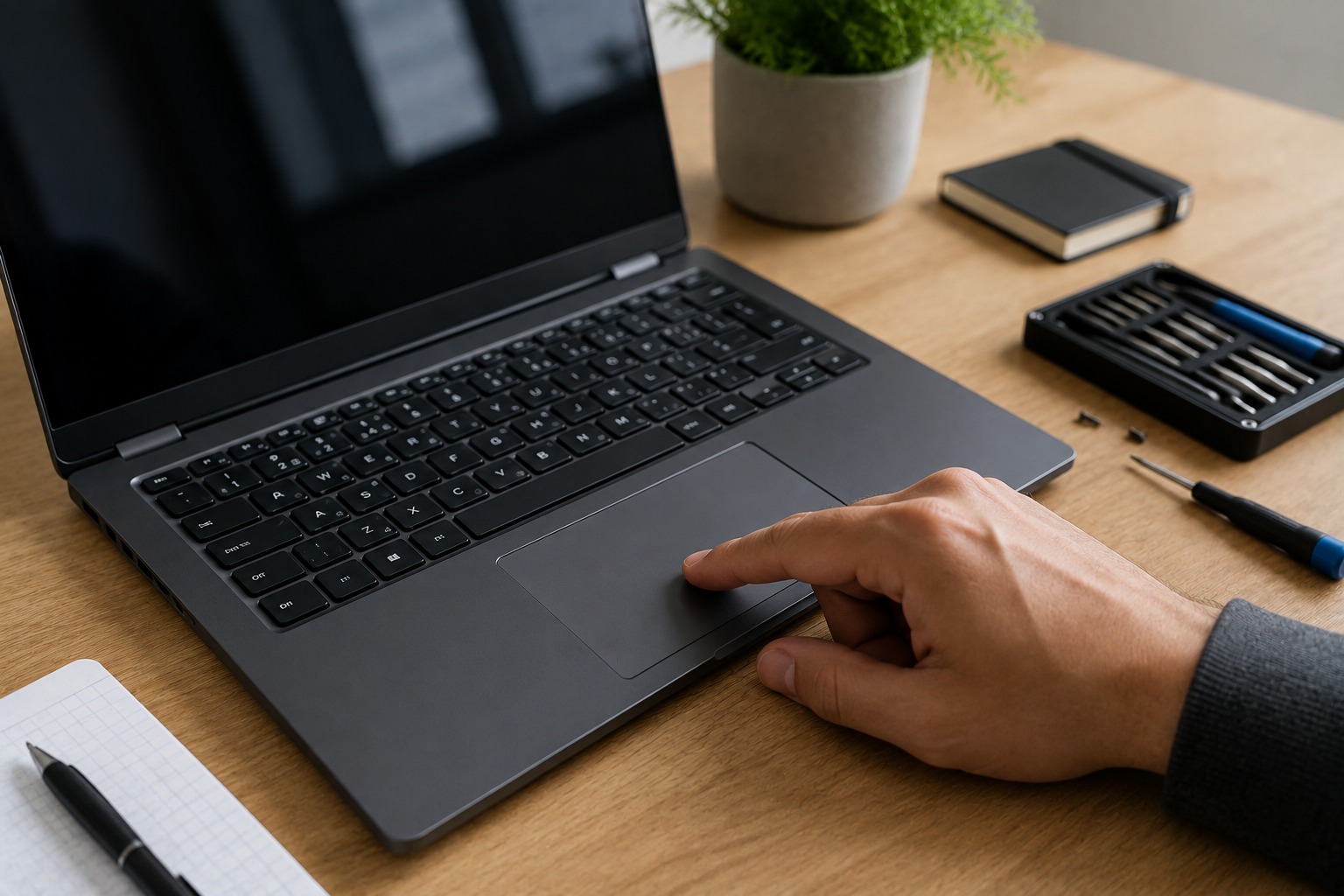
Jak obsłużyć laptopa, gdy kursor przestał reagować?
Zanim zaczniesz cokolwiek naprawiać, musisz odzyskać kontrolę nad systemem. Najprostsze rozwiązanie to podpięcie zwykłej myszy USB, choćby pożyczonej. Jeśli myszy nie ma pod ręką, Windows da się obsłużyć samą klawiaturą i warto to umieć, bo bez tego cała dalsza diagnostyka jest niewykonalna.
Klawisz Windows otwiera menu Start, po którym poruszasz się strzałkami, a wybór zatwierdzasz Enterem. Kombinacja Windows plus I otwiera Ustawienia bezpośrednio. Windows plus X wywołuje menu szybkiego dostępu z Menedżerem urządzeń i Terminalem. Tab przechodzi między elementami okna, Shift plus Tab cofa, strzałki poruszają się wewnątrz list, a spacja zaznacza pole wyboru. Shift plus F10 działa jak kliknięcie prawym przyciskiem myszy na aktualnie zaznaczonym elemencie, co jest kluczowe przy pracy w Menedżerze urządzeń.
Jest jeszcze awaryjna funkcja, o której mało kto pamięta: klawisze myszy. Wciśnięcie lewego Alt plus lewy Shift plus Num Lock uruchamia tryb, w którym kursorem sterujesz klawiaturą numeryczną. Ruch odbywa się cyframi 1 do 9, klikanie klawiszem 5. Jest wolno i niewygodnie, ale wystarczy do przeklikania kilku okien.
Zanim przejdziesz dalej, wykonaj jedną rzecz, która rozwiązuje więcej problemów niż powinna: pełny restart. Nie uśpienie, nie zamknięcie klapy, tylko ponowne uruchomienie przez menu Start. W Windows 11 domyślnie włączone jest szybkie uruchamianie, przez które wyłączenie komputera nie jest pełnym wyłączeniem, tylko formą hibernacji jądra systemu. Sterowniki urządzeń wejściowych nie są wtedy ładowane od nowa, więc błąd potrafi przetrwać kilkanaście „wyłączeń” z rzędu. Restart ładuje wszystko od zera.
Czy touchpad nie został po prostu wyłączony?
To zdecydowanie najczęstsza przyczyna i pierwsza rzecz do sprawdzenia. Producenci laptopów umieszczają skrót do blokowania płytki dotykowej na klawiszach funkcyjnych i wystarczy przypadkowe muśnięcie podczas pisania, żeby kursor zniknął.
Poszukaj na rzędzie F1 do F12 ikony przypominającej prostokąt z przekreśleniem albo z palcem. Kombinacja to zwykle Fn plus ten klawisz, choć w części nowych modeli klawisze funkcyjne działają domyślnie jako multimedialne i Fn nie jest potrzebne.
| Producent | Typowy skrót | Uwagi |
|---|---|---|
| Lenovo (ThinkPad, IdeaPad) | Fn + F6 lub Fn + F8 | W ThinkPadach dodatkowo osobne ustawienie w BIOS-ie |
| HP | Fn + F5, F6 lub F9 | Część modeli ma pole w lewym górnym rogu płytki, dwukrotne stuknięcie przełącza stan |
| Dell | Fn + F3, F5 lub F7 | Zależnie od serii; w Latitude często brak skrótu, sterowanie tylko z systemu |
| ASUS | Fn + F9 lub Fn + F6 | W modelach z ScreenPad osobna logika przełączania |
| Acer | Fn + F7 | Starsze modele używają Fn + F2 |
| Huawei, Honor | Zwykle brak skrótu | Wyłączanie wyłącznie z poziomu Windows |
| MSI | Fn + F3 | W seriach gamingowych bywa Fn + Delete |
W laptopach HP zwróć uwagę na coś nietypowego: w lewym górnym rogu samej płytki bywa niewielkie zagłębienie albo dioda. Dwukrotne szybkie stuknięcie w to miejsce przełącza touchpad. Świecąca dioda, zwykle pomarańczowa, oznacza stan wyłączony i to najszybszy sposób na potwierdzenie diagnozy.
Drugie miejsce do sprawdzenia to system. W Windows 11 otwórz Ustawienia, przejdź do sekcji Bluetooth i urządzenia, następnie Panel dotykowy. Główny przełącznik musi być włączony. W Windows 10 ścieżka prowadzi przez Urządzenia i Panel dotykowy. Jeśli w tym miejscu w ogóle nie ma pozycji dotyczącej płytki dotykowej, oznacza to, że system nie wykrywa urządzenia i problem leży głębiej, w sterowniku albo w warstwie sprzętowej.
Dlaczego touchpad wyłącza się sam po podłączeniu myszy?
To zachowanie zaprojektowane celowo i bardzo często mylone z awarią. W ustawieniach panelu dotykowego znajduje się opcja pozostawiania go włączonym przy podłączonej myszy. Domyślnie w wielu laptopach jest ona odznaczona, więc wpięcie myszy USB albo sparowanie myszy Bluetooth automatycznie blokuje płytkę.
Kłopot pojawia się wtedy, gdy mysz zostaje odłączona, ale system nadal uważa ją za obecną. Zdarza się to przy myszach bezprzewodowych z odbiornikiem USB pozostawionym w porcie oraz przy myszach Bluetooth, które sparowały się, ale są wyłączone. Odbiornik jest widziany jako aktywne urządzenie wskazujące, więc touchpad pozostaje zablokowany.
Sprawdzenie zajmuje chwilę: wyjmij wszystkie odbiorniki USB, wyłącz Bluetooth i uruchom laptopa ponownie. Jeśli kursor wraca, wystarczy zaznaczyć w ustawieniach opcję pozostawiania panelu aktywnego przy podłączonej myszy i problem znika na stałe.
Osobny przypadek dotyczy laptopów z ekranem dotykowym. Przejście w tryb tabletu, czyli obrócenie ekranu w konstrukcjach konwertowalnych, celowo dezaktywuje płytkę, żeby dłoń trzymająca urządzenie nie generowała przypadkowych kliknięć. Jeśli zawias został wykryty jako obrócony, choć fizycznie tak nie jest, system pozostaje w trybie tabletu i touchpad będzie martwy. Pomaga kilkukrotne otwarcie i zamknięcie klapy albo restart.
Kiedy winny jest sterownik i jak go poprawnie przeinstalować?
Sterownik to druga najczęstsza przyczyna, zwłaszcza po większych aktualizacjach systemu. Windows Update potrafi podmienić sterownik producenta na własny, ogólny, i choć zwykle kończy się to dobrze, czasem urządzenie przestaje odpowiadać albo traci obsługę gestów.
Otwórz Menedżer urządzeń kombinacją Windows plus X, po czym literą M albo strzałkami. Rozwiń sekcję Myszy i inne urządzenia wskazujące. Zobaczysz tam pozycję opisaną jako urządzenie zgodne z HID, Synaptics, ELAN, Alps albo Precision Touchpad. Sprawdź, czy przy którejkolwiek nie widnieje żółty trójkąt z wykrzyknikiem, oznaczający problem ze sterownikiem, albo strzałka w dół, oznaczająca urządzenie wyłączone.
Wyłączone urządzenie włączasz przez Shift plus F10 i wybranie odpowiedniej opcji. Problematyczny sterownik usuwa się tą samą drogą, wybierając odinstalowanie urządzenia, po czym wykonuje się restart. Windows przy starcie wykryje sprzęt ponownie i zainstaluje sterownik od zera. To operacja bezpieczna, bo nawet gdyby coś poszło nie tak, płytka dotykowa nie jest urządzeniem krytycznym dla uruchomienia systemu.
Warto zajrzeć również do sekcji Urządzenia interfejsu HID oraz Urządzenia systemowe. Nowoczesne touchpady komunikują się z płytą główną magistralą I2C i w Menedżerze urządzeń pojawiają się jako urządzenie HID I2C razem z kontrolerem magistrali. Uszkodzony sterownik kontrolera daje dokładnie ten sam efekt co uszkodzony sterownik płytki, a znacznie trudniej go zauważyć, bo nie leży w oczywistym miejscu.
Jest jeszcze jedna sztuczka przydatna, gdy urządzenia w ogóle nie widać: w menu Widok Menedżera urządzeń włącz pokazywanie ukrytych urządzeń. Czasem touchpad figuruje tam jako pozycja wyszarzona, co oznacza, że system go pamięta, ale aktualnie nie wykrywa. To wskazówka przesuwająca podejrzenie w stronę sprzętu albo BIOS-u.
Kolejność, w jakiej warto instalować sterowniki, ma znaczenie. Najpierw spróbuj automatycznej instalacji przez Windows. Jeśli nie pomaga, pobierz sterownik ze strony producenta laptopa, wybierając konkretny model i wersję systemu, a nie ogólny sterownik Synaptics czy ELAN z witryny producenta układu. Ten pierwszy jest testowany z konkretnym laptopem, drugi bywa niekompatybilny z firmware kontrolera.
Ustawienie w BIOS-ie, o którym mało kto pamięta
To miejsce pomijane w większości prób samodzielnej naprawy, a bywa rozwiązaniem całego problemu. W BIOS-ie albo UEFI wielu laptopów istnieje opcja odpowiadająca za wewnętrzne urządzenie wskazujące. W menu bywa opisana jako Internal Pointing Device, Touchpad, TrackPad albo Pointing Device i może przyjmować wartość włączoną lub wyłączoną.
Ustawienie potrafi zmienić się samo po aktualizacji firmware, po resecie ustawień do wartości domyślnych albo po wyczerpaniu baterii podtrzymującej. Efekt jest dramatyczny z punktu widzenia systemu: touchpad znika całkowicie, nie pojawia się w Menedżerze urządzeń i żadna operacja na sterownikach nie pomoże, bo urządzenie jest odłączone na poziomie sprzętowym.
Do BIOS-u wchodzi się przez naciskanie klawisza zaraz po włączeniu laptopa. W maszynach Dell i wielu innych jest to F2, w Lenovo bywa F1 albo osobny przycisk Novo, w HP F10, w ASUS F2 lub Delete. Po wejściu poszukaj sekcji Advanced albo Devices i sprawdź, czy urządzenie wskazujące jest włączone.
Przy okazji warto zwrócić uwagę na opcje związane z trybem pracy touchpada. Niektóre laptopy oferują wybór między trybem podstawowym a zaawansowanym. Tryb podstawowy emuluje starą mysz PS/2, działa zawsze, ale nie obsługuje gestów. Zaawansowany daje pełną funkcjonalność, ale wymaga poprawnego sterownika. Jeśli gesty przestały działać po aktualizacji, przełączenie na tryb zaawansowany bywa jedynym rozwiązaniem.
Wejście do BIOS-u jest też najlepszym testem diagnostycznym w całym procesie. Interfejs UEFI w większości laptopów obsługuje kursor i działa niezależnie od systemu operacyjnego. Jeśli w BIOS-ie kursor się porusza, to płytka, jej taśma i kontroler są sprawne, a cały problem leży w Windowsie. Jeśli w BIOS-ie kursora nie ma, usterka jest sprzętowa i dalsze grzebanie w sterownikach jest stratą czasu.
Jak rozpoznać, że problem jest już sprzętowy?
Objawy sprzętowe mają charakterystyczny profil i warto je znać, bo pozwalają uniknąć godzin nieudanych prób programowych.
Klikanie działa, ale kursor się nie porusza. To klasyczny objaw rozdzielonych funkcji: mechaniczne przyciski albo dolna część płytki mają osobne połączenie i przetrwały, podczas gdy warstwa pojemnościowa odpowiadająca za śledzenie palca straciła kontakt. Zwykle oznacza uszkodzoną taśmę sygnałową albo pękniętą ścieżkę.
Kursor porusza się sam, skacze po ekranie, klika bez dotknięcia. To zjawisko określane jako ghost touch. Najczęstsze przyczyny to wilgoć pod płytką, zabrudzenie warstwą tłuszczu, uszkodzenie warstwy dielektryka albo zakłócenia od źle uziemionej ładowarki. Zanim uznasz to za awarię, spróbuj czegoś banalnego: odłącz zasilacz i sprawdź, czy problem znika. Tanie zasilacze bez uziemienia potrafią wprowadzać potencjał na obudowę, który zaburza pomiar pojemnościowy. To zaskakująco częsta przyczyna problemu, który wygląda na poważną usterkę.
Touchpad działa z opóźnieniem albo z przerwami, nagrzewa się okolica pod płytką. Podejrzenie pada na kontroler albo na zasilanie magistrali.
Płytka jest wygięta, nierówna, klika inaczej niż wcześniej, obudowa wokół niej się rozeszła. To osobna sytuacja, opisana w kolejnej sekcji, i wymaga natychmiastowej reakcji.
Jest jeszcze prosty test eliminacyjny warty wykonania przed wyciąganiem wniosków. Odłącz absolutnie wszystkie urządzenia zewnętrzne, wyjmij kartę SD, odepnij zasilacz. Wyłącz laptopa i przytrzymaj przycisk zasilania przez około 30 sekund przy odłączonym zasilaniu. To rozładowuje pozostałą energię z kondensatorów i resetuje kontroler wbudowany, czyli układ zarządzający między innymi urządzeniami wejściowymi. Procedura wygląda na zabobon, a rozwiązuje zaskakująco wiele przypadków, w których touchpad zawiesił się elektrycznie, a nie logicznie.
Spuchnięta bateria, czyli przyczyna, którą łatwo przeoczyć
Ten scenariusz zasługuje na osobne omówienie, bo bywa niebezpieczny, a objaw pierwotny wygląda niewinnie.
Ogniwa litowo-polimerowe po kilku latach eksploatacji mogą zacząć wydzielać gaz i puchnąć. W laptopach bateria leży zwykle bezpośrednio pod obszarem podparcia dłoni, czyli dokładnie pod touchpadem. Pęczniejące ogniwo naciska na płytkę od spodu. Efekt jest stopniowy: najpierw klik staje się twardszy i mniej wyraźny, potem płytka zaczyna klikać sama, bo jest stale dociskana, wreszcie przestaje reagować całkowicie.
Sygnały ostrzegawcze widać gołym okiem, jeśli się ich szuka. Postaw laptopa na płaskim blacie z zamkniętą klapą i sprawdź, czy się nie kołysze. Przyjrzyj się szczelinom między dolną obudową a górnym panelem, bo pęcznienie rozpycha konstrukcję. Zobacz, czy klapa domyka się równo. Sprawdź, czy touchpad jest wypukły w środku.
Jeśli którykolwiek z tych objawów występuje, przestań korzystać z laptopa i nie ładuj go. Spuchnięte ogniwo jest uszkodzone strukturalnie i przy dalszym ładowaniu może dojść do ucieczki termicznej. To nie jest teoretyczne ryzyko. Baterię trzeba wymienić w serwisie, a starą przekazać do właściwej utylizacji, nie wyrzucać do odpadów zmieszanych.
Dobra wiadomość jest taka, że po wymianie baterii touchpad zwykle wraca do pełnej sprawności, bo nacisk go deformował, ale nie niszczył. Koszt wymiany ogniwa w laptopie zależy od modelu i wynosi zwykle od 200 do 500 złotych z robocizną, stan na sierpień 2026, przy czym w konstrukcjach z baterią przyklejoną na taśmy montażowe robocizna jest wyższa.
Touchpad działa, ale zachowuje się nieprawidłowo
To kategoria pośrednia i rządzi się własną logiką, bo urządzenie jest wykrywane i sprawne elektrycznie, a problemem jest sposób działania.
Brak gestów przewijania dwoma palcami, powiększania albo przełączania pulpitów prawie zawsze oznacza, że system korzysta z ogólnego sterownika myszy zamiast ze sterownika precyzyjnego panelu dotykowego. Rozpoznasz to po ustawieniach: jeśli w sekcji Panel dotykowy widzisz tylko suwak prędkości i pojedyncze pole wyboru, zamiast rozbudowanej listy gestów, sterownik jest zastępczy. Rozwiązaniem jest instalacja właściwego sterownika ze strony producenta laptopa.
Kursor przeskakuje podczas pisania zwykle wynika z dotykania płytki nasadą dłoni. W ustawieniach panelu istnieje regulacja czułości opisana jako czułość panelu dotykowego, z wartościami od najniższej do największej. Obniżenie o jeden stopień eliminuje większość przypadkowych dotknięć, kosztem nieco mniejszej reaktywności na lekkie muśnięcia.
Płytka reaguje z opóźnieniem albo gubi kontakt przy suchych palcach. Touchpady są urządzeniami pojemnościowymi, czyli mierzą zmianę pola elektrostatycznego wywołaną obecnością palca. Bardzo sucha skóra, opuszki po pracy fizycznej, cienkie rękawiczki albo warstwa tłuszczu na powierzchni płytki obniżają jakość tego pomiaru. Przetarcie powierzchni ściereczką z mikrofibry lekko zwilżoną alkoholem izopropylowym rozwiązuje problem częściej, niż mogłoby się wydawać. Nie polewaj płytki niczym bezpośrednio, tylko nawilż ściereczkę.
Jest też przypadek szczególny: touchpad przestaje działać wyłącznie w konkretnych aplikacjach, najczęściej w grach albo w programach do zdalnego pulpitu. To nie usterka, tylko przechwytywanie urządzenia wejściowego przez aplikację. Poza tą aplikacją wszystko działa normalnie.
| Objaw | Najbardziej prawdopodobna przyczyna | Pierwszy krok | Czy naprawisz sam |
|---|---|---|---|
| Brak reakcji, brak urządzenia w Menedżerze | Wyłączenie w BIOS-ie albo odłączona taśma | Sprawdzenie ustawień UEFI | Częściowo |
| Brak reakcji, urządzenie widoczne bez błędu | Wyłączenie skrótem albo w ustawieniach systemu | Fn + klawisz z ikoną, potem Ustawienia | Tak |
| Żółty wykrzyknik przy urządzeniu | Uszkodzony lub niekompatybilny sterownik | Odinstalowanie urządzenia i restart | Tak |
| Klik działa, kursor nie | Uszkodzona taśma lub warstwa pojemnościowa | Test w BIOS-ie | Nie |
| Kursor skacze, klika sam | Zakłócenia z zasilacza, wilgoć, zabrudzenie | Praca na baterii, czyszczenie powierzchni | Zwykle tak |
| Płytka wypukła, twardy klik | Spuchnięta bateria | Natychmiastowe zaprzestanie ładowania | Nie |
| Działa, brak gestów | Sterownik zastępczy zamiast precyzyjnego | Sterownik ze strony producenta laptopa | Tak |
| Przestał działać po aktualizacji | Podmieniony sterownik lub konflikt | Przywrócenie poprzedniego sterownika | Tak |
Co zrobić, gdy problem pojawił się zaraz po aktualizacji?
Ta sytuacja ma własną ścieżkę i warto ją znać, bo standardowe metody zawodzą.
Windows przechowuje poprzednią wersję sterownika i umożliwia jej przywrócenie. W Menedżerze urządzeń otwórz właściwości urządzenia, przejdź do zakładki Sterownik i sprawdź, czy przycisk przywracania poprzedniego sterownika jest aktywny. Jeśli tak, to najczystsze rozwiązanie, bo cofa dokładnie tę zmianę, która zepsuła działanie.
Gdy przycisk jest wyszarzony, pozostaje przywrócenie systemu do punktu sprzed aktualizacji. Wpisz w wyszukiwarce Windows frazę o przywracaniu systemu i sprawdź, czy istnieje punkt z odpowiednią datą. Operacja nie usuwa plików osobistych, ale cofa zainstalowane programy i sterowniki.
Można też zablokować ponowne zainstalowanie problematycznego sterownika. W ustawieniach zaawansowanych systemu, w sekcji dotyczącej instalacji urządzeń, znajduje się opcja pobierania oprogramowania producenta. Wyłączenie jej powstrzymuje Windows Update przed podmienianiem sterownika, którym właśnie ręcznie naprawiłeś działanie płytki.
Warto też sprawdzić aktualizację firmware. Producenci wydają poprawki BIOS-u rozwiązujące konkretne problemy zgodności, w tym z kontrolerami touchpadów. Aktualizacja BIOS-u niesie jednak realne ryzyko: przerwanie procesu, na przykład przez zanik zasilania, może unieruchomić laptopa całkowicie. Rób to wyłącznie przy podłączonym zasilaczu i naładowanej baterii, i tylko wtedy, gdy w opisie aktualizacji faktycznie wspomniano o poprawce dotyczącej urządzeń wskazujących.
Ile kosztuje naprawa i kiedy warto ją zlecić?
Rachunek jest prosty, jeśli zna się kilka liczb. Diagnostyka w serwisie kosztuje zwykle od 50 do 100 złotych i bywa odliczana od ceny naprawy, stan na sierpień 2026.
Sama wymiana taśmy sygnałowej albo poprawienie poluzowanego złącza to najtańszy scenariusz, mieszczący się zwykle w przedziale 100 do 200 złotych. Zdarza się zaskakująco często, szczególnie po wcześniejszym otwieraniu laptopa przy wymianie dysku albo pamięci, bo złącza taśmowe typu ZIF łatwo nie docisnąć do końca.
Wymiana samego modułu touchpada to koszt rzędu 200 do 400 złotych z częścią, o ile moduł jest dostępny osobno. I tu pojawia się problem konstrukcyjny nowszych laptopów: w wielu modelach, zwłaszcza cienkich ultrabookach, płytka jest zintegrowana z całym górnym panelem obudowy. Wymiana oznacza wtedy wymianę palmrestu razem z klawiaturą, co podnosi koszt do 400 do 800 złotych, a w droższych konstrukcjach jeszcze wyżej.
Kiedy naprawa nie ma sensu? Przy laptopie starszym niż pięć lat i wartym mniej niż tysiąc złotych koszt wymiany zintegrowanego panelu bywa porównywalny z wartością sprzętu. W takiej sytuacji zewnętrzna mysz za trzydzieści złotych jest rozwiązaniem racjonalnym, choć niesatysfakcjonującym. Jeśli laptop jest używany głównie stacjonarnie, przy biurku, brak touchpada nie zmienia praktycznie nic.
Osobna kwestia to gwarancja. Uszkodzenie touchpada bez śladów mechanicznych i bez zalania podlega naprawie gwarancyjnej. Otwieranie obudowy przed zgłoszeniem to zły pomysł, bo część producentów nadal stosuje plomby, a nawet bez nich ślady po podważaniu klipsów bywają podstawą do zakwestionowania roszczenia. Jeśli sprzęt jest na gwarancji, wyczerp metody programowe i oddaj do serwisu.
Co warto zapamiętać?
Kolejność diagnostyki jest ważniejsza niż znajomość pojedynczych trików. Zaczynasz od odzyskania kontroli nad systemem, czyli myszy albo obsługi z klawiatury. Potem sprawdzasz najbanalniejsze rzeczy: skrót funkcyjny, przełącznik w ustawieniach, odłączony odbiornik myszy. Dopiero wtedy wchodzisz w sterowniki i Menedżer urządzeń, a jeśli to nie pomoże, w BIOS.
Test w BIOS-ie jest punktem rozstrzygającym całą sprawę. Działający tam kursor oznacza problem programowy, który prędzej czy później rozwiążesz sam. Brak kursora oznacza sprzęt i od tego momentu każda kolejna godzina spędzona na przeinstalowywaniu sterowników jest zmarnowana.
I rzecz, o której warto pamiętać niezależnie od objawów: jeśli touchpad zmienił kształt, klika inaczej niż wcześniej albo obudowa laptopa przestała się domykać, sprawdź baterię, zanim zaczniesz cokolwiek innego. To jedyny scenariusz w całym tym zestawieniu, w którym zwłoka nie oznacza tylko niewygody, ale realne ryzyko.
Najczęściej zadawane pytania
Poniżej krótkie odpowiedzi na pytania pojawiające się najczęściej przy problemach z płytką dotykową. Dotyczą sytuacji szczegółowych, z którymi łatwo się zderzyć w trakcie diagnostyki.
Czy touchpad można wymienić samodzielnie?
W starszych laptopach z klasyczną konstrukcją tak, o ile masz doświadczenie z otwieraniem obudów i odpowiednie narzędzia. W nowszych ultrabookach moduł bywa wklejony albo zintegrowany z palmrestem i samodzielna wymiana kończy się zwykle uszkodzeniem czegoś innego. Ryzyko rośnie dodatkowo, gdy trzeba wypiąć baterię przyklejoną na taśmy.
Czy touchpad działa w BIOS-ie?
W większości laptopów wyprodukowanych po 2015 roku tak, ponieważ interfejs UEFI obsługuje urządzenia wskazujące. To najlepszy test diagnostyczny, bo pomija cały system operacyjny. W starszych maszynach z klasycznym, tekstowym BIOS-em kursor nie działa i test nic nie rozstrzyga.
Dlaczego touchpad nie działa po zalaniu, choć laptop się uruchamia?
Ciecz dostaje się pod płytkę i albo zwiera ścieżki, albo powoduje korozję złącza taśmowego. Objawy potrafią pojawić się z opóźnieniem kilku dni, gdy korozja postępuje. W takim przypadku samodzielne suszenie ryżem czy suszarką nie ma sensu, bo problemem są osady chemiczne, a nie sama woda. Potrzebne jest mycie płyty w serwisie.
Czy warto instalować sterownik producenta zamiast tego z Windows Update?
Tak, jeśli zależy Ci na gestach i regulacji czułości. Sterownik ogólny zapewnia podstawową funkcjonalność, ale często pozbawia płytkę obsługi wielopalcowej. Sterownik ze strony producenta konkretnego modelu laptopa jest testowany z jego firmware, co ma znaczenie przy touchpadach komunikujących się magistralą I2C.
Co zrobić, gdy touchpad działa, ale nie da się kliknąć?
Sprawdź w ustawieniach panelu dotykowego, czy włączone jest stukanie jednym palcem, bo bywa wyłączone po zmianie sterownika. Jeśli nie działają również fizyczne przyciski albo dolna część płytki, przyczyna jest mechaniczna: zużyty mikroprzełącznik, brud pod płytką lub nacisk od spodu.
Czy touchpad zużywa się z czasem?
Sama warstwa pojemnościowa praktycznie się nie zużywa, bo nie ma w niej ruchomych elementów. Zużyciu podlegają mikroprzełączniki odpowiadające za klikanie, wyceniane zwykle na kilkaset tysięcy do miliona naciśnięć, oraz powłoka wykończeniowa powierzchni, która przy intensywnym użytkowaniu wyciera się do gołego tworzywa i zmienia charakterystykę poślizgu.
Czy zewnętrzna mysz zastępuje touchpad w pełni?
Funkcjonalnie tak, poza gestami wielopalcowymi. Jeśli korzystasz z przełączania pulpitów wirtualnych albo z gestów przewijania w przeglądarce, część myszy oferuje odpowiedniki przez dodatkowe przyciski i oprogramowanie. Alternatywą pozostają zewnętrzne gładziki, choć w praktyce są niszowym i dość drogim rozwiązaniem.

Paweł Zacharczuk
Redaktor naczelny Expertrankingowy.pl
Redaktor i ekspert od sprzętów AGD/RTV z 6 letnim doświadczeniem zdobytym w największych sklepach AGD/RTV. Każdego dnia tworze, aktualizuje rankingi sprzętów ze swoim zespołem, które mają pomagać ludziom w wyborze najlepszych sprzętów do ich mieszkań, domów. Jeśli masz jakieś pytania związane z rankingiem lub innymi sprawami to możesz do mnie napisać:

W tym tekście znajdują się linki afiliacyjne, które prowadzą do zewnętrznych stron. Za zakup z naszych linków lub kliknięcie w nasze linki i przejście do sklepów otrzymujemy wynagrodzenie prowizyjne, które pozwala nam rozwijać nasz serwis.
