
PS5 obsługuje 120 Hz, ale to nie znaczy, że wystarczy ją podłączyć do telewizora i cieszyć się dwukrotnie płynniejszym obrazem. Między konsolą a ekranem muszą zgadzać się cztery elementy jednocześnie: port HDMI 2.1 w telewizorze, kabel o odpowiedniej przepustowości, ustawienia systemowe konsoli i wsparcie samej gry. Brak choćby jednego z tych ogniw sprawia, że PS5 domyślnie pokazuje 60 Hz, a opcja 120 Hz jest wyszarzona lub niewidoczna. Poniżej systematyczna diagnostyka każdego z tych elementów, bo problem prawie zawsze da się rozwiązać bez kupowania nowego sprzętu.
Czym jest 120 Hz i dlaczego ma znaczenie w grach?
Częstotliwość odświeżania (mierzona w hercach) określa, ile razy na sekundę ekran rysuje nowy obraz. Standardowy tryb to 60 Hz, czyli 60 klatek na sekundę. 120 Hz podwaja tę liczbę, co daje wyraźnie płynniejszy obraz, szczególnie w szybkich grach akcji, shooterach i wyścigach.
PS5 potrafi renderować gry w 120 klatkach na sekundę, ale pod dwoma warunkami: sama gra musi to wspierać (nie wszystkie gry PS5 mają tryb 120 fps) i ekran musi potrafić wyświetlić ten sygnał.
Różnica między 60 a 120 Hz jest zauważalna gołym okiem, choć nie dla każdego w równym stopniu. W grach z dużą ilością ruchu (Call of Duty, Fortnite, Rocket League) jest bardzo wyraźna. W spokojnych grach fabularnych (np. RPG z powolną eksploracją) różnica jest mniej odczuwalna, bo sceny nie zmieniają się tak dynamicznie.
Krok pierwszy: czy telewizor rzeczywiście obsługuje 120 Hz na HDMI 2.1?
To najczęstsza przyczyna problemu i jednocześnie najczęstsze źródło zamieszania. Wiele telewizorów reklamowanych jako „120 Hz” ma panel 120 Hz, ale nie ma HDMI 2.1. Bez HDMI 2.1 (lub przynajmniej HDMI 2.0 z obsługą 120 Hz w rozdzielczości 1080p) telewizor fizycznie nie przyjmie sygnału 120 Hz z PS5.
HDMI 2.0 ma przepustowość 18 Gb/s. Wystarczy to na 4K przy 60 Hz lub 1080p przy 120 Hz. HDMI 2.1 ma przepustowość 48 Gb/s, co umożliwia 4K przy 120 Hz. PS5 potrzebuje HDMI 2.1 do wyświetlania 4K/120 Hz.
Problem: wiele telewizorów z lat 2019-2021 ma oznaczenie „HDMI 2.1″ na jednym lub dwóch portach, a reszta portów to HDMI 2.0. Podłączenie PS5 do portu HDMI 2.0 zamiast HDMI 2.1 ogranicza sygnał do 60 Hz.
Jak sprawdzić: zajrzyj do instrukcji telewizora lub na stronę producenta, szukając specyfikacji konkretnych portów HDMI. W wielu telewizorach Samsung port HDMI 2.1 jest oznaczony na obudowie jako „HDMI 4″ lub „eARC/HDMI 2.1″. W telewizorach LG CX/C1 i nowszych wszystkie cztery porty obsługują HDMI 2.1. W Sony BRAVIA sprawdź dokładny model, bo nie wszystkie serie mają pełne HDMI 2.1.
| Sytuacja | Maksymalna możliwość | Co zrobić |
|---|---|---|
| TV z HDMI 2.1 na wszystkich portach | 4K/120 Hz | Podłącz do dowolnego portu |
| TV z HDMI 2.1 na jednym porcie | 4K/120 Hz (tylko ten port) | Podłącz PS5 do właściwego portu |
| TV z HDMI 2.0 (bez 2.1) | 1080p/120 Hz lub 4K/60 Hz | Obniż rozdzielczość do 1080p w PS5 |
| TV 60 Hz natywnie (marketing „120 Hz Motion”) | Maksymalnie 60 Hz | 120 Hz niemożliwe, nawet przy 1080p |
Krok drugi: czy kabel HDMI jest odpowiedni?
PS5 jest dostarczana z kablem HDMI 2.1 w pudełku. Ten kabel jest wystarczający do 4K/120 Hz. Jeśli jednak używasz innego kabla (np. starszego kabla od poprzedniej konsoli, kabla od soundbara lub kabla zakupionego osobno), może on nie obsługiwać wymaganej przepustowości.
Kable HDMI nie są „wstecznie niekompatybilne” w sensie fizycznym (każdy kabel pasuje do każdego portu), ale mają różną przepustowość. Kabel HDMI High Speed (standard dla HDMI 2.0) obsługuje 18 Gb/s. Kabel HDMI Ultra High Speed (standard dla HDMI 2.1) obsługuje 48 Gb/s.
Niestety, kable HDMI nie mają na sobie widocznego oznaczenia wersji (producenci HDMI zabraniają oznaczania kabli jako „HDMI 2.1″). Szukaj oznaczenia „Ultra High Speed” lub „Certified Ultra High Speed” na opakowaniu. Jeśli nie masz pewności, użyj kabla dołączonego do PS5.
Długość kabla ma znaczenie: kable HDMI 2.1 o długości powyżej 3 metrów mogą mieć problemy z utrzymaniem sygnału 48 Gb/s, jeśli nie są aktywne (z wbudowanym wzmacniaczem). Przy dłuższych odległościach kupuj kable aktywne lub sprawdzone marki (Club3D, Zeskit, Belkin).
Krok trzeci: ustawienia PS5
Nawet z odpowiednim telewizorem i kablem, PS5 nie włączy 120 Hz automatycznie, jeśli opcja nie jest aktywowana w ustawieniach.
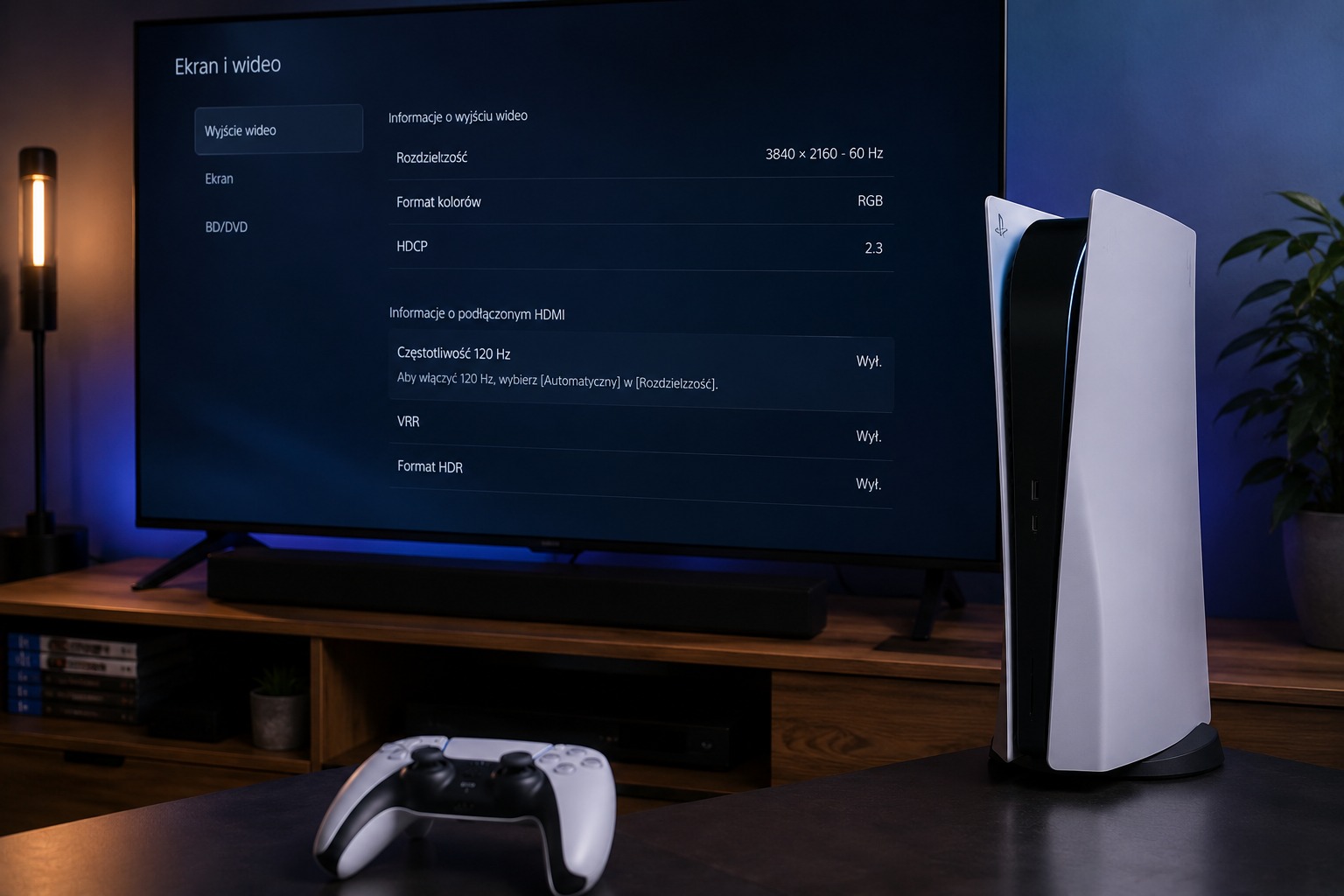
Przejdź do: Ustawienia > Ekran i wideo > Wyjście wideo. Znajdź opcję „Włącz odtwarzanie z częstotliwością 120 Hz” i ustaw na „Automatyczne”. Jeśli ta opcja jest wyszarzona i nie da się jej zmienić, PS5 nie wykrywa obsługi 120 Hz na podłączonym ekranie. Wraca to do problemów z portem HDMI lub kablem.
Sprawdź też sekcję „Informacje o wyjściu wideo” w tym samym menu. PS5 pokaże tam, jakie tryby wykrywa na podłączonym ekranie: rozdzielczość, częstotliwość odświeżania, HDR. Jeśli na liście brakuje „120 Hz”, problem leży po stronie telewizora, kabla lub portu.
Dodatkowo: jeśli masz włączony HDR, PS5 w trybie 4K/120 Hz/HDR stosuje subsampling koloru 4:2:2 zamiast pełnego 4:4:4, ze względu na ograniczoną przepustowość (PS5 wykorzystuje 32 Gb/s zamiast pełnych 48 Gb/s HDMI 2.1). To oznacza nieznacznie mniejszą precyzję kolorów. Dla większości graczy różnica jest niezauważalna, ale perfekcioniści mogą rozważyć wyłączenie HDR przy graniu w 120 Hz.
Krok czwarty: czy gra obsługuje 120 fps?
To punkt, który wielu graczy pomija. PS5 może być skonfigurowana na 120 Hz, telewizor może to obsługiwać, ale jeśli konkretna gra nie ma trybu 120 fps, będzie się wyświetlać w 60 fps (lub 30 fps), niezależnie od ustawień systemowych.
Nie wszystkie gry PS5 obsługują 120 fps. Wiele tytułów oferuje wybór między trybem „Jakość” (quality, zwykle 4K/30 fps z ray tracingiem) a trybem „Wydajność” (performance, zwykle niższa rozdzielczość/60 fps). Tryb 120 fps jest dostępny tylko w wybranych grach, często jako oddzielna opcja w ustawieniach graficznych gry.
Przykłady gier z trybem 120 fps na PS5 (stan na 2026): Call of Duty (seria), Fortnite, Rocket League, Destiny 2 (PvP), Ratchet & Clank: Rift Apart (tryb performance), Devil May Cry 5: Special Edition, Uncharted: Legacy of Thieves Collection (tryb performance+). Lista rośnie z każdym miesiącem, ale daleko jej do pokrycia całej biblioteki PS5.
Jak sprawdzić: wejdź w ustawienia graficzne konkretnej gry i szukaj opcji „120 fps”, „120 Hz mode”, „High framerate mode” lub „Performance RT 120″. Jeśli takiej opcji nie ma, gra nie obsługuje 120 fps.
Krok piąty: ustawienia telewizora, które blokują 120 Hz
Nawet przy poprawnym podłączeniu i konfiguracji PS5, telewizor może blokować 120 Hz własnymi ustawieniami. Najczęstsze przypadki:
Tryb „Enhanced” HDMI nie jest włączony. Wiele telewizorów Samsung, LG i Sony wymaga ręcznego włączenia trybu „HDMI Enhanced Signal” (Samsung) lub „HDMI Ultra HD Deep Color” (LG) na konkretnym porcie HDMI. Bez tego port działa w trybie ograniczonym (kompatybilność wsteczna), co blokuje sygnały powyżej 4K/60 Hz.
Przetwarzanie obrazu. Funkcje telewizora takie jak „Motion Smoothing”, „TruMotion”, „Auto Motion Plus” (interpolacja ruchu) mogą kolidować z sygnałem 120 Hz. Wyłącz je lub ustaw telewizor w „Tryb Gry” (Game Mode), który wyłącza przetwarzanie obrazu i minimalizuje opóźnienia (input lag).
FreeSync/Adaptive Sync. Na monitorach z portem HDMI 2.0 (nie 2.1), funkcja FreeSync lub Adaptive Sync może zakłócać handshake z PS5 i blokować wykrywanie 120 Hz. Wyłączenie FreeSync w menu monitora czasem rozwiązuje problem.
Monitor zamiast telewizora: na co uważać?
Monitory gamingowe (144 Hz, 165 Hz, 240 Hz) obsługują 120 Hz, ale PS5 łączy się z nimi przez HDMI, a nie DisplayPort. To tworzy dodatkowe ograniczenia.
Monitor z HDMI 2.0 obsłuży 120 Hz w rozdzielczości 1080p, ale nie w 4K. Monitor z HDMI 2.1 obsłuży 120 Hz w 4K, ale takich monitorów jest wciąż relatywnie mało i są droższe.
Niektóre monitory z HDMI 2.0 potrafią przyjmować sygnał 120 Hz w 1080p, ale wymagają obniżenia rozdzielczości w ustawieniach PS5. Przejdź do: Ustawienia > Ekran i wideo > Wyjście wideo > Rozdzielczość i ustaw ręcznie na „1080p”. Po tej zmianie opcja 120 Hz może się odblokować.
Rozdzielczość a częstotliwość: kompromis, o którym trzeba wiedzieć
Na PS5 istnieje zależność: im wyższa rozdzielczość, tym trudniej konsoli osiągnąć 120 klatek na sekundę. Wiele gier oferujących tryb 120 fps obniża rozdzielczość wewnętrzną do 1080p lub 1440p (zamiast natywnego 4K), żeby konsola mogła generować wystarczającą liczbę klatek.
To oznacza, że „4K/120 Hz” na PS5 to rzadkość w wymagających graficznie grach. Znacznie częściej spotykany jest tryb „1080p lub dynamiczne 1440p przy 120 fps”. PS5 nadal wysyła sygnał 4K do telewizora (obraz jest skalowany), ale wewnętrzna rozdzielczość renderowania jest niższa.
Dla gracza to praktyczny kompromis: obraz jest wyraźnie płynniejszy kosztem nieco mniejszej ostrości. W dynamicznych grach (shootery, wyścigi) płynność jest ważniejsza niż pikselowa ostrość, więc wymiana się opłaca. W grach, gdzie estetyka i detale są priorytetem (RPG, gry fabularne), tryb 4K/30 fps z ray tracingiem może dawać lepsze wrażenia wizualne.
Nie ma jednej „właściwej” odpowiedzi. Zależy to od preferencji i rodzaju gry. Większość gier PS5 z trybem 120 fps pozwala przełączać się między trybami w ustawieniach graficznych bez restartowania gry, więc można przetestować oba i wybrać ten, który bardziej odpowiada.
VRR (Variable Refresh Rate): powiązana funkcja, która też może nie działać
VRR to technologia synchronizująca odświeżanie ekranu z liczbą klatek generowanych przez konsolę. PS5 obsługuje VRR, ale tylko na ekranach z HDMI 2.1 i włączoną obsługą VRR. W ustawieniach PS5: Ustawienia > Ekran i wideo > Wyjście wideo > VRR.
VRR nie jest wymagane do 120 Hz, ale je uzupełnia. Bez VRR, gdy gra chwilowo spadnie z 120 do np. 100 fps, obraz może „szarpać” (tearing). Z VRR ekran dostosowuje odświeżanie do aktualnej liczby klatek i przejście jest płynne.
Jeśli VRR nie działa, przyczyny są te same co przy 120 Hz: brak HDMI 2.1, nieodpowiedni kabel, brak włączenia funkcji na telewizorze.
Podsumowanie
PS5 nie pokazuje 120 Hz, gdy brakuje choćby jednego z czterech elementów: portu HDMI 2.1 w telewizorze (lub HDMI 2.0 przy rozdzielczości 1080p), kabla HDMI Ultra High Speed, włączonej opcji „120 Hz” w ustawieniach PS5 i wsparcia 120 fps w konkretnej grze. Diagnostykę zacznij od sprawdzenia, do którego portu HDMI jest podłączona konsola (musi być oznaczony jako HDMI 2.1, jeśli chcesz 4K/120 Hz). Następnie upewnij się, że używasz kabla dołączonego do PS5 lub certyfikowanego Ultra High Speed. W ustawieniach PS5 włącz odtwarzanie 120 Hz i sprawdź informacje o wyjściu wideo. Na telewizorze włącz tryb gry i aktywuj tryb „Enhanced” na porcie HDMI. Na koniec sprawdź, czy konkretna gra ma opcję 120 fps w swoich ustawieniach graficznych.
Najczęściej zadawane pytania
Temat 120 Hz na PS5 generuje dużo wątpliwości, bo wymaga zgrania kilku elementów naraz. Oto odpowiedzi na pytania pojawiające się najczęściej.
Czy PS5 Digital Edition też obsługuje 120 Hz? Tak. Obie wersje PS5 (z napędem i Digital Edition) mają identyczny sprzęt, w tym port HDMI 2.1, i obsługują 120 Hz w identyczny sposób. Różnica między wersjami dotyczy wyłącznie napędu Blu-ray.
Czy mogę grać w 120 Hz przez soundbar lub amplituner? Zależy od modelu. Soundbar lub amplituner musi obsługiwać HDMI 2.1 passthrough, czyli przepuszczanie sygnału 4K/120 Hz bez degradacji. Starsze soundbary (HDMI 2.0) obniżą sygnał do 4K/60 Hz. Rozwiązanie: podłącz PS5 bezpośrednio do telewizora, a dźwięk kieruj do soundbara przez eARC.
Czy 120 Hz zużywa więcej energii niż 60 Hz? Konsola PS5 generuje dwa razy więcej klatek na sekundę, co obciąża procesor graficzny mocniej niż w trybie 60 Hz. W praktyce różnica w zużyciu energii jest niewielka (kilka watów), ale konsola może pracować głośniej (wentylator przyspiesza), szczególnie w wymagających grach.
Czy telewizor z „Motion Rate 120″ to to samo co 120 Hz? Nie. „Motion Rate 120″ (Samsung) lub „TruMotion 120″ (LG przy panelach 60 Hz) to marketingowe określenia technik interpolacji ruchu, które symulują płynność na panelu 60 Hz. Panel musi mieć natywne 120 Hz, żeby rzeczywiście wyświetlać 120 klatek z PS5. Sprawdź specyfikację „Native Refresh Rate” w danych technicznych telewizora.
Czy PS5 Pro obsługuje 120 Hz lepiej niż standardowe PS5? PS5 Pro (od 2024) ma mocniejszy GPU i obsługuje 120 Hz w większej liczbie gier i z wyższymi ustawieniami graficznymi (np. 4K/120 fps z ray tracingiem). Wymogi dotyczące kabla, portu HDMI 2.1 i ustawień telewizora są identyczne jak przy standardowym PS5.
Czy aktualizacja oprogramowania telewizora może odblokować 120 Hz? W niektórych przypadkach tak. Producenci telewizorów (Samsung, Sony, LG) wydają aktualizacje firmware, które dodają obsługę HDMI 2.1 lub naprawiają problemy z handshake przy 120 Hz. Sprawdź, czy Twój telewizor ma najnowszą wersję oprogramowania. Na telewizorach Sony BRAVIA z 2019-2020 roku aktualizacja firmware była konieczna do odblokowania pełnej funkcjonalności HDMI 2.1.
Czy używanie rozdzielacza HDMI (splittera) wpływa na 120 Hz? Tak. Większość tanich rozdzielaczy i przełączników HDMI obsługuje tylko HDMI 2.0 (18 Gb/s), co ogranicza sygnał do 4K/60 Hz. Jeśli chcesz przepuszczać 4K/120 Hz przez splitter, potrzebujesz modelu z certyfikatem HDMI 2.1 i przepustowością 48 Gb/s. Takie urządzenia są znacznie droższe (200-500 zł) i mniej popularne.

Paweł Zacharczuk
Redaktor naczelny Expertrankingowy.pl
Redaktor i ekspert od sprzętów AGD/RTV z 6 letnim doświadczeniem zdobytym w największych sklepach AGD/RTV. Każdego dnia tworze, aktualizuje rankingi sprzętów ze swoim zespołem, które mają pomagać ludziom w wyborze najlepszych sprzętów do ich mieszkań, domów. Jeśli masz jakieś pytania związane z rankingiem lub innymi sprawami to możesz do mnie napisać:

W tym tekście znajdują się linki afiliacyjne, które prowadzą do zewnętrznych stron. Za zakup z naszych linków lub kliknięcie w nasze linki i przejście do sklepów otrzymujemy wynagrodzenie prowizyjne, które pozwala nam rozwijać nasz serwis.
