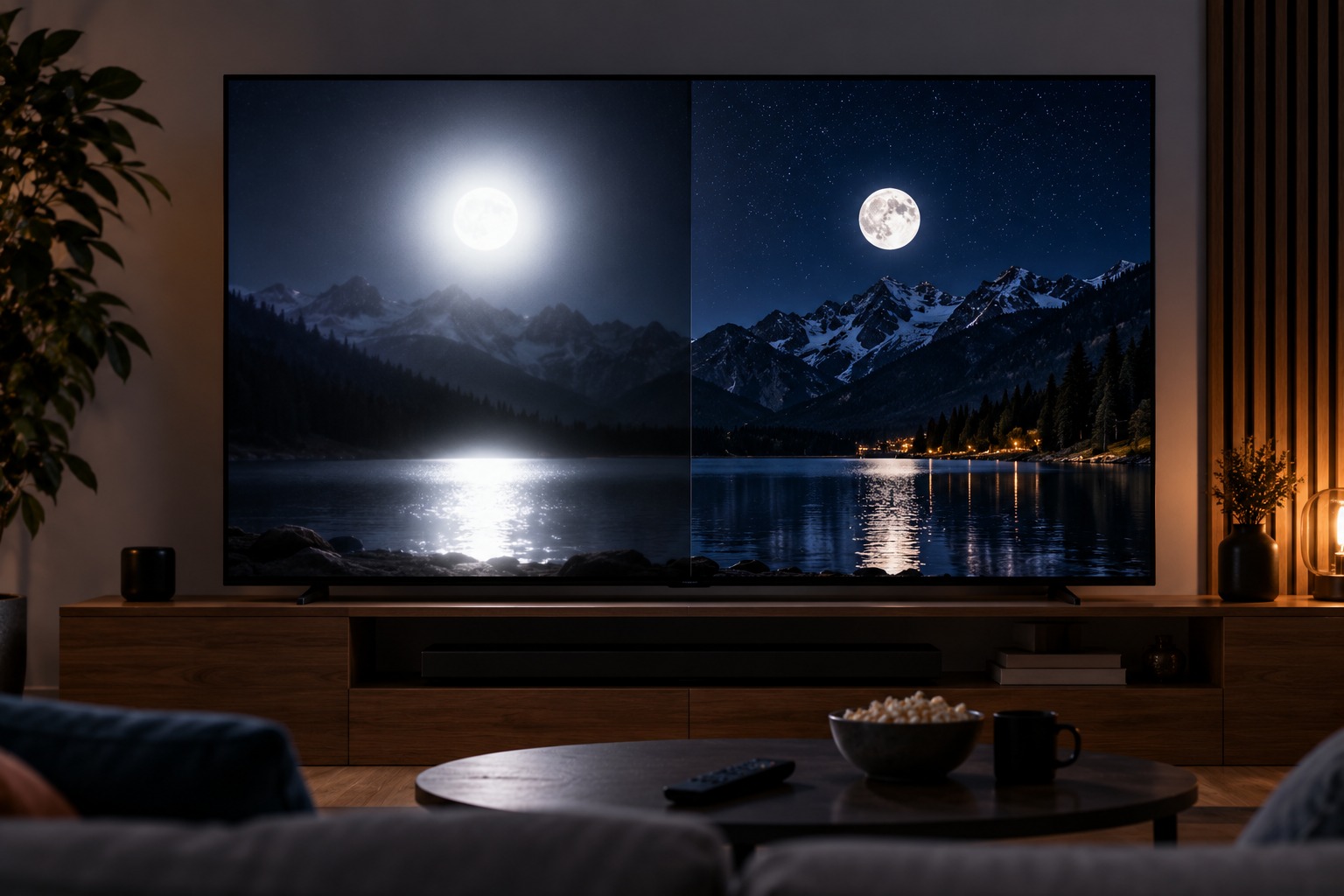
Nowy telewizor Samsung prosto z pudełka wygląda dobrze, ale nie optymalnie. Fabryczne ustawienia są celowo ustawione na tryb „sklepowy” (Dynamiczny), który ma przyciągnąć wzrok na wystawie, ale w domu daje obraz zbyt jasny, zbyt nasycony i nienaturalny. Kilkanaście minut w menu ustawień pozwala wyciągnąć z telewizora realnie lepszą jakość obrazu i dźwięku, dopasowaną do Twojego pokoju, oświetlenia i tego, co najczęściej oglądasz. Nie potrzebujesz do tego żadnych narzędzi, wystarczy pilot i trochę cierpliwości.
Pierwsze uruchomienie: kreator konfiguracji
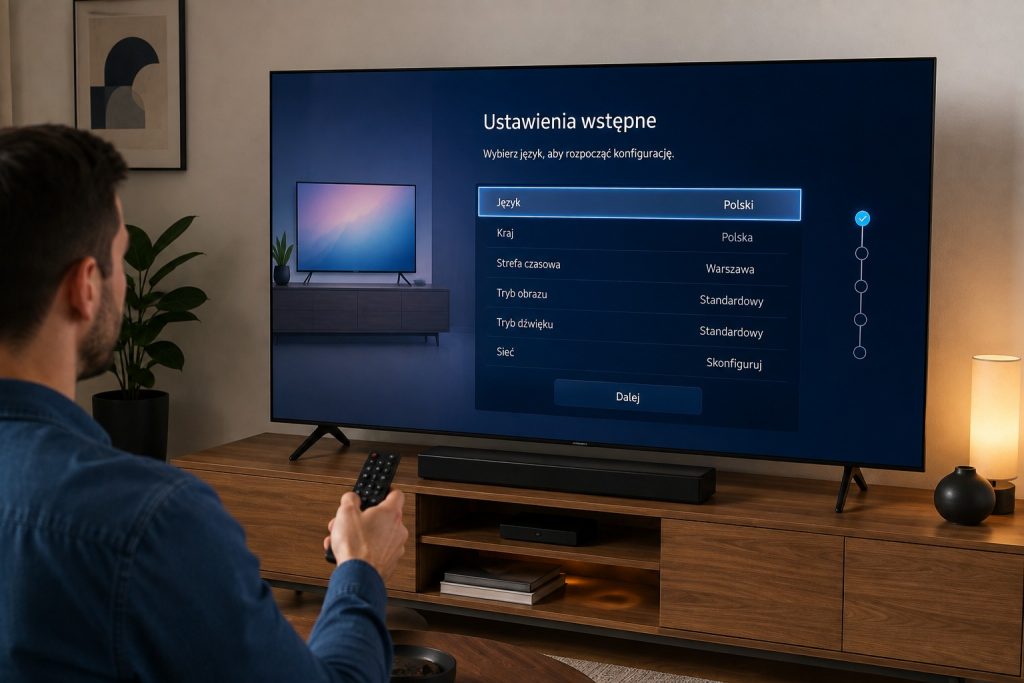
Po podłączeniu zasilania i anteny (lub kabla HDMI) Samsung przeprowadza Cię przez kreatora początkowej konfiguracji. To kilkuminutowy proces, w którym wybierasz język, kraj, łączysz się z Wi-Fi, logujesz na konto Samsung i wyszukujesz kanały telewizyjne.
Przy wyborze języka i regionu upewnij się, że ustawiasz Polskę. Region wpływa na dostępność aplikacji w Samsung Smart Hub i na format sygnału telewizji naziemnej (DVB-T2 w Polsce).
Logowanie na konto Samsung nie jest obowiązkowe, ale bez niego nie pobierzesz aplikacji takich jak Netflix, HBO Max, Disney+, YouTube czy Spotify. Konto zakłada się bezpłatnie na stronie Samsung lub bezpośrednio na telewizorze.
Wyszukiwanie kanałów: jeśli korzystasz z anteny naziemnej, wybierz „Naziemna” i uruchom automatyczne strojenie. Telewizor znajdzie dostępne kanały DVB-T2. Jeśli korzystasz z dekoderu kablowego lub satelitarnego, kanały odbierasz przez HDMI, więc ten krok możesz pominąć.
Po zakończeniu kreatora telewizor domyślnie uruchomi się w trybie obrazu „Dynamiczny”. To punkt wyjścia, ale nie docelowy.
Tryby obrazu: który wybrać na co dzień?
W menu Ustawienia, w sekcji Obraz, znajdziesz Tryb Obrazu z kilkoma presetami. Każdy z nich zmienia jednocześnie jasność, kontrast, nasycenie kolorów, ostrość i temperaturę barwową.
Dynamiczny: najjaśniejszy, najbardziej nasycony. Wygląda efektownie w sklepie, ale w domu męczy oczy po 30 minutach. Kolory są przerysowane, biel ma niebieski odcień. Nie polecany do codziennego użytku.
Standardowy: kompromis między jasnością a naturalnością. Dla wielu osób wystarczający jako punkt wyjścia. Kolory są bardziej stonowane niż w Dynamicznym, ale nadal nieco podkręcone.
Naturalny: zbliżony do tego, jak obraz wygląda „naprawdę”. Nasycenie i kontrast są niższe niż w Standardowym, temperatury barwowe cieplejsze. Dobry wybór do codziennego oglądania telewizji i seriali.
Film (Movie): zaprojektowany do oglądania filmów w zaciemnionym pokoju. Temperatura barwowa ciepła (ok. 6500 K, standard D65), ostrość obniżona (żeby nie wyostrzać artefaktów kompresji), motion interpolation wyłączone. To tryb najbliższy temu, jak obraz wyglądał w postprodukcji.
Filmmaker Mode: dostępny w nowszych modelach. Wyłącza wszystkie ulepszacze obrazu, ustala temperaturę barwową na D65, wyłącza wygładzanie ruchu. Obraz jest „czysty”, bez ingerencji elektroniki telewizora. Preferowany przez reżyserów i kolorystów, ale w jasnym pokoju może wyglądać „ciemnawo” i „żółtawo” w porównaniu z Dynamicznym, do którego oko się przyzwyczaiło.
Tryb Gry: automatycznie aktywowany po podłączeniu konsoli (jeśli ALLM jest włączone) lub ręcznie. Minimalizuje input lag kosztem jakości przetwarzania obrazu. Niezbędny do grania, ale nie do oglądania filmów.
Dla codziennego użytkowania najlepszym punktem wyjścia jest tryb Film lub Naturalny, z ewentualną korektą jasności w górę, jeśli pokój jest dobrze oświetlony.
Ustawienia eksperckie obrazu: co korygować ręcznie?
Po wybraniu trybu obrazu możesz wejść w Ustawienia Eksperckie (lub Ustawienia Zaawansowane) i skorygować poszczególne parametry.
Podświetlenie (Backlight): kontroluje jasność diod podświetlających matrycę. Nie mylić z „Jasnością”. Podświetlenie ustawiasz w zależności od oświetlenia pokoju. W ciemnym pokoju 30 do 50% wystarczy. W jasnym salonie 70 do 90%. Zbyt wysokie podświetlenie w ciemności męczy oczy, zbyt niskie w jasnym pokoju sprawia, że obraz jest wyblakły.
Jasność (Brightness): reguluje poziom czerni. Ustawiona zbyt nisko „obcina” ciemne detale (cienie stają się jednolicie czarne). Ustawiona zbyt wysoko rozjaśnia czernie do szarości. Optymalna wartość: taka, przy której w ciemnych scenach filmowych widać detale w cieniach, ale czerń pozostaje ciemna. Zazwyczaj 45 do 55.
Kontrast (Contrast): reguluje poziom bieli. Ustawiony zbyt wysoko „wypalha” jasne elementy (białe koszule bez detali, niebo bez gradientu). Zbyt nisko, obraz wygląda mdło. Typowa dobra wartość: 80 do 95.
Ostrość (Sharpness): parametr, który najczęściej jest ustawiony za wysoko. Ostrość w telewizorze nie dodaje detali, lecz wzmacnia krawędzie, co przy wysokich ustawieniach tworzy widoczne „obwódki” wokół obiektów (halo effect). Zalecane ustawienie: 5 do 15. Przy wartości 0 obraz nie jest nieostrzy, po prostu nie ma sztucznego wyostrzania.
Kolor (Color/Nasycenie): reguluje intensywność barw. Zbyt wysoko, skóra wygląda pomarańczowo, zieleń jest neonowa. Zbyt nisko, obraz jest blady. Typowa wartość: 45 do 55.
Odcień (Tint): reguluje balans między zielenią a czerwienią. W większości przypadków zostawiaj na domyślnej wartości (0 lub 50, zależnie od skali). Ruszaj tylko, jeśli skóra twarzy wygląda wyraźnie zielonkawo lub różowo.
Wygładzanie ruchu: kiedy wyłączyć, kiedy zostawić?
Samsung nazywa swoją funkcję wygładzania ruchu „Motion Rate” lub „Auto Motion Plus” (w starszych modelach). To jedna z najbardziej kontrowersyjnych funkcji w telewizorach, bo generuje sztuczne klatki pośrednie między oryginalnymi klatkami filmu, co daje efekt nienaturalnie płynnego ruchu, zwany „efektem opery mydlanej” (soap opera effect).
Filmy kinowe są kręcone w 24 klatkach na sekundę. Włączenie wygładzania ruchu interpoluje je do 60 lub 120 klatek, co sprawia, że obraz wygląda jak nagranie z kamery telewizyjnej, a nie jak film. Aktorzy się poruszają „za płynnie”, dekoracje wyglądają „za realistycznie”, magia kina znika.
Wyłącz wygładzanie ruchu dla filmów i seriali (chyba że świadomie preferujesz taki efekt). Ścieżka: Ustawienia, Obraz, Ustawienia Eksperckie, Auto Motion Plus, ustaw na „Wył.” (Off).
Dla sportu wygładzanie ruchu bywa przydatne. Szybkie panoramy na boisku, loty piłki, napisy na bandach reklamowych wyglądają czytelniej z interpolacją. Jeśli oglądasz dużo sportu, możesz zostawić tę funkcję włączoną lub ustawić na niski poziom (np. „Niestandardowy” z suwakami na niskich wartościach).
Dla gier funkcja musi być wyłączona, bo zwiększa input lag.
Ustawienia dźwięku: co zmienić od razu?
Dźwięk to aspekt, który w telewizorach Samsung (i większości telewizorów ogólnie) ustępuje obrazowi. Wbudowane głośniki są cienkie, skierowane do tyłu lub w dół, i mają ograniczony bas. Ale nawet w tej sytuacji kilka ustawień poprawia doświadczenie.
Tryb dźwięku: w menu Dźwięk znajdziesz tryby Standard, Zoptymalizowany (Adaptive Sound), Wzmocnienie. „Zoptymalizowany” (Adaptive Sound) analizuje treść w czasie rzeczywistym i automatycznie reguluje parametry. To dobry tryb na co dzień.
Wzmocnienie dialogów: jeśli dialogi są ciche, a efekty dźwiękowe zbyt głośne, poszukaj opcji „Wzmocnienie” lub „Voice Amplifier” w ustawieniach eksperckich dźwięku. Podnosi głośność centralnego kanału dialogów bez wpływu na efekty.
Format wyjścia cyfrowego (Digital Output): jeśli podłączasz soundbar lub kino domowe, ustaw na „Auto” lub „Pass-through” (Przelot). „Auto” pozwala telewizorowi wybrać najlepszy obsługiwany format. „Pass-through” przesyła nieprzetworzone dane audio do urządzenia zewnętrznego, co daje lepszą jakość, jeśli soundbar obsługuje Dolby Atmos lub DTS.
eARC: jeśli Twój soundbar obsługuje eARC, włącz tę opcję w Ustawienia, Dźwięk, Ustawienia Eksperckie, Tryb HDMI eARC, ustaw na „Auto”. eARC pozwala na przesyłanie dźwięku surround (Dolby Atmos, DTS:X) z telewizora do soundbara jednym kablem HDMI.
Połączenie z siecią i aplikacje
Samsung Tizen OS daje dostęp do platformy Smart Hub z aplikacjami streamingowymi. Żeby z nich korzystać, telewizor musi być połączony z internetem.
Wi-Fi to najprostszy sposób. W Ustawienia, Ogólne, Sieć, wybierz swoją sieć Wi-Fi i wpisz hasło. Jeśli telewizor obsługuje Wi-Fi 6 (802.11ax), a Twój router też, otrzymasz stabilniejsze połączenie z mniejszymi opóźnieniami.
Kabel Ethernet (LAN): jeśli masz możliwość poprowadzenia kabla od routera do telewizora, zrób to. Połączenie przewodowe jest stabilniejsze i szybsze niż Wi-Fi, co ma znaczenie przy streamingu w 4K (wymaga ok. 25 Mbps) i szczególnie przy treściach Dolby Vision/Atmos.
Po połączeniu z siecią przejdź do Samsung Smart Hub (przycisk Home na pilocie) i pobierz aplikacje: Netflix, YouTube, Disney+, HBO Max, Amazon Prime Video, Spotify i inne, z których korzystasz.
Aktualizacja oprogramowania: w Ustawienia, Pomoc Techniczna (lub Wsparcie), Aktualizacja Oprogramowania, włącz „Automatyczna aktualizacja”. Samsung regularnie wydaje aktualizacje firmware, które poprawiają stabilność, dodają funkcje i czasem korygują kalibrację kolorów.
Konfiguracja pod konsolę: HDMI, tryb gry, VRR
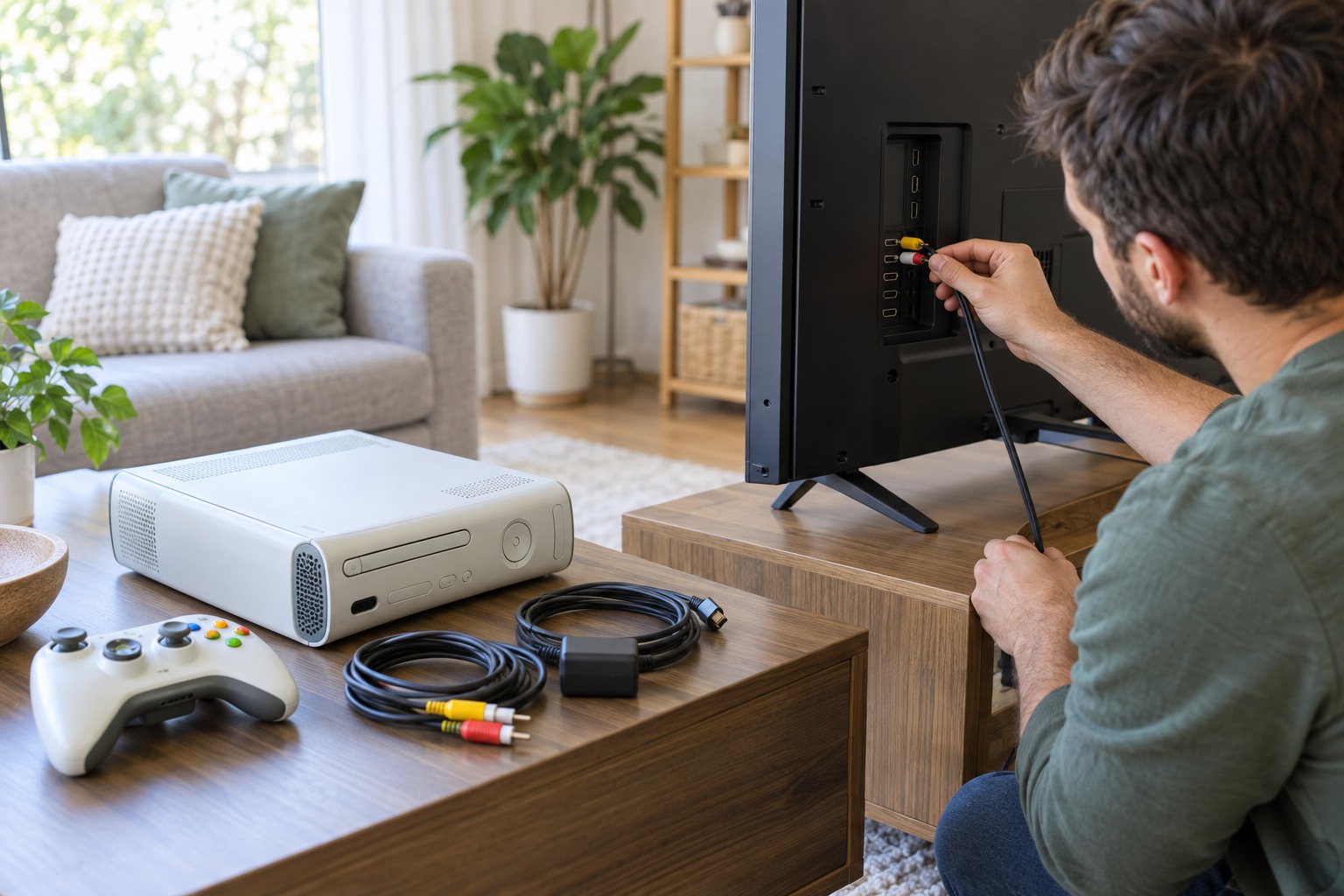
Jeśli podłączasz PlayStation 5 lub Xbox Series X, kilka ustawień jest niezbędnych, żeby wykorzystać pełnię możliwości konsoli.
Wejście sygnału Plus (Input Signal Plus): w Ustawienia, Ogólne, Menedżer Urządzeń Zewnętrznych, Wejście Sygnału Plus, włącz tę opcję dla portu HDMI, do którego podłączasz konsolę. Bez tego telewizor ogranicza zakres sygnału i nie przyjmie pełnego 4K HDR.
Tryb gry: włącza się automatycznie (ALLM) lub ręcznie w Ustawienia, Ogólne, Menedżer Urządzeń Zewnętrznych, Ustawienia Trybu Gier. Obniża input lag do ok. 10 ms.
FreeSync Premium / VRR: w tym samym menu włącz synchronizację adaptacyjną, która eliminuje tearing bez wpływu na input lag. Konsole PS5 i Xbox Series X obsługują HDMI VRR.
Upewnij się, że konsolę podłączasz do portu HDMI 2.1 (w większości modeli Samsung od 2022 roku to port HDMI 4, ale sprawdź w instrukcji). Tylko port HDMI 2.1 obsługuje 4K przy 120 Hz, VRR i ALLM.
| Ustawienie | Gdzie znaleźć | Co robi |
|---|---|---|
| Wejście sygnału Plus | Menedżer Urządzeń Zewnętrznych | Odblokowanie pełnego 4K HDR na HDMI |
| Tryb gry / ALLM | Ustawienia Trybu Gier | Minimalizacja input lagu |
| FreeSync / VRR | Ustawienia Trybu Gier | Eliminacja tearing |
| eARC | Ustawienia Eksperckie Dźwięku | Przesyłanie Dolby Atmos do soundbara |
Oszczędzanie energii i tryb Ambient
Samsung oferuje funkcje zmniejszające zużycie energii. W Ustawienia, Ogólne, Zasilanie i Oszczędzanie Energii znajdziesz opcje takie jak automatyczne przyciemnianie ekranu, wyłączanie po braku aktywności i tryb „Eco”.
Tryb Eco automatycznie dostosowuje jasność do oświetlenia w pokoju (przy użyciu czujnika światła wbudowanego w telewizor). To sensowna funkcja, która oszczędza energię i chroni oczy, ale przy kalibrowanym obrazie może wprowadzać niechciane zmiany jasności. Jeśli ręcznie ustawiłeś podświetlenie, rozważ wyłączenie Eco.
Tryb Ambient (dostępny w modelach QLED i The Frame) pozwala wyświetlać na ekranie zdjęcia, zegar, informacje pogodowe lub wzory dekoracyjne, gdy telewizor nie jest aktywnie używany. Zmniejsza to efekt „czarnej plamy” w salonie, ale zużywa energię (choć mniej niż przy normalnym oglądaniu).
Podsumowanie
Konfiguracja telewizora Samsung sprowadza się do kilku kluczowych kroków: zmiana trybu obrazu z Dynamicznego na Film lub Naturalny, korekta podświetlenia do warunków pokoju, obniżenie ostrości, wyłączenie wygładzania ruchu (chyba że dla sportu), ustawienie dźwięku i podłączenie do sieci.
Nie ma jednych „idealnych ustawień”, bo każdy pokój ma inne oświetlenie, a każdy człowiek inaczej postrzega kolory i jasność. Podane wartości to punkt wyjścia, od którego koregujesz w górę lub w dół, aż obraz wygląda naturalnie i komfortowo dla Twoich oczu. Najważniejsze, żeby odejść od fabrycznego trybu Dynamicznego, który jest zaprojektowany dla sklepu, nie dla domu.
Najczęściej zadawane pytania
Przy konfiguracji telewizora Samsung pojawiają się powtarzające się pytania dotyczące konkretnych ustawień i funkcji.
Czy tryb Filmmaker Mode jest lepszy od trybu Film?
Filmmaker Mode jest bardziej restrykcyjny: wyłącza absolutnie wszystkie ulepszacze obrazu, łącznie z tymi, które tryb Film czasem zostawia aktywne. Dla purystów to preferowany tryb. Dla większości użytkowników tryb Film daje porównywalne efekty z nieco większą elastycznością.
Jak sprawdzić, czy telewizor przyjmuje sygnał 4K HDR?
Po podłączeniu konsoli lub odtwarzacza wejdź w Ustawienia, Pomoc Techniczna, Informacje o Sygnale. Zobaczysz aktualną rozdzielczość, częstotliwość odświeżania i informację o HDR. Jeśli widzisz „1080p” zamiast „2160p”, sprawdź, czy Wejście Sygnału Plus jest włączone i czy używasz odpowiedniego portu HDMI.
Dlaczego obraz w trybie gry wygląda gorzej niż w trybie Film?
Tryb gry wyłącza ulepszacze obrazu, żeby zmniejszyć input lag. Kontrast dynamiczny, lokalne dimming i redukcja szumów bywają ograniczone lub wyłączone. To celowy kompromis: niższe opóźnienie kosztem nieco mniej „przetworzonego” obrazu.
Jak ustawić telewizor Samsung do odbioru naziemnej telewizji cyfrowej DVB-T2?
Wejdź w Ustawienia, Nadawanie, Automatyczne Strojenie, wybierz „Naziemna” i uruchom skanowanie. Telewizor znajdzie wszystkie dostępne kanały DVB-T2 w Twojej lokalizacji. Upewnij się, że antena jest podłączona do gniazda RF (antenowego) z tyłu telewizora.
Czy warto podłączyć soundbar do telewizora Samsung?
Zdecydowanie tak, jeśli zależy Ci na jakości dźwięku. Wbudowane głośniki w telewizorach są kompromisowe z natury (cienka obudowa ogranicza bas i głośność). Soundbar za 400 do 800 zł diametralnie poprawia czytelność dialogów, basów i przestrzenność dźwięku. Podłącz go kablem HDMI do portu eARC i włącz eARC w ustawieniach dźwięku.

W tym tekście znajdują się linki afiliacyjne, które prowadzą do zewnętrznych stron. Za zakup z naszych linków lub kliknięcie w nasze linki i przejście do sklepów otrzymujemy wynagrodzenie prowizyjne, które pozwala nam rozwijać nasz serwis.

Redaktor i ekspert od sprzętów AGD/RTV z 6 letnim doświadczeniem zdobytym w największych sklepach AGD/RTV. Każdego dnia tworze, aktualizuje rankingi sprzętów ze swoim zespołem, które mają pomagać ludziom w wyborze najlepszych sprzętów do ich mieszkań, domów.