
Pytanie o model laptopa wygląda na banalne do momentu, w którym trzeba na nie odpowiedzieć konkretnie. Serwis prosi o numer seryjny, sprzedawca pamięci o dokładny symbol płyty, a strona producenta o kod, którego nie ma na żadnej naklejce. Do tego producenci nazywają to samo urządzenie na kilka sposobów naraz: inaczej brzmi nazwa handlowa, inaczej symbol techniczny, a jeszcze inaczej identyfikator konfiguracji. Nazwa „Lenovo IdeaPad 3” nie wystarczy do zamówienia baterii, bo pod tą nazwą sprzedawano kilkanaście różnych konstrukcji. Warto więc wiedzieć nie tylko, gdzie szukać, ale też czego dokładnie szukasz i którą informację podać w zależności od tego, po co Ci ona jest.
Model, seria, numer seryjny i part number, czyli co właściwie chcesz sprawdzić?
To rozróżnienie decyduje o tym, czy dostaniesz właściwą część i właściwe sterowniki. Producenci operują kilkoma warstwami oznaczeń i mylenie ich to najczęstsza przyczyna zamówienia niepasującej pamięci albo baterii.
Nazwa handlowa to to, co widzisz w sklepie: Pavilion, Inspiron, VivoBook, ThinkBook. Sama w sobie nie identyfikuje niczego konkretnego, bo obejmuje całe rodziny produktów sprzedawane przez lata.
Symbol modelu jest już konkretny i to on interesuje najczęściej: X515EA, A315-55, 15-cx0056wm, Latitude 5420. Zawiera informację o generacji, rozmiarze matrycy i wariancie konstrukcyjnym. To wystarczający poziom precyzji do doboru sterowników i większości akcesoriów.
Numer seryjny jest unikalny dla egzemplarza. Nie mówi nic o konstrukcji, ale identyfikuje konkretny laptop, który wyszedł z fabryki. Służy do sprawdzania gwarancji, zgłoszeń serwisowych i weryfikacji, czy sprzęt nie pochodzi z kradzieży.
Part number, nazywany też SKU albo kodem konfiguracji, jest najbardziej precyzyjnym oznaczeniem. Rozróżnia warianty tego samego modelu: z inną matrycą, innym procesorem, inną kartą graficzną, innym układem klawiatury. To ten poziom potrzebny, gdy zamawiasz matrycę albo płytę główną.
W praktyce różnica bywa dramatyczna. Dwa laptopy sprzedawane jako ten sam model potrafią mieć zupełnie inne matryce: jeden panel 45 procent gamy sRGB o jasności 220 nitów, drugi 100 procent sRGB o jasności 400 nitów, i to przy identycznej nazwie handlowej. Zamówienie „matrycy do tego modelu” bez sprawdzenia kodu konfiguracji kończy się przeciętnie w połowie przypadków niepasującym złączem albo inną rozdzielczością.
| Producent | Kluczowy identyfikator | Gdzie go znaleźć | Przykładowy format |
|---|---|---|---|
| Dell | Service Tag | Naklejka na spodzie, klapka serwisowa, BIOS | 7 znaków, np. 3KDPZP2 |
| Lenovo | MTM (Machine Type Model) | Naklejka, BIOS, aplikacja Vantage | 20XW0055PB |
| HP | Product Number oraz Serial Number | Naklejka pod klapką, BIOS | Product number typu 5UA9012B4C |
| ASUS | Symbol modelu i S/N | Naklejka na spodzie pod kodem kreskowym | X515EA, S/N po oznaczeniu SN |
| Acer | SNID oraz Serial Number | Naklejka na spodzie | SNID: 11 cyfr, model np. A315-55-51AJ |
| MSI | Symbol płyty MS- i S/N | Naklejka, czasem pod klapą serwisową | MS-16R6 |
| Apple | Numer seryjny i identyfikator modelu | Menu Apple, opakowanie, spód obudowy | Mac14,7 |
Kiedy serwis prosi o „model”, prawie zawsze ma na myśli symbol modelu albo identyfikator z powyższej tabeli, nie nazwę handlową. Podanie samego „HP Pavilion 15” nie pozwala mu na nic.
Co odczytać z naklejki na spodzie obudowy?
Najprostsza metoda i jedyna, która działa przy martwym sprzęcie. Odwróć laptopa i przyjrzyj się naklejkom, bo zwykle jest ich kilka i pełnią różne funkcje.
Główna naklejka producenta zawiera symbol modelu, numer seryjny po oznaczeniu SN albo S/N, kod kreskowy i często informacje o parametrach zasilania. W laptopach Lenovo bywa tam również data i zakład produkcji. Naklejki regulacyjne z certyfikatami CE i informacjami o zgodności elektromagnetycznej nie zawierają danych, których szukasz, choć wyglądają podobnie.
W nowszych konstrukcjach naklejki zniknęły z widocznego miejsca. Dell w seriach XPS umieszcza dane pod niewielką odchylaną klapką na spodzie obudowy, którą podważa się paznokciem. HP w części modeli chowa naklejkę pod pokrywą serwisową albo pod baterią, jeśli ta jest wyjmowana. W laptopach z baterią wbudowaną trzeba odkręcić dolną pokrywę, co przy sprzęcie na gwarancji nie zawsze jest dobrym pomysłem.
Zdarza się, że nadruk termiczny na naklejce blaknie po kilku latach kontaktu z dłońmi i blatem. Wtedy warto sprawdzić kod kreskowy: często zawiera te same dane w formie graficznej, a aplikacje do skanowania kodów w telefonie odczytają go nawet wtedy, gdy tekst obok jest nieczytelny. Kody 2D typu Data Matrix stosowane przez Lenovo i Dell przechowują komplet informacji o konfiguracji.
Ostatnia rzecz warta uwagi: naklejka mogła zostać wymieniona. Laptopy poserwisowe i poleasingowe bywają oklejane etykietami firmowymi, pod którymi kryje się oryginał. Jeśli widzisz naklejkę z logo firmy albo z numerem inwentarzowym, spróbuj ostrożnie podważyć jej róg, bo pod spodem zwykle jest oryginalna etykieta producenta.
Jak sprawdzić model w ustawieniach Windows i czego tam nie znajdziesz?
To najczęściej polecana metoda i jednocześnie ta, która najczęściej rozczarowuje, bo pokazuje mniej, niż się spodziewasz.
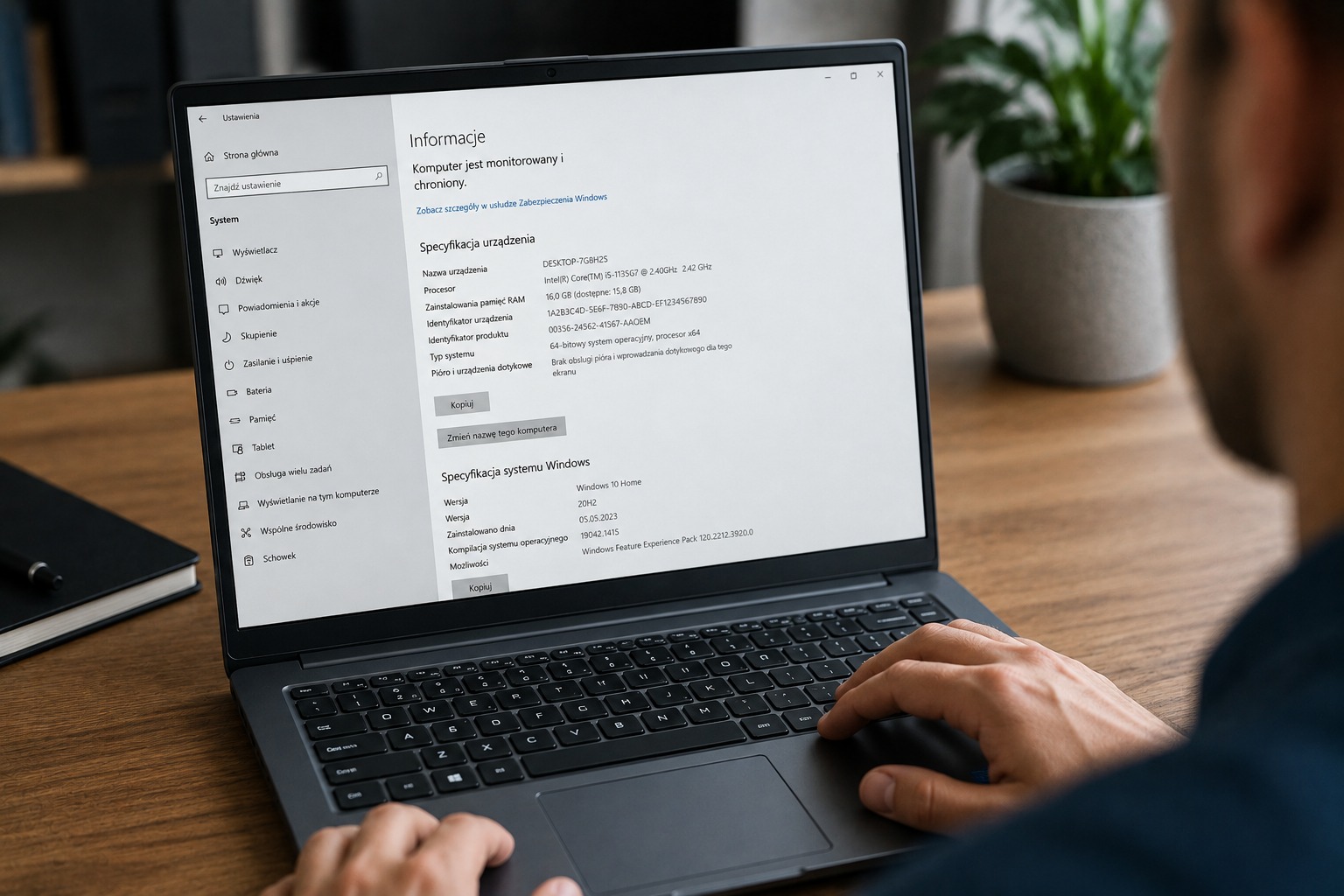
W Windows 11 otwierasz Ustawienia, wybierasz System, następnie Informacje. W Windows 10 ścieżka jest identyczna. I tu ważne zastrzeżenie: pole opisane jako Nazwa urządzenia nie zawiera modelu laptopa. To nazwa komputera w sieci, ustawiana przy pierwszej konfiguracji systemu i możliwa do dowolnej zmiany. Jeśli widnieje tam coś w rodzaju „DESKTOP-4K2LM9”, to właśnie automatycznie wygenerowana nazwa, a nie oznaczenie sprzętu.
Model bywa widoczny w nagłówku tej strony, powyżej sekcji ze specyfikacją, ale wyłącznie wtedy, gdy producent poprawnie wpisał go do firmware. W laptopach markowych zwykle jest, w składakach i sprzęcie z drugiej ręki po wymianie płyty często nie ma nic albo widnieje tam ciąg „To be filled by O.E.M.”, czyli wartość domyślna, której nikt nie uzupełnił.
Znacznie więcej powie narzędzie Informacje o systemie. Wciśnij Windows plus R, wpisz msinfo32 i zatwierdź. W pierwszym oknie, w sekcji Podsumowanie systemu, znajdziesz pozycje Producent systemu oraz Model systemu, a także Wersja BIOS-u wraz z datą wydania. To dane odczytywane bezpośrednio z tablic SMBIOS zapisanych w firmware, więc są wiarygodne.
Alternatywą jest dxdiag, uruchamiane tą samą drogą. Narzędzie diagnostyczne DirectX na pierwszej zakładce pokazuje producenta i model systemu, a przy okazji podstawowe informacje o procesorze i pamięci. Jest szybsze niż msinfo32 i wygodniejsze, gdy potrzebujesz przy okazji danych o karcie graficznej.
W wierszu poleceń nadal działa też polecenie systeminfo, wypisujące długą listę parametrów, wśród których znajdują się producent i model. Wykonuje się kilkanaście sekund, bo zbiera również dane o poprawkach i konfiguracji sieci, ale nie wymaga żadnych uprawnień administracyjnych.
Dlaczego polecenie wmic przestało działać?
Jeśli próbowałeś użyć znanego od lat polecenia rozpoczynającego się od wmic i zobaczyłeś komunikat o nierozpoznanej komendzie, nie masz uszkodzonego systemu. Narzędzie zostało usunięte z Windowsa.
Wmic, czyli tekstowy interfejs do mechanizmu Windows Management Instrumentation, był oznaczony jako przestarzały już od 2021 roku i wersji Windows 10 21H1. W Windows 11 w wydaniach 23H2 i 24H2 przestał być instalowany domyślnie, choć dało się go dodać jako składnik opcjonalny. Aktualizacja oznaczona jako KB5120998, udostępniona w sierpniu 2026 dla wersji 24H2 oraz 25H2, usuwa go całkowicie i nie ma już możliwości przywrócenia go jako funkcji na żądanie. Stan na sierpień 2026: na aktualnym Windows 11 polecenia z wmic po prostu nie zadziałają.
Warto uściślić, co dokładnie zniknęło, bo w sieci krąży sporo nieporozumień na ten temat. Usunięto wyłącznie plik wykonywalny wmic.exe, czyli nakładkę wiersza poleceń. Sam mechanizm WMI, który dostarcza dane o sprzęcie i systemie, pozostaje integralną częścią Windowsa i działa bez zmian. Wszystko, co dawało się odczytać przez wmic, nadal jest dostępne, tylko innym narzędziem.
Powód decyzji jest mniej techniczny, niż mogłoby się wydawać. Wmic przez lata był ulubionym narzędziem złośliwego oprogramowania, bo pozwalał wykonywać operacje na systemie bez instalowania czegokolwiek, korzystając wyłącznie z komponentów obecnych w każdym Windowsie. Usunięcie go zamyka jeden z częściej wykorzystywanych wektorów ataku.
Jeśli natrafisz na poradnik podający polecenie z wmic, potraktuj go jako materiał nieaktualny. To dotyczy również skryptów firmowych i plików wsadowych: po aktualizacji przestaną działać i wymagają przepisania.
Jak sprawdzić model laptopa przez PowerShell?
To metoda zastępująca wmic i jednocześnie najbardziej precyzyjna z wszystkich dostępnych, bo pozwala odpytać dokładnie tę klasę danych, która Cię interesuje.
Otwórz PowerShell: kliknij prawym przyciskiem przycisk Start i wybierz Terminal albo Windows PowerShell. Uprawnienia administratora nie są potrzebne do odczytu tych informacji.
Producent i model:
Get-CimInstance -ClassName Win32_ComputerSystem | Select-Object Manufacturer, Model
Model, producent i numer seryjny w jednym poleceniu:
Get-CimInstance -ClassName Win32_ComputerSystemProduct | Select-Object Vendor, Name, IdentifyingNumber
Numer seryjny z BIOS-u wraz z datą wydania firmware:
Get-CimInstance -ClassName Win32_BIOS | Select-Object Manufacturer, SerialNumber, SMBIOSBIOSVersion, ReleaseDate
Symbol płyty głównej, przydatny przy zamawianiu części:
Get-CimInstance -ClassName Win32_BaseBoard | Select-Object Manufacturer, Product, SerialNumber
Pole IdentifyingNumber zawiera ten sam numer seryjny co SerialNumber z klasy BIOS-u, ale bywa wypełnione w laptopach, w których to drugie zwraca pustą wartość. Warto sprawdzić oba.
Jeśli z jakiegoś powodu pracujesz w klasycznym wierszu poleceń i nie chcesz przełączać się do PowerShella, możesz go wywołać w linii:
powershell -c "Get-CimInstance Win32_BIOS | Select-Object SerialNumber"
Jest jeszcze jedno polecenie, które przydaje się w konkretnej i dość bolesnej sytuacji: gdy trzeba ustalić dokładny model matrycy przed jej wymianą, a nie chcesz rozbierać laptopa.
Get-CimInstance -Namespace root\wmi -ClassName WmiMonitorID
Zwraca dane odczytane z pamięci EDID panelu, w tym producenta i kod produktu. Wyniki są zakodowane jako tablice liczb odpowiadających znakom, więc wymagają odczytania, ale zawierają dokładnie tę informację, o którą chodzi. To rozwiązanie działa też na laptopach, w których matryca została wcześniej wymieniona i nie odpowiada już fabrycznej konfiguracji.
Jak odczytać model, gdy system się nie uruchamia?
Sytuacja częsta przy sprzęcie oddawanym do naprawy i przy laptopach kupionych z drugiej ręki bez systemu.
Najpewniejszą metodą jest BIOS lub UEFI. Włącz laptopa i naciskaj klawisz wejścia do konfiguracji: F2 w większości maszyn Dell i ASUS, F1 lub przycisk Novo w Lenovo, F10 w HP, F2 w Acerze. Na ekranie głównym albo w zakładce Information znajdziesz nazwę modelu, numer seryjny, wersję firmware i zwykle podstawową specyfikację: procesor, ilość pamięci, wykryte dyski. To dane odczytywane wprost ze sprzętu, więc są niezależne od tego, czy system w ogóle istnieje.
Wiele laptopów ma też ekran informacyjny dostępny bez wchodzenia w pełne menu. W maszynach Dell klawisz F12 przy starcie otwiera menu rozruchowe, w którym znajduje się pozycja z informacjami o systemie oraz wbudowana diagnostyka. HP oferuje podobny ekran pod F1, a niektóre modele wyświetlają Service ID pod F2.
Jeśli laptop nie startuje w ogóle, zostaje obudowa, dokumenty i opakowanie. Faktura zakupu zwykle zawiera pełny symbol modelu, a przy zakupach firmowych również numer seryjny. Karta gwarancyjna prawie zawsze ma wpisany numer seryjny. Opakowanie ma naklejkę z kompletem danych, w tym z kodem konfiguracji.
Ostatnia deska ratunku to nadruk na samej płycie głównej, widoczny po zdjęciu dolnej pokrywy. Producenci sitodrukiem nanoszą symbol płyty, na przykład oznaczenia typu LA-J471P albo NM-C711. To nie jest model laptopa, ale wystarcza serwisom i sprzedawcom części do jednoznacznej identyfikacji konstrukcji. Zdjęcie pokrywy przy sprzęcie na gwarancji nie zawsze jest bezpieczne, więc traktuj tę metodę jako ostateczność.
Jak sprawdzić model MacBooka?
W komputerach Apple sprawa jest prostsza, bo modeli jest mniej, ale warstwy oznaczeń również istnieją.
Kliknij logo Apple w lewym górnym rogu i wybierz pozycję dotyczącą tego Maca. Zobaczysz nazwę handlową wraz z rokiem albo generacją procesora, rozmiar ekranu i podstawową specyfikację. Kliknięcie w informacje szczegółowe albo przejście do raportu systemowego pokaże numer seryjny oraz identyfikator modelu w formacie technicznym, na przykład Mac14,7 albo MacBookPro18,3.
Ten drugi zapis jest istotny przy zamawianiu części i przy sprawdzaniu zgodności z systemami operacyjnymi, bo Apple posługuje się nim wewnętrznie. Nazwa handlowa bywa niejednoznaczna, ponieważ ten sam „MacBook Air 13” obejmuje maszyny z procesorami Intel, M1, M2 i nowszymi, o zupełnie innej konstrukcji.
Numer seryjny znajdziesz też na spodzie obudowy, drobnym drukiem, oraz na opakowaniu. W nowszych modelach jest wygrawerowany bardzo małą czcionką i przy słabym oświetleniu praktycznie nieczytelny, więc pomaga zdjęcie telefonem z powiększeniem.
Po numerze seryjnym można sprawdzić na stronie wsparcia Apple stan gwarancji oraz to, czy urządzenie zostało zgłoszone jako utracone. Przy zakupie używanego MacBooka to weryfikacja warta wykonania przed przekazaniem pieniędzy, bo urządzenie z aktywną blokadą aktywacyjną jest praktycznie bezużyteczne.
Do czego właściwie potrzebujesz modelu i który identyfikator podać?
Warto dopasować poziom szczegółowości do celu, bo w części sytuacji nadmiar informacji nic nie zmienia, a w innych brak jednej wartości blokuje sprawę.
Przy pobieraniu sterowników wystarczy symbol modelu, choć producenci i tak zwykle proszą o numer seryjny, bo pozwala im podać sterowniki dla dokładnej konfiguracji, a nie dla całej rodziny. Wpisanie numeru seryjnego w wyszukiwarkę wsparcia Dell, HP czy Lenovo od razu przenosi na stronę konkretnego egzemplarza z listą dostępnych plików.
Przy rozbudowie pamięci potrzebujesz symbolu modelu i wiedzy o tym, ile jest slotów i czy pamięć nie jest wlutowana. Ta informacja rzadko wynika z samej nazwy. Konfiguratory pamięci u sprzedawców podzespołów działają po wpisaniu modelu i podają zweryfikowaną listę kompatybilnych modułów, co jest wygodniejsze niż samodzielne dedukowanie z parametrów procesora.
Przy wymianie baterii, matrycy albo zasilacza symbol modelu to za mało. Potrzebny jest kod konfiguracji albo bezpośrednie oznaczenie części, odczytane z oryginału. Baterie tego samego modelu laptopa potrafią różnić się pojemnością, rozmiarem i położeniem złącza, w zależności od wariantu.
Przy zgłoszeniu serwisowym podaje się numer seryjny i nic więcej nie jest potrzebne, bo z niego serwis odtworzy pełną specyfikację i status gwarancji.
Przy sprzedaży laptopa warto podać nazwę handlową razem z symbolem modelu, bo pierwsza jest wyszukiwana przez kupujących, a druga daje im pewność co do konstrukcji. Numeru seryjnego w ogłoszeniu lepiej nie publikować.
| Metoda | Co daje | Działa bez systemu | Uwagi |
|---|---|---|---|
| Naklejka na obudowie | Model i numer seryjny | Tak | Nadruk blaknie, w nowych modelach ukryta pod klapką |
| Ustawienia Windows | Czasem model, dane podstawowe | Nie | Nazwa urządzenia to nie model |
| msinfo32 | Producent, model, wersja BIOS-u | Nie | Dane wprost ze SMBIOS, wiarygodne |
| dxdiag | Producent, model, grafika | Nie | Najszybsze przy okazji diagnostyki graficznej |
| PowerShell Get-CimInstance | Wszystko, wybiórczo | Nie | Zastępuje usunięte wmic |
| BIOS/UEFI | Model, numer seryjny, specyfikacja | Tak | Najpewniejsza metoda przy problemach z systemem |
| Nadruk na płycie głównej | Symbol płyty | Tak | Wymaga otwarcia obudowy |
| Faktura, karta gwarancyjna | Model, numer seryjny | Tak | Zwykle najszybsze, jeśli dokumenty się zachowały |
Numer seryjny: do czego jeszcze się przydaje?
Ma kilka zastosowań wykraczających poza zgłoszenia serwisowe i warto o nich wiedzieć, zwłaszcza przy zakupie sprzętu używanego.
Sprawdzenie statusu gwarancji jest najprostsze. Wszyscy więksi producenci mają na stronach wsparcia wyszukiwarkę, w której po podaniu numeru seryjnego zobaczysz datę rozpoczęcia gwarancji i datę jej zakończenia. Data rozpoczęcia to zwykle moment sprzedaży, a jeśli sprzedaż nie została zarejestrowana, moment wysyłki z fabryki. Daje to całkiem dobre przybliżenie wieku sprzętu, co przy zakupie używanego laptopa bywa ważniejsze od deklaracji sprzedającego.
Weryfikacja pochodzenia to drugie zastosowanie. Numer seryjny można sprawdzić w policyjnej bazie rzeczy utraconych. Nie jest to metoda dająca pewność, bo nie każda kradzież zostaje zgłoszona z numerem, ale wykrywa część przypadków. Przy zakupie z drugiej ręki warto poprosić o numer przed spotkaniem i sprawdzić go zawczasu.
Trzecia rzecz to potwierdzenie, że kupujesz to, co widzisz na zdjęciach. Numer seryjny podany przez sprzedającego można wpisać w wyszukiwarkę producenta i zobaczyć oryginalną konfigurację fabryczną: jaki procesor, ile pamięci, jaki dysk, jaka matryca. Jeśli deklaracja z ogłoszenia rozjeżdża się z tym, co pokazuje producent, albo sprzęt był modyfikowany, albo coś się nie zgadza.
Jednocześnie warto traktować numer seryjny jako informację, której nie publikuje się bez potrzeby. Na jego podstawie da się zgłosić fałszywe roszczenie gwarancyjne albo podszyć się pod właściciela w kontakcie z pomocą techniczną. Przy sprzedaży zamazuj go na zdjęciach, a podawaj wyłącznie konkretnemu kupującemu.
Podsumowanie
Kolejność jest prosta. Zacznij od naklejki na spodzie obudowy, bo jest najszybsza i działa niezależnie od stanu sprzętu. Gdy jest nieczytelna albo nie ma jej wcale, sięgnij po msinfo32, które pokazuje dane odczytane wprost z firmware. Gdy system nie startuje, wejdź do BIOS-u.
Zapamiętaj też, że polecenia z wmic, którymi posługiwano się od dwóch dekad, na aktualnym Windows 11 już nie zadziałają. Zastępuje je Get-CimInstance w PowerShellu, dający dokładnie te same dane w czytelniejszej formie.
Najważniejsza rzecz dotyczy jednak nie metody, tylko tego, czego szukasz. Symbol modelu wystarcza do sterowników i do rozmowy o sprzęcie. Numer seryjny jest potrzebny w serwisie i przy gwarancji. Kod konfiguracji jest niezbędny wtedy, gdy zamawiasz część, która musi fizycznie pasować. Podanie niewłaściwego poziomu szczegółowości to najczęstsza przyczyna sytuacji, w której zamówiona bateria nie wchodzi do gniazda mimo że model się zgadzał.
Najczęściej zadawane pytania
Poniżej zwięzłe odpowiedzi na pytania pojawiające się najczęściej przy identyfikacji sprzętu. Dotyczą sytuacji szczegółowych, które łatwo napotkać w praktyce.
Jak sprawdzić rok produkcji laptopa?
Najprościej przez datę rozpoczęcia gwarancji w wyszukiwarce na stronie producenta, po wpisaniu numeru seryjnego. Przybliżenie daje też data wydania firmware widoczna w msinfo32, bo fabryczna wersja BIOS-u pochodzi zwykle z okresu produkcji. Sam numer seryjny u części producentów koduje rok i tydzień produkcji, ale format bywa różny w zależności od serii.
Czy da się sprawdzić model laptopa po samym numerze seryjnym?
Tak, u wszystkich większych producentów. Wystarczy wpisać numer w wyszukiwarkę wsparcia technicznego, żeby zobaczyć pełną nazwę modelu, kod konfiguracji i oryginalną specyfikację. To najszybsza droga, gdy z naklejki czytelny został tylko numer seryjny.
Jak sprawdzić, ile laptop ma slotów na pamięć RAM?
Otwórz Menedżera zadań, przejdź do zakładki Wydajność i wybierz Pamięć. W prawym dolnym rogu widnieje informacja o wykorzystanych gniazdach w formacie liczba używanych na liczbę dostępnych. Uwaga: pamięć wlutowana bezpośrednio na płycie bywa raportowana jako zajęte gniazdo, choć fizycznie go nie ma, więc przy planowaniu rozbudowy warto zweryfikować to w specyfikacji producenta.
Co zrobić, gdy model systemu pokazuje wartość domyślną producenta?
To typowe dla komputerów składanych oraz laptopów po wymianie płyty głównej, w których nie uzupełniono danych w firmware. W takiej sytuacji identyfikacja opiera się na symbolu płyty głównej, który odczytasz poleceniem odpytującym klasę Win32_BaseBoard albo z nadruku na samej płycie.
Czy model laptopa da się rozpoznać po wyglądzie?
Częściowo. Fora serwisowe i grupy tematyczne potrafią rozpoznać konstrukcję po zdjęciu obudowy, układzie portów i kształcie zawiasów, zwłaszcza w popularnych seriach. To jednak metoda zawodna przy sprzęcie z lat, w których producenci stosowali te same obudowy w kilku wariantach wewnętrznych.
Czy numer seryjny zmienia się po wymianie płyty głównej?
Fizyczna naklejka zostaje ta sama, ale dane odczytywane programowo mogą się zmienić, bo numer seryjny jest zapisany w pamięci firmware na płycie. Rzetelny serwis po wymianie przeprogramowuje te wartości, żeby zgadzały się z etykietą. Jeśli tego nie zrobiono, system pokaże pustą wartość albo numer z części zamiennej.
Gdzie sprawdzić pełną specyfikację po ustaleniu modelu?
Na stronie wsparcia producenta w sekcji specyfikacji technicznej dla danego symbolu. Lenovo prowadzi dodatkowo publiczną bazę arkuszy produktowych obejmującą również modele wycofane, co bywa jedynym źródłem danych o starszych konstrukcjach. Przy komputerach Apple analogiczną funkcję pełni wyszukiwarka specyfikacji na stronie wsparcia.

Paweł Zacharczuk
Redaktor naczelny Expertrankingowy.pl
Redaktor i ekspert od sprzętów AGD/RTV z 6 letnim doświadczeniem zdobytym w największych sklepach AGD/RTV. Każdego dnia tworze, aktualizuje rankingi sprzętów ze swoim zespołem, które mają pomagać ludziom w wyborze najlepszych sprzętów do ich mieszkań, domów. Jeśli masz jakieś pytania związane z rankingiem lub innymi sprawami to możesz do mnie napisać:

W tym tekście znajdują się linki afiliacyjne, które prowadzą do zewnętrznych stron. Za zakup z naszych linków lub kliknięcie w nasze linki i przejście do sklepów otrzymujemy wynagrodzenie prowizyjne, które pozwala nam rozwijać nasz serwis.
