
Wciskasz przycisk, a postać na ekranie reaguje z widocznym opóźnieniem. Strzelasz, ale pocisk pojawia się ułamek sekundy po kliknięciu. To input lag, parametr, o którym gracze mówią dużo, ale którego mechanizm bywa mylony z innymi rodzajami opóźnień. Producenci telewizorów rzadko podają go w specyfikacji, a monitory gamingowe eksponują go jako główną przewagę. Problem w tym, że input lag to nie jedno opóźnienie, lecz suma kilku etapów przetwarzania sygnału, i na każdym z nich można go zwiększyć albo zmniejszyć.
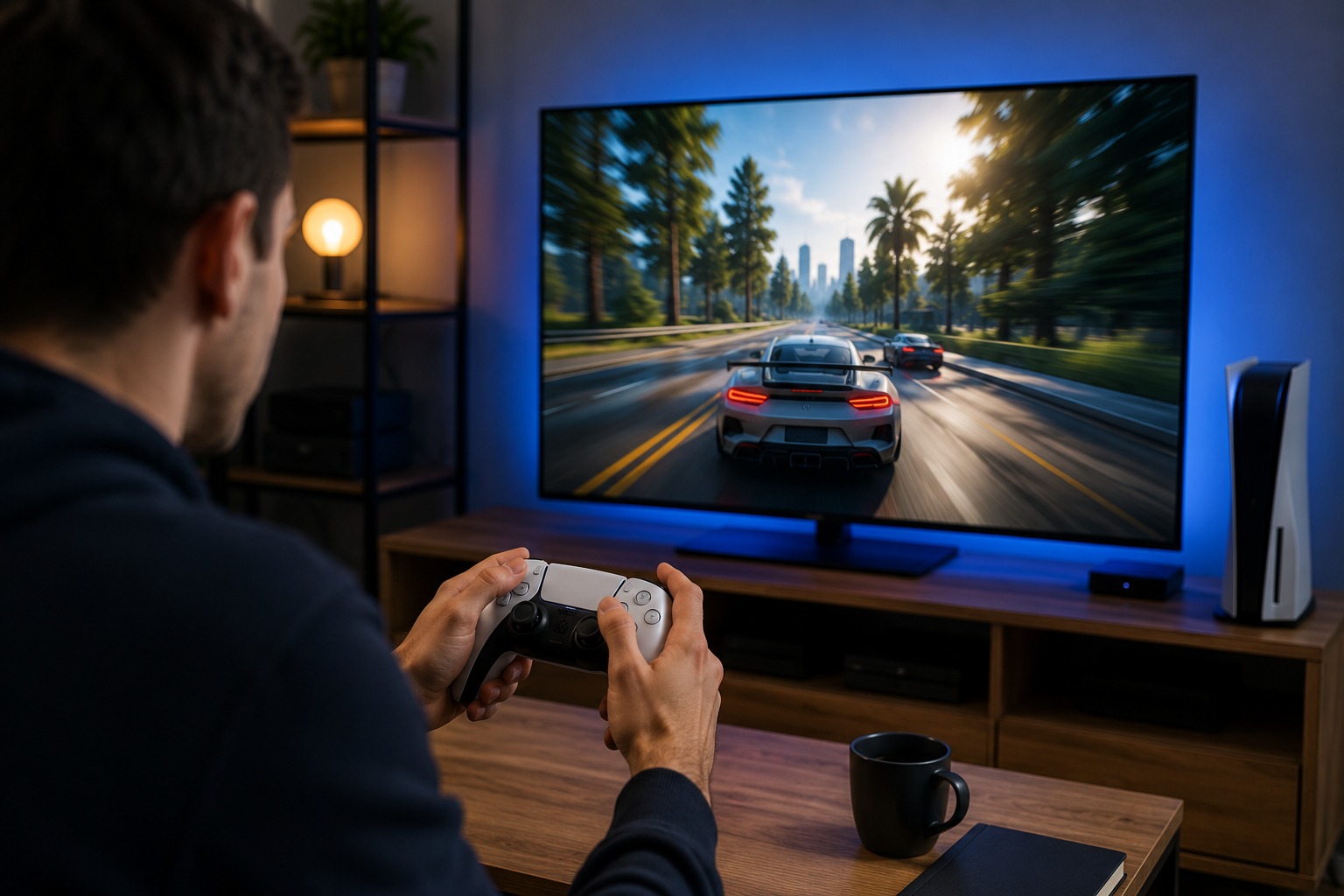
Input lag: definicja i mechanizm
Input lag (opóźnienie wejściowe) to czas, który upływa od momentu wysłania sygnału wideo do wyświetlacza do momentu, gdy obraz pojawi się na ekranie. W praktyce dla gracza to opóźnienie między naciśnięciem przycisku na kontrolerze, myszce lub klawiaturze a widoczną reakcją na ekranie.
Żeby zrozumieć, co się w tym czasie dzieje, trzeba prześledzić drogę sygnału. Gracz naciska przycisk. Kontroler rejestruje naciśnięcie i wysyła informację do konsoli lub komputera (czas: ok. 1 do 8 ms w zależności od typu kontrolera, połączenia przewodowego/bezprzewodowego i protokołu). Konsola lub komputer przetwarza dane wejściowe, oblicza nową klatkę obrazu i wysyła ją przez kabel HDMI do wyświetlacza (czas renderowania klatki zależy od mocy GPU i złożoności gry). Wyświetlacz (monitor lub telewizor) odbiera sygnał, przetwarza go (korekcja kolorów, skalowanie, ulepszacze obrazu) i wyświetla na panelu (czas: od kilku do kilkudziesięciu milisekund).
Gdy mówimy o „input lag monitora” lub „input lag telewizora”, mamy na myśli głównie ten ostatni etap: czas, jaki wyświetlacz potrzebuje na przetworzenie i wyświetlenie otrzymanej klatki. To ten etap producent może zoptymalizować (lub nie), i to on różni się najbardziej między urządzeniami.
Input lag a response time: to nie to samo
Te dwa parametry bywają mylone, a mierzą coś zupełnie innego. Response time (czas reakcji matrycy) to czas, w jakim piksel zmienia kolor, np. z szarości na szarość (GtG, Gray to Gray). Podawany jest w milisekundach i dotyczy wyłącznie szybkości fizycznej zmiany stanu piksela. Typowe wartości to 1 ms dla monitorów TN, 4 do 5 ms dla IPS i VA.
Input lag obejmuje cały proces od odebrania sygnału HDMI przez elektronikę wyświetlacza do momentu, gdy zmieniony piksel faktycznie zaświeci na ekranie. Dlatego monitor może mieć response time 1 ms, ale input lag 10 ms, bo elektronika potrzebuje 9 ms na przetworzenie i przygotowanie klatki.
W praktyce response time wpływa na smużenie (ghosting) ruchomych obiektów. Input lag wpływa na responsywność sterowania. Oba parametry są ważne dla gracza, ale opisują inne aspekty doświadczenia. Monitor z niskim response time, ale wysokim input lagiem będzie wyświetlał ostry ruch, ale reagował z opóźnieniem na polecenia. Monitor z niskim input lagiem, ale wysokim response time będzie reagował natychmiast, ale ruch będzie smużył.
Ile milisekund to „dobry” input lag?
Ocena input lagu zależy od kontekstu użytkowania. Próg percepcji jest indywidualny, ale badania i doświadczenie graczy pozwalają wyznaczyć orientacyjne zakresy.
Poniżej 10 ms: znakomity wynik, osiągany przez monitory gamingowe z dedykowanymi trybami. Opóźnienie jest praktycznie niezauważalne nawet dla profesjonalnych graczy.
10 do 20 ms: bardzo dobry wynik. Typowy dla monitorów gamingowych klasy średniej i najlepszych telewizorów w trybie gry. Dla zdecydowanej większości graczy jest to w pełni komfortowe.
20 do 40 ms: akceptowalny wynik. Większość graczy casualowych nie odczuje problemu, ale w szybkich strzelankach (FPS) i grach wyścigowych różnica wobec monitora o 10 ms zaczyna być wyczuwalna.
40 do 70 ms: przeciętny wynik, typowy dla telewizorów bez trybu gry. Granie jest możliwe, ale w grach wymagających precyzyjnego timingu (np. bijatyki, gry rytmiczne) opóźnienie staje się frustrujące.
Powyżej 70 ms: nieakceptowalny wynik dla jakiegokolwiek grania. Opóźnienie jest odczuwalne gołym okiem. Nawet gry turowe i strategiczne stają się irytujące.
| Zakres input lagu | Ocena | Typowe urządzenia |
|---|---|---|
| Poniżej 10 ms | Znakomity | Monitory gamingowe 144 Hz+ |
| 10 do 20 ms | Bardzo dobry | Monitory gamingowe, TV w trybie gry |
| 20 do 40 ms | Dobry, wystarczający | TV w trybie gry (modele średniej klasy) |
| 40 do 70 ms | Przeciętny | TV bez trybu gry, starsze modele |
| Powyżej 70 ms | Słaby | TV z pełnym przetwarzaniem obrazu |
Dlaczego telewizory mają wyższy input lag niż monitory?
Różnica wynika z przeznaczenia. Monitor komputerowy jest projektowany do interaktywnego użytkowania: pracy, gier, przeglądania. Każda milisekunda opóźnienia to degradacja doświadczenia. Producenci monitorów od lat optymalizują elektronikę pod kątem minimalnego przetwarzania sygnału.
Telewizor jest projektowany przede wszystkim do biernego oglądania: film, serial, telewizja. Przy oglądaniu opóźnienie rzędu 50 czy nawet 100 ms jest nieodczuwalne, bo widz nie wchodzi w interakcję z obrazem. Dlatego producenci telewizorów mogą sobie pozwolić na rozbudowane przetwarzanie obrazu, które poprawia jakość wizualną, ale wprowadza opóźnienie.
Funkcje takie jak wygładzanie ruchu (motion interpolation, czyli np. TruMotion u LG, Motionflow u Sony, Motion Rate u Samsunga) analizują dwie kolejne klatki i generują pośrednią, sztuczną klatkę, żeby ruch wyglądał płynniej. Ten proces wymaga czasu, bo elektronika musi „przewidzieć” zawartość klatki, zanim ją wyświetli. Dynamiczna regulacja kontrastu, redukcja szumów, upscaling, interpolacja kolorów, każde z tych przetworzeń dodaje kilka milisekund opóźnienia.
Sumując, telewizor z włączonymi wszystkimi ulepszaczami obrazu potrafi mieć input lag 80 do 150 ms. Ten sam telewizor z wyłączonymi ulepszaczami (w trybie gry) schodzi do 10 do 20 ms. To ta sama matryca, ta sama elektronika, tylko inna konfiguracja oprogramowania.
Tryb gry: dlaczego zmienia wszystko?
Tryb gry (Game Mode) to ustawienie w telewizorze, które wyłącza lub minimalizuje wszystkie procesy przetwarzania obrazu, które wprowadzają opóźnienie. Efekt bywa spektakularny: telewizor z input lagiem 80 ms w trybie standardowym schodzi do 10 do 15 ms w trybie gry.
Co dokładnie wyłącza tryb gry? Wyłączenie wygładzania ruchu (motion interpolation) to największa oszczędność. Wyłączenie dynamicznej regulacji kontrastu i lokalnego dimmingu (w niektórych modelach) oszczędza kolejne milisekundy. Ograniczenie upscalingu do prostszego algorytmu (zamiast zaawansowanego, wieloetapowego) zmniejsza czas przetwarzania. Wyłączenie redukcji szumów, która analizuje obraz piksel po pikselu.
Konsekwencja jest taka, że obraz w trybie gry może wyglądać nieco gorzej niż w trybie filmowym: kolory bywają mniej „poprawione”, ruch mniej wygładzony, kontrast mniej dynamiczny. Ale dla gracza ta różnica jest akceptowalna, bo zyskuje natychmiastową reakcję ekranu na polecenia.
Nowoczesne telewizory (od ok. 2020 roku wzwyż) obsługują też ALLM (Auto Low Latency Mode). To funkcja HDMI 2.1, która pozwala konsoli (PS5, Xbox Series X) automatycznie przełączyć telewizor w tryb gry po uruchomieniu gry. Nie musisz ręcznie zmieniać ustawień. Gdy wyłączysz grę i włączysz Netflix, telewizor sam wraca do trybu filmowego z pełnym przetwarzaniem.
VRR, G-Sync, FreeSync: jak synchronizacja wpływa na input lag?
Synchronizacja pionowa (VSync) to mechanizm, który dopasowuje liczbę klatek generowanych przez GPU do częstotliwości odświeżania monitora. Bez VSync mogą pojawiać się „rozerwania” obrazu (tearing), gdy GPU wysyła nową klatkę, zanim monitor skończył wyświetlać poprzednią. VSync eliminuje tearing, ale wprowadza opóźnienie, bo GPU musi czekać na sygnał z monitora, żeby wysłać kolejną klatkę. To opóźnienie wynosi od kilku do nawet 30 ms w zależności od warunków.
Technologie adaptacyjnej synchronizacji (AMD FreeSync, NVIDIA G-Sync, HDMI VRR) rozwiązują ten problem inaczej. Zamiast kazać GPU czekać, dostosowują częstotliwość odświeżania monitora do aktualnej liczby klatek z GPU. Efekt: brak tearingu i minimalny wpływ na input lag. To jeden z powodów, dla których monitory z FreeSync/G-Sync i telewizory z HDMI VRR są preferowane przez graczy.
W praktyce różnica jest taka: VSync może zwiększyć input lag o 15 do 30 ms. FreeSync/G-Sync/VRR zwiększa go o ok. 0 do 5 ms. Dla gracza FPS-ów to różnica między komfortową rozgrywką a ciągłym poczuciem, że sterowanie „nie nadąża”.
Input lag poza grami: kiedy jeszcze ma znaczenie?
Choć granie to kontekst, w którym input lag jest najbardziej odczuwalny, nie jest to jedyna sytuacja, w której ten parametr się liczy.
Praca z rysikiem (stylus) na tablecie graficznym podłączonym do monitora wymaga niskiego input lagu, żeby kreska pojawiała się tam, gdzie stawiasz rysik, a nie centimetr dalej. Opóźnienie powyżej 20 ms sprawia, że rysowanie cyfrowe traci naturalność.
Muzyka na żywo (gra na instrumencie MIDI podłączonym do komputera z monitorem) wymaga niskiego opóźnienia całego łańcucha audio-wideo. Input lag monitora jest tu jednym z elementów, ale nie jedynym (opóźnienie audio to osobna kwestia).
Wideokonferencje technicznie nie wymagają niskiego input lagu (nie wchodzisz w interakcję z obrazem), ale przy prezentacjach z użyciem kursora opóźnienie powyżej 50 ms może sprawić, że kursor „nie nadąża” za ruchami myszy, co jest irytujące.
Przy typowym oglądaniu filmów, telewizji i przeglądaniu internetu input lag jest nieistotny. Możesz mieć 200 ms opóźnienia i nie zauważysz tego, bo nic nie sterujesz w czasie rzeczywistym.
Jak sprawdzić input lag konkretnego modelu?
Producenci telewizorów prawie nigdy nie podają input lagu w oficjalnej specyfikacji. Producenci monitorów gamingowych podają go częściej, ale nie zawsze. Dlatego najlepszym źródłem są niezależne testy i pomiary.
Serwis rtings.com to jedno z najbardziej wiarygodnych źródeł pomiarów input lagu telewizorów i monitorów. Testują każdy model w różnych trybach (standardowy, gry, HDR) i przy różnych rozdzielczościach i częstotliwościach odświeżania. Wyniki są porównywalne, bo stosują spójną metodologię pomiaru.
Pomiar input lagu wymaga specjalistycznego sprzętu: urządzenia, które jednocześnie wysyła sygnał wideo i mierzy czas, po jakim zmiana pojawi się na ekranie. Amatorskie metody (filmowanie ekranu i liczenie klatek) dają przybliżone wyniki, ale z marginesem błędu rzędu kilkunastu milisekund.
Przy porównywaniu wyników upewnij się, że porównujesz ten sam tryb. Input lag telewizora w trybie gry (10 ms) i w trybie filmowym (80 ms) to radykalnie różne wartości dla tego samego urządzenia. Również rozdzielczość ma znaczenie: ten sam telewizor może mieć inny input lag przy 1080p/60 Hz, inny przy 4K/60 Hz i jeszcze inny przy 4K/120 Hz.
Jak zmniejszyć input lag na swoim sprzęcie?
Jeśli masz już telewizor lub monitor i chcesz zmniejszyć opóźnienie, jest kilka rzeczy, które możesz zrobić bez kupowania nowego sprzętu.
Włącz tryb gry w telewizorze. To najskuteczniejszy pojedynczy krok. W menu ustawień obrazu znajdź „Tryb gry”, „Game Mode” lub „Gra” i aktywuj go. Różnica może sięgnąć 50 do 100 ms.
Wyłącz motion interpolation (wygładzanie ruchu). Jeśli tryb gry nie wyłącza tej funkcji automatycznie, zrób to ręcznie. Szukaj ustawień typu TruMotion, Motionflow, Motion Rate i ustaw na „Off” lub „Wył.”.
Wyłącz dodatkowe ulepszacze obrazu: redukcję szumów, dynamiczny kontrast, tryb filmowy, „Auto Motion Plus” i podobne.
Używaj portu HDMI oznaczonego jako „Game” lub „eARC” (w nowszych telewizorach). Niektóre modele mają zoptymalizowane porty HDMI z niższym opóźnieniem.
Jeśli grasz na komputerze i masz monitor z FreeSync lub G-Sync, wyłącz VSync w ustawieniach gry i włącz synchronizację adaptacyjną w panelu sterowania karty graficznej. To zmniejszy input lag o kilkanaście milisekund.
Używaj połączenia przewodowego (kabel HDMI) zamiast bezprzewodowego (screen mirroring, Chromecast). Transmisja bezprzewodowa dodaje 30 do 100 ms opóźnienia, co jest niedopuszczalne przy graniu.
| Działanie | Szacowana redukcja input lagu |
|---|---|
| Włączenie trybu gry w TV | 30 do 100 ms |
| Wyłączenie motion interpolation | 10 do 30 ms |
| Wyłączenie redukcji szumów i dyn. kontrastu | 5 do 15 ms |
| Przejście z VSync na FreeSync/G-Sync | 10 do 25 ms |
| Kabel HDMI zamiast bezprzewodowego | 30 do 100 ms |
Podsumowanie
Input lag to opóźnienie między wysłaniem sygnału do wyświetlacza a pojawieniem się obrazu na ekranie. Mierzony w milisekundach, decyduje o tym, czy sterowanie w grze jest responsywne, czy frustrujące. Monitory gamingowe oferują input lag poniżej 10 ms, telewizory w trybie gry 10 do 20 ms, a telewizory bez trybu gry 40 do 150 ms.
Największy wpływ na input lag telewizora mają ulepszacze obrazu, które można wyłączyć trybem gry. ALLM automatyzuje to przełączanie przy konsolach nowej generacji. Technologie adaptacyjnej synchronizacji (FreeSync, G-Sync, VRR) eliminują tearing bez znaczącego wzrostu opóźnienia, w odróżnieniu od tradycyjnego VSync.
Dla gracza input lag to parametr równie ważny jak rozdzielczość czy odświeżanie. Dla osoby oglądającej filmy jest nieistotny. Kluczowe jest dopasowanie oczekiwań do sposobu użytkowania ekranu.
Najczęściej zadawane pytania
Przy temacie input lagu pojawiają się konkretne pytania techniczne i praktyczne, na które warto odpowiedzieć krótko.
Czy input lag zależy od kabla HDMI?
Nie bezpośrednio. Kabel HDMI przesyła sygnał z prędkością bliską prędkości światła, więc sam kabel nie wprowadza mierzalnego opóźnienia. Liczy się standard kabla: HDMI 2.1 obsługuje VRR i ALLM, co pośrednio zmniejsza input lag. Jeśli kabel jest uszkodzony lub niskiej jakości, mogą pojawić się błędy sygnału wymagające retransmisji, ale to skrajny przypadek.
Czy input lag zmienia się w zależności od rozdzielczości?
Tak. Ten sam telewizor może mieć inny input lag przy 1080p/60 Hz i przy 4K/120 Hz. Wyższa rozdzielczość wymaga przetworzenia większej ilości danych, co wydłuża czas. Z drugiej strony tryb 120 Hz skraca czas wyświetlania pojedynczej klatki (z 16,7 ms przy 60 Hz do 8,3 ms przy 120 Hz), co może częściowo rekompensować wzrost.
Czy konsola PS5 lub Xbox Series X automatycznie włączają tryb niskiego opóźnienia?
Tak, jeśli telewizor obsługuje ALLM (Auto Low Latency Mode) w standardzie HDMI 2.1. Konsola wysyła sygnał do telewizora, który automatycznie przełącza się w tryb gry. Po wyjściu z gry telewizor wraca do normalnego trybu. Funkcja musi być włączona zarówno na konsoli, jak i w ustawieniach telewizora.
Czy bezprzewodowy kontroler Bluetooth zwiększa input lag?
Tak, ale w niewielkim stopniu. Typowe opóźnienie kontrolera Bluetooth to 4 do 8 ms, kontrolera przewodowego 1 do 2 ms. Różnica 3 do 6 ms jest nieodczuwalna dla zdecydowanej większości graczy. Wyjątek: jeśli grasz profesjonalnie w bijatyki lub gry rytmiczne, gdzie każda milisekunda się liczy, kontroler przewodowy daje przewagę.
Czy input lag dotyczy też telewizorów OLED?
Tak, telewizory OLED mają input lag tak samo jak LCD/LED. Piksele OLED reagują szybciej (czas reakcji poniżej 1 ms), co zmniejsza smużenie, ale input lag zależy od elektroniki przetwarzającej sygnał, nie od technologii panelu. Modele OLED LG i Sony z włączonym trybem gry osiągają input lag poniżej 10 ms przy 120 Hz, co jest wynikiem na poziomie najlepszych monitorów gamingowych.

Paweł Zacharczuk
Redaktor naczelny Expertrankingowy.pl
Redaktor i ekspert od sprzętów AGD/RTV z 6 letnim doświadczeniem zdobytym w największych sklepach AGD/RTV. Każdego dnia tworze, aktualizuje rankingi sprzętów ze swoim zespołem, które mają pomagać ludziom w wyborze najlepszych sprzętów do ich mieszkań, domów. Jeśli masz jakieś pytania związane z rankingiem lub innymi sprawami to możesz do mnie napisać:

W tym tekście znajdują się linki afiliacyjne, które prowadzą do zewnętrznych stron. Za zakup z naszych linków lub kliknięcie w nasze linki i przejście do sklepów otrzymujemy wynagrodzenie prowizyjne, które pozwala nam rozwijać nasz serwis.
