
Zdanie „przetestuj procesor” brzmi jednoznacznie, a oznacza co najmniej trzy zupełnie różne rzeczy. Zmierzenie wydajności, sprawdzenie stabilności pod obciążeniem i wykrycie usterki to osobne zadania, wymagające innych narzędzi, innego czasu i innej interpretacji wyników. Uruchomienie benchmarku nie powie Ci nic o tym, czy komputer będzie stabilny przez osiem godzin renderowania. Kilkugodzinny test obciążeniowy nie powie, czy procesor jest szybki. A oba potrafią pokazać temperaturę, która wygląda alarmująco, choć w rzeczywistości oznacza, że wszystko działa zgodnie z projektem. Poniżej znajdziesz rozdzielenie tych trzech ścieżek, konkretne narzędzia do każdej z nich i sposób odczytania tego, co zobaczysz na ekranie.
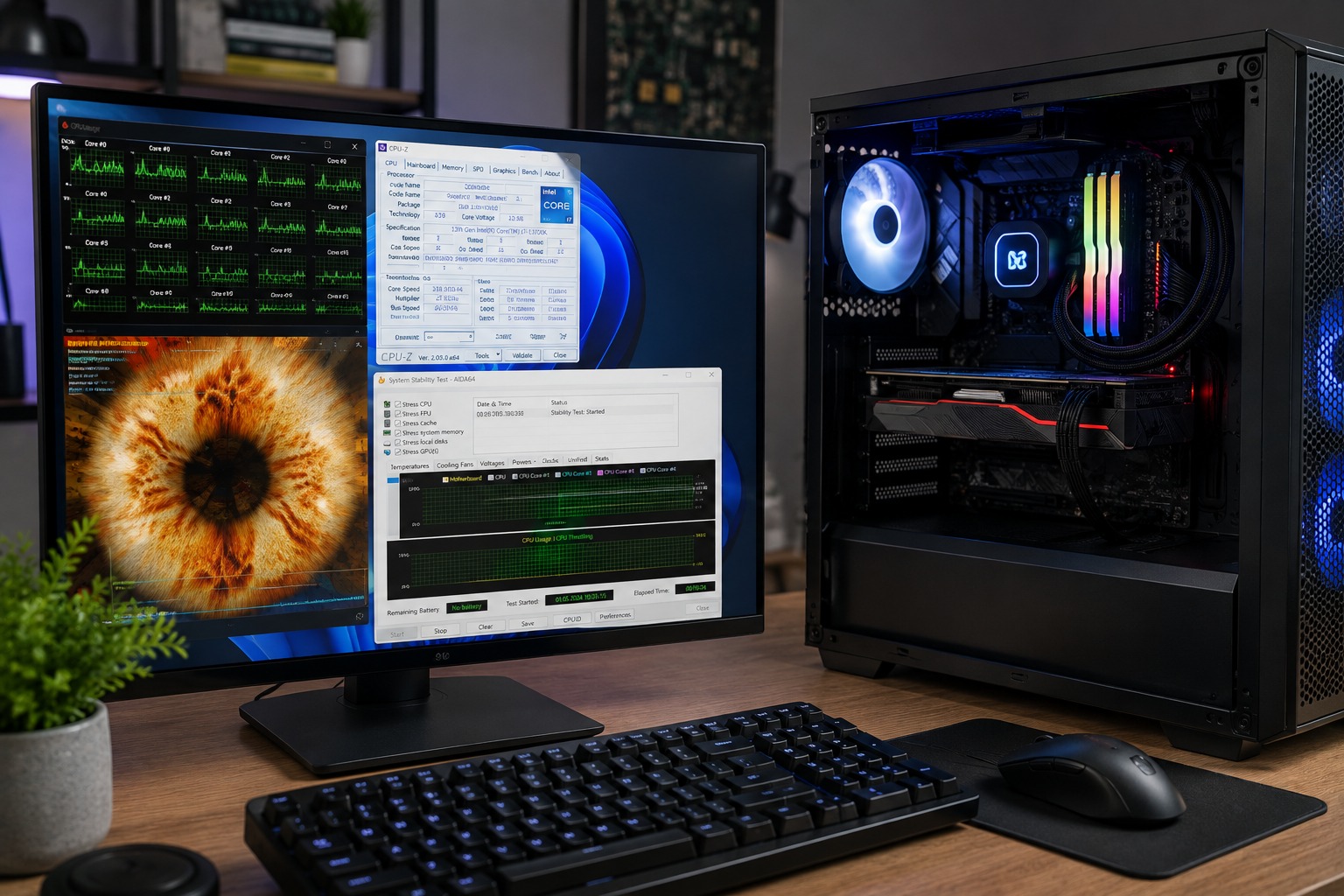
Co właściwie chcesz sprawdzić i jaki test do tego pasuje?
To pierwsze rozstrzygnięcie i od niego zależy wszystko dalej. Trzy różne cele, trzy różne podejścia.
Pomiar wydajności odpowiada na pytanie, jak szybki jest procesor. Wykonuje się go benchmarkiem, czyli programem realizującym powtarzalne zadanie obliczeniowe i wyrażającym wynik liczbą. Trwa od kilkudziesięciu sekund do kilku minut. Wynik ma sens wyłącznie w porównaniu: z innym procesorem, z tym samym procesorem w innej konfiguracji albo z wynikiem sprzed zmiany chłodzenia.
Test stabilności odpowiada na pytanie, czy procesor pracuje bezbłędnie pod maksymalnym obciążeniem przez długi czas. Nie generuje wyniku punktowego. Interesuje Cię tylko to, czy test przeszedł, czy wykrył błąd. Trwa od trzydziestu minut do kilkunastu godzin, w zależności od tego, jak dużą pewność chcesz uzyskać.
Diagnostyka usterki odpowiada na pytanie, czy procesor jest sprawny. Wykorzystuje narzędzia producenta i analizę dzienników systemowych. Sensowna wtedy, gdy komputer się zawiesza, restartuje bez ostrzeżenia albo wyrzuca niebieskie ekrany.
W praktyce te ścieżki się przenikają. Benchmark uruchamiany w pętli przez godzinę zaczyna pełnić funkcję testu stabilności i pokazuje spadki wydajności wynikające z przegrzewania. Test stabilności przy okazji ujawnia, jaka jest maksymalna temperatura układu. Warto tylko wiedzieć, czego się szuka, żeby wyciągać właściwe wnioski.
| Cel | Narzędzie | Czas | Co wykrywa | Kiedy stosować |
|---|---|---|---|---|
| Pomiar wydajności | Cinebench, Geekbench, CPU-Z | 1–10 minut | Realną moc obliczeniową, spadki względem normy | Po zakupie, po zmianie ustawień, przy porównaniach |
| Test stabilności krótki | OCCT, Cinebench w pętli | 30–60 minut | Oczywiste problemy z chłodzeniem i zasilaniem | Po złożeniu komputera, po wymianie chłodzenia |
| Test stabilności długi | Prime95, y-cruncher, OCCT | 4–12 godzin | Rzadkie błędy obliczeniowe, niestabilne podkręcenie | Po podkręceniu, przy zawieszaniu bez wzorca |
| Diagnostyka usterki | Narzędzia producenta, Podgląd zdarzeń | 30–90 minut | Uszkodzenie układu, błędy sprzętowe | Przy niebieskich ekranach i restartach |
| Test przy zakupie używanego | Benchmark + 30 minut obciążenia | ok. 45 minut | Zaniżoną wydajność, wadliwe chłodzenie | Przed zapłatą za sprzęt z drugiej ręki |
Co przygotować, żeby wynik miał sens?
Test wykonany w przypadkowych warunkach daje liczbę, której nie da się z niczym porównać. Kilka rzeczy warto ustawić, zanim naciśniesz start.
Zamknij wszystko, co działa w tle. Przeglądarka z dwudziestoma kartami potrafi zaniżyć wynik o kilka procent. Klienci gier, synchronizacja chmury i programy do monitorowania sprzętu z częstym odpytywaniem czujników też mają swój udział. Nie chodzi o sterylność, tylko o powtarzalność: jeśli chcesz porównać dwa pomiary, warunki muszą być takie same.
Ustaw plan zasilania na wydajnościowy. W Windowsie plan zrównoważony ogranicza maksymalną częstotliwość w części scenariuszy, co przy krótkich benchmarkach potrafi realnie obniżyć wynik. W laptopie dodatkowo podłącz zasilacz, bo na baterii większość konstrukcji ogranicza pobór mocy procesora, czasem drastycznie.
Sprawdź temperaturę otoczenia. To parametr, który wpływa na wyniki bardziej, niż większość osób zakłada. Różnica między pokojem o temperaturze 20 stopni a 28 stopni to zwykle kilka stopni na rdzeniu i w skrajnych przypadkach kilka procent wydajności, bo układ wcześniej zaczyna ograniczać częstotliwość. Testy wykonane w styczniu i w lipcu nie są tym samym testem.
Zainstaluj narzędzie do monitorowania, zanim zaczniesz. Bez odczytu temperatur, częstotliwości i poboru mocy test pokaże Ci wynik, ale nie powie, dlaczego jest taki, a nie inny. Najczęściej stosowanym narzędziem jest HWiNFO w trybie tylko czujników, alternatywnie HWMonitor albo Core Temp, jeśli wystarcza podstawowy zestaw danych.
I rzecz ostatnia: zapisz warunki. Wersja programu, ustawienia BIOS-u, temperatura pokoju, czy pamięć pracuje z profilem XMP lub EXPO. Bez tego za pół roku nie będziesz wiedział, z czym porównujesz nowy wynik.
Jak zmierzyć wydajność procesora?
Do pomiaru surowej mocy obliczeniowej najczęściej sięga się po Cinebench, który renderuje scenę trójwymiarową i wyraża wynik w punktach. Jest darmowy, prosty i ma ogromną bazę wyników do porównań.
Tu jednak czai się pułapka, o której warto wiedzieć, zanim porównasz swój wynik z czymkolwiek znalezionym w sieci. Wersje Cinebencha nie są ze sobą porównywalne. Cinebench 2026, wydany pod koniec grudnia 2025 roku, zmienił zarówno silnik renderujący, jak i sposób przeliczania punktów. Ta sama praca wykonywana jest około 13 procent szybciej dzięki nowszemu kompilatorowi, ale sam wynik punktowy jest mniej więcej trzykrotnie wyższy niż w wersji 2024, ponieważ celowo przeskalowano formułę. Stan na sierpień 2026: wynik z Cinebench 2026 nie da się zestawić ani z wynikiem z wersji 2024, ani z popularnym wcześniej R23. Porównuj zawsze w obrębie jednej wersji.
Cinebench mierzy dwie rzeczy osobno i obie są istotne. Wynik jednordzeniowy pokazuje moc pojedynczego rdzenia, co przekłada się na płynność w grach i responsywność systemu. Wynik wielordzeniowy pokazuje sumaryczną moc wszystkich rdzeni, co ma znaczenie przy renderowaniu, kompilacji kodu i obróbce wideo. Procesor serwerowy z dwudziestoma czterema rdzeniami może mieć gorszy wynik jednordzeniowy niż zwykły procesor do gier i to nie jest błąd pomiaru, tylko konsekwencja odmiennych założeń projektowych.
Alternatywy warte uwagi to Geekbench, wygodny przy porównaniach między platformami, w tym z komputerami Apple i z telefonami, oraz wbudowany benchmark w programie CPU-Z, który działa błyskawicznie i przydaje się do szybkiej weryfikacji. Jeśli interesuje Cię wydajność w konkretnym zastosowaniu, sensowniejsze bywa uruchomienie testu odzwierciedlającego realną pracę: wbudowany benchmark archiwizatora 7-Zip przy kompresji, test renderowania w Blenderze przy grafice, kompilacja projektu przy programowaniu.
Jedna uwaga interpretacyjna. Pojedynczy przebieg benchmarku pokazuje wydajność szczytową, osiągalną, dopóki układ jest zimny. Uruchomienie tego samego testu w pętli przez dziesięć minut pokazuje wydajność podtrzymywaną, czyli tę, którą realnie dostaniesz przy dłuższej pracy. Różnica między tymi dwiema wartościami to najprostsza miara jakości chłodzenia i jednocześnie najczęstsze źródło rozczarowania przy laptopach.
Jak przeprowadzić test stabilności?
Tu celem nie jest liczba, tylko brak błędów. Narzędzia różnią się charakterem obciążenia i warto rozumieć te różnice, bo generują skrajnie różne temperatury.
Prime95 to klasyk, dostępny za darmo w ramach projektu poszukiwania liczb pierwszych Mersenne’a. Po uruchomieniu wybierz opcję dotyczącą samego testowania, bez dołączania do projektu obliczeniowego. Następnie w menu testu wytrzymałościowego wybierasz jeden z trybów. Small FFTs generuje maksymalne obciążenie samego procesora przy minimalnym udziale pamięci i daje najwyższe temperatury, jakie zobaczysz na swoim sprzęcie. Blend obciąża procesor razem z pamięcią i kontrolerem pamięci, przez co jest lepszym testem stabilności całego systemu, choć nieco chłodniejszym. Aktualna wersja stabilna to 30.19, wydana w czerwcu 2024 roku.
Trzeba jasno powiedzieć jedną rzecz o Prime95: obciążenie, które generuje, nie występuje w normalnym użytkowaniu. Instrukcje wektorowe wykorzystywane w tym teście podnoszą pobór mocy do wartości, których nie osiągnie żadna gra ani żaden program użytkowy. Temperatura 95 stopni w Prime95 przy 72 stopniach w grach to sytuacja całkowicie normalna i nie oznacza problemu z chłodzeniem. Mylenie tych dwóch liczb to najczęstsza przyczyna niepotrzebnej paniki.
OCCT jest wygodniejszym punktem wyjścia dla większości osób. Wersja darmowa wystarcza, ma wbudowane monitorowanie temperatur i częstotliwości w jednym oknie, sama zatrzymuje test po wykryciu błędu i pozwala wybrać charakter obciążenia. Jej test procesora jest bliższy realnym scenariuszom niż Prime95 w trybie Small FFTs, przy jednoczesnym zachowaniu wysokiego poziomu obciążenia.
Y-cruncher, obliczający kolejne cyfry rozwinięcia liczby pi, zyskał w ostatnich latach reputację testu bardzo skutecznie wykrywającego błędy obliczeniowe, zwłaszcza przy podkręconej pamięci. Bywa stosowany jako uzupełnienie, nie jako jedyne narzędzie.
Ile to ma trwać? Trzydzieści minut wystarczy, żeby wykryć oczywiste problemy z chłodzeniem i rażąco niestabilne ustawienia. Cztery godziny to rozsądne minimum dla komputera, który ma pracować pod obciążeniem. Dwanaście godzin albo całą noc stosuje się przy weryfikacji podkręcenia, bo rzadkie błędy obliczeniowe potrafią wystąpić raz na kilka godzin i krótszy test ich nie złapie.
Ważna zasada: nie uruchamiaj kilku programów obciążeniowych jednocześnie. Rywalizują o te same zasoby, wzajemnie zaniżają obciążenie i test przestaje mieć wartość diagnostyczną.
Jakie temperatury są normalne, a jakie powinny niepokoić?
To pytanie budzi najwięcej emocji i najwięcej nieporozumień, bo intuicja podpowiada, że gorąco oznacza źle, a współczesne procesory zostały zaprojektowane inaczej.
Nowoczesne układy nie mają jednej „bezpiecznej temperatury”. Mają temperaturę graniczną, po osiągnięciu której same ograniczają częstotliwość, żeby nie przekroczyć limitu. W procesorach Intela z rodzin Core i Core Ultra próg ten wynosi zwykle około 100 stopni. W procesorach AMD z serii Ryzen 7000 i nowszych producent celowo przyjął 95 stopni jako normalną temperaturę roboczą pod pełnym obciążeniem. Układ dąży do tej wartości, bo dopiero przy niej wykorzystuje cały dostępny zapas mocy. Ryzen pracujący w 95 stopniach podczas renderowania nie jest przegrzany, tylko wykorzystywany zgodnie z projektem.
Co zatem powinno niepokoić? Kilka konkretnych sytuacji.
Osiąganie temperatury granicznej w kilka sekund po starcie testu, przy jednoczesnym gwałtownym spadku częstotliwości poniżej wartości bazowej. To wskazuje na zły kontakt chłodzenia z procesorem, wyschniętą pastę termoprzewodzącą albo niezdjętą folię ochronną z podstawy chłodnicy, co zdarza się częściej, niż można by przypuszczać.
Temperatura powyżej 80 stopni w spoczynku albo przy lekkim obciążeniu. To już poważny sygnał, bo w bezczynności układ powinien mieścić się w przedziale mniej więcej 30 do 50 stopni, zależnie od wentylacji obudowy.
Duże rozbieżności między rdzeniami, rzędu piętnastu i więcej stopni przy równomiernym obciążeniu. Sugerują nierównomierny docisk chłodnicy albo źle rozprowadzoną pastę.
Nagła zmiana zachowania termicznego względem stanu sprzed kilku miesięcy przy niezmienionej konfiguracji. Zwykle oznacza zapchane radiatory albo degradację pasty.
| Sytuacja | Zakres temperatur | Interpretacja |
|---|---|---|
| Spoczynek, komputer stacjonarny | 30–50°C | Wartości typowe |
| Spoczynek, laptop | 40–60°C | Wyżej ze względu na ciasną konstrukcję |
| Gry, komputer stacjonarny | 60–80°C | Zakres normalny |
| Renderowanie, obciążenie długotrwałe | 75–95°C | Normalne, także przy limicie u AMD |
| Prime95 w trybie Small FFTs | 85–100°C | Obciążenie nierealistyczne, nie porównuj z grami |
| Powyżej progu granicznego | 95–100°C z redukcją zegara | Ograniczanie wydajności, warto poprawić chłodzenie |
| Nagłe wyłączenie komputera | ok. 105°C | Zabezpieczenie awaryjne, wymaga natychmiastowej reakcji |
Czym jest throttling i jak rozpoznać go w wynikach?
Throttling, czyli ograniczanie wydajności, to mechanizm ochronny obniżający częstotliwość i napięcie, gdy układ przekroczy któryś z limitów. Rozpoznanie, który limit został osiągnięty, jest kluczowe, bo od tego zależy sposób naprawy.
Ograniczenie termiczne występuje, gdy temperatura dobija do progu. Objaw: częstotliwość spada dokładnie w momencie osiągnięcia limitu temperatury i wraca, gdy układ się schłodzi. Rozwiązanie leży po stronie chłodzenia: wymiana pasty, poprawa przepływu powietrza, mocniejsza chłodnica.
Ograniczenie mocy występuje, gdy układ osiąga zaprogramowany limit poboru energii, mimo że temperatura jest niska. Objaw: częstotliwość spada, a temperatura utrzymuje się na przykład na poziomie 70 stopni. To bardzo częste w laptopach, gdzie producent celowo ustawia niski limit mocy. W komputerach stacjonarnych bywa efektem ustawień płyty głównej albo niewystarczającego zasilacza.
Ograniczenie prądowe pojawia się rzadziej i wynika z limitów sekcji zasilania płyty głównej. Typowe przy tanich płytach z mocnymi procesorami.
W praktyce rozróżnia się je narzędziem monitorującym. HWiNFO pokazuje osobne wskaźniki dla każdego typu ograniczenia w formie pól przyjmujących wartość prawda lub fałsz podczas testu. To najszybsza droga do ustalenia, co ogranicza wydajność.
Jest jeszcze prosty test bez żadnych wskaźników. Uruchom benchmark wielordzeniowy i zanotuj wynik. Powtórz go natychmiast, bez przerwy, pięć razy z rzędu. Jeśli piąty wynik jest niższy od pierwszego o więcej niż kilka procent, masz do czynienia z ograniczaniem wydajności. Spadek rzędu 20 do 30 procent w laptopie jest niestety normą, w komputerze stacjonarnym oznacza problem z chłodzeniem.
Czy test obciążeniowy może uszkodzić procesor?
Warto odpowiedzieć na to wprost, bo obawa jest częsta i częściowo uzasadniona.
Sam procesor jest chroniony wielopoziomowo. Przy przekroczeniu temperatury granicznej ogranicza częstotliwość, a przy dalszym wzroście wyłącza komputer awaryjnie. Doprowadzenie do fizycznego uszkodzenia układu samym uruchomieniem testu przy fabrycznych ustawieniach jest bardzo mało prawdopodobne.
Sytuacja zmienia się przy podkręcaniu. Podniesione napięcie w połączeniu z wysoką temperaturą przyspiesza elektromigrację, czyli powolną degradację struktur wewnątrz układu. Procesor nie umiera wtedy nagle, ale po miesiącach zaczyna wymagać wyższego napięcia do tych samych zegarów. Przy fabrycznych ustawieniach zjawisko jest praktycznie pomijalne.
Realne ryzyko dotyczy raczej innych elementów. Wielogodzinne obciążenie na granicy możliwości mocno obciąża sekcję zasilania płyty głównej i zasilacz. Tani zasilacz o zaniżonej rzeczywistej mocy może zwyczajnie się wyłączyć albo, w gorszym scenariuszu, uszkodzić przy pełnym obciążeniu. Jeśli zasilacz jest bezmarkowy i ma kilka lat, długi test obciążeniowy jest okazją do sprawdzenia go, ale też do jego wykończenia.
Osobna sprawa to laptopy. Wielogodzinny test w cienkiej konstrukcji utrzymuje wysoką temperaturę nie tylko na procesorze, ale również na baterii leżącej tuż obok. Wysoka temperatura przyspiesza degradację ogniw. Przy laptopie sensownym kompromisem jest test trzydziesto- do sześćdziesięciominutowy, wystarczający do oceny chłodzenia, bez wystawiania baterii na wielogodzinny stres.
I rzecz oczywista, którą warto powiedzieć: nie zostawiaj długiego testu bez nadzoru, jeśli nie masz pewności co do chłodzenia. Pierwsze piętnaście minut warto obserwować.
Jak zdiagnozować procesor, gdy komputer się zawiesza?
To ścieżka inna niż benchmarkowanie i warto ją prowadzić metodycznie, bo objawy niestabilności bywają mylące.
Zacznij od Podglądu zdarzeń, wpisując jego nazwę w wyszukiwarkę systemu. W dziennikach systemowych szukaj wpisów oznaczonych jako WHEA, czyli architektura raportowania błędów sprzętowych. Wpis o tym identyfikatorze to twarda informacja, że system wykrył błąd na poziomie sprzętu, wraz ze wskazaniem, który komponent go zgłosił. Obecność takich wpisów po niebieskim ekranie zdecydowanie przesuwa podejrzenie w stronę procesora, pamięci albo płyty głównej.
Zanim uznasz procesor za winnego, wyklucz pamięć. Błędy pamięci dają objawy identyczne z niestabilnym procesorem: przypadkowe zawieszenia, uszkodzone pliki, niebieskie ekrany bez wzorca. Wbudowane narzędzie diagnostyki pamięci Windows uruchomisz wpisując mdsched w oknie uruchamiania, choć dokładniejszy jest bootowalny MemTest86 uruchamiany z nośnika USB. Wyklucz też profil XMP lub EXPO, wyłączając go tymczasowo w BIOS-ie i sprawdzając, czy problem znika.
Intel udostępnia własne narzędzie diagnostyczne dla swoich procesorów, sprawdzające zgodność wyników obliczeń z wartościami oczekiwanymi oraz podstawowe parametry pracy. AMD nie ma bezpośredniego odpowiednika, ale narzędzie Ryzen Master pozwala odczytać parametry pracy i zresetować ustawienia do fabrycznych, co jest pierwszym krokiem przy podejrzeniu niestabilności po zmianach w BIOS-ie.
Warto też wykonać jedną prostą rzecz przed wszystkim innym: wyzeruj ustawienia BIOS-u do wartości domyślnych. Zaskakująco duża część problemów przypisywanych procesorowi wynika z agresywnych ustawień automatycznych, profili podkręcania włączonych przez płytę główną bez wiedzy użytkownika albo z profilu pamięci, którego dany egzemplarz kontrolera nie obsługuje stabilnie.
Charakterystyczny objaw warty rozpoznania: system stabilny przy pełnym obciążeniu wszystkich rdzeni, ale zawieszający się przy lekkiej pracy albo w spoczynku. Brzmi paradoksalnie, a wskazuje na zbyt agresywne obniżenie napięcia dla pojedynczych rdzeni przy wysokich zegarach. Standardowe testy wielowątkowe tego nie wykryją, bo przy pełnym obciążeniu układ i tak pracuje na niższych częstotliwościach. Do tego służą narzędzia testujące każdy rdzeń osobno, po kolei.
Testowanie procesora w laptopie: dlaczego rządzi się innymi prawami?
Wyniki z laptopa interpretuje się inaczej i warto o tym wiedzieć, zanim uzna się sprzęt za wadliwy.
Ten sam symbol procesora w dwóch laptopach potrafi dawać wyniki różniące się o czterdzieści procent. To nie jest wada. Producenci laptopów sami ustawiają limity poboru mocy w zależności od konstrukcji chłodzenia. Procesor o nominalnej mocy 45 W w cienkim ultrabooku może pracować z limitem 25 W, a w grubym laptopie do gier z limitem 65 W. Symbol na naklejce jest ten sam, realna wydajność zupełnie inna.
Spadek wydajności podczas dłuższego testu jest w laptopie regułą, nie wyjątkiem. Konstrukcje pozwalają na krótkotrwałe przekroczenie limitu mocy, zwykle przez kilkadziesiąt sekund, po czym schodzą do wartości podtrzymywanej. Dlatego pierwszy przebieg benchmarku bywa znacznie lepszy od piątego i to jest zachowanie projektowe.
Testuj wyłącznie przy podłączonym zasilaczu i z profilem wydajnościowym ustawionym w oprogramowaniu producenta. Większość laptopów ma własny przełącznik trybów pracy, niezależny od planu zasilania Windows, i to on realnie decyduje o limitach mocy.
Zwróć uwagę na podłoże. Laptop postawiony na kocu albo na kolanach ma zasłonięte wloty powietrza znajdujące się na spodzie obudowy. Różnica w temperaturze między testem na twardym blacie a testem na miękkim podłożu potrafi sięgnąć piętnastu stopni, co przekłada się wprost na wynik.
Jeśli laptop ma kilka lat i wyniki są wyraźnie niższe niż w recenzjach jego modelu, najczęstszą przyczyną jest zapchany radiator i zdegradowana pasta termoprzewodząca. Czyszczenie i wymiana pasty kosztuje zwykle 150 do 300 złotych w serwisie, stan na sierpień 2026, i bywa najtańszą możliwą modernizacją, bo potrafi przywrócić wydajność utraconą przez ograniczanie termiczne.
Co zrobić, gdy wynik jest niższy od oczekiwanego?
Zanim uznasz sprzęt za wadliwy, przejdź listę rzeczy, które najczęściej zaniżają wynik.
Sprawdź, czy porównujesz to samo. Wersja benchmarku, jak w przypadku Cinebencha, potrafi zmienić wynik kilkukrotnie bez żadnej zmiany w sprzęcie. Upewnij się też, że baza porównawcza dotyczy tej samej wersji procesora, bo producenci sprzedają warianty o zbliżonych nazwach i różnych limitach mocy.
Sprawdź pamięć. W procesorach AMD wpływ szybkości pamięci na wynik wielordzeniowy jest znaczny, a pamięć pracująca na parametrach domyślnych zamiast na profilu EXPO potrafi kosztować kilka do kilkunastu procent. Włączenie profilu w BIOS-ie to jedna z najtańszych możliwych optymalizacji.
Sprawdź plan zasilania i tryb pracy. To brzmi trywialnie, a plan oszczędzania energii aktywny po podłączeniu laptopa do dokowania albo po aktualizacji sterowników jest częstą przyczyną zaniżonych wyników.
Sprawdź, czy nic nie działa w tle. Aktualizacje systemu potrafią zająć znaczną część mocy obliczeniowej i uruchamiają się w najmniej odpowiednim momencie.
Sprawdź chłodzenie. Jeśli monitorowanie pokazuje osiąganie limitu temperatury i spadek zegara, wynik nie jest miarą procesora, tylko miarą chłodzenia. Wymiana pasty termoprzewodzącej w komputerze stacjonarnym po trzech, czterech latach eksploatacji to zabieg za kilkanaście złotych, potrafiący obniżyć temperaturę o kilka do kilkunastu stopni.
I sprawdź, czy procesor w ogóle powinien osiągać to, czego oczekujesz. Deklarowana przez producenta maksymalna częstotliwość dotyczy zwykle pojedynczego rdzenia w krótkim, sprzyjającym okresie. Oczekiwanie, że wszystkie rdzenie utrzymają ją przy pełnym obciążeniu, jest nieporozumieniem, a nie objawem usterki.
Podsumowanie
Najważniejsza rzecz to rozdzielenie celów. Benchmark odpowiada na pytanie o szybkość, test obciążeniowy na pytanie o stabilność, narzędzia diagnostyczne na pytanie o sprawność. Mieszanie ich prowadzi do wniosków, których dane nie uzasadniają.
Druga rzecz dotyczy temperatur. Wysoka temperatura w teście obciążeniowym nie jest sama w sobie problemem, jeśli układ utrzymuje częstotliwość. Problemem jest dopiero spadek wydajności albo osiąganie limitu w kilka sekund po starcie. Procesory AMD z nowszych serii projektowo pracują przy 95 stopniach i nie wymaga to żadnej interwencji.
Trzecia rzecz to warunki pomiaru. Wynik bez zapisanego kontekstu, czyli wersji programu, ustawień pamięci, temperatury otoczenia i trybu pracy, jest liczbą, której nie da się z niczym porównać, także z własnym pomiarem sprzed pół roku.
I ostatnia uwaga praktyczna: przy sprzęcie używanym półgodzinny test obciążeniowy wykonany przed zapłatą jest jedną z lepiej wykorzystanych trzydziestu minut. Wykrywa zapchane chłodzenie, zdegradowaną pastę, niestabilne podkręcenie zostawione przez poprzedniego właściciela i zasilacz na granicy wydolności, czyli wszystko to, czego nie zobaczysz na pulpicie.
Najczęściej zadawane pytania
Poniżej zwięzłe odpowiedzi na pytania pojawiające się przy testowaniu procesorów najczęściej. Dotyczą kwestii szczegółowych, przydatnych w praktyce.
Czy da się przetestować procesor bez instalowania dodatkowych programów?
Częściowo. Menedżer zadań pokazuje obciążenie i częstotliwość w czasie rzeczywistym, a wbudowane narzędzie oceny wydajności systemu, uruchamiane poleceniem winsat, wykona podstawowe pomiary. Do rzetelnego benchmarku i do testu stabilności potrzebne są jednak zewnętrzne narzędzia, bo Windows nie ma odpowiednika o porównywalnej precyzji.
Ile trwa pełne sprawdzenie procesora po zakupie nowego komputera?
Rozsądny zestaw to około dwóch godzin: benchmark jedno- i wielordzeniowy dla ustalenia punktu odniesienia, godzinny test obciążeniowy z monitorowaniem temperatur oraz sprawdzenie pamięci. Przy komputerze do pracy warto rozszerzyć test obciążeniowy do czterech godzin.
Czy różnica kilku procent między moim wynikiem a wynikami z recenzji oznacza problem?
Nie. Rozrzut rzędu 10 do 15 procent między egzemplarzami tego samego procesora jest normalny i wynika z jakości chłodzenia, szybkości pamięci, ustawień płyty głównej i temperatury otoczenia. Niepokojące są dopiero różnice rzędu kilkudziesięciu procent.
Co oznacza błąd WHEA w dzienniku zdarzeń?
To zgłoszenie błędu wykrytego na poziomie sprzętu, obejmujące procesor, pamięć, magistralę i urządzenia peryferyjne. Pojedynczy wpis bywa incydentem, powtarzające się wpisy tego samego typu wskazują na realny problem. Wpis zawiera informację o źródle błędu, co znacząco zawęża diagnostykę.
Czy warto podkręcać procesor po teście, jeśli wszystko przeszło pomyślnie?
Zysk w nowszych procesorach jest niewielki, bo producenci sami wykorzystują niemal cały dostępny zapas przez automatyczne zwiększanie zegarów. Więcej daje zwykle optymalizacja w drugą stronę, czyli obniżenie napięcia przy zachowaniu częstotliwości, co obniża temperaturę i pozwala układowi dłużej utrzymywać wysokie zegary.
Dlaczego procesor nie osiąga częstotliwości deklarowanej przez producenta?
Maksymalna częstotliwość dotyczy zwykle jednego lub dwóch rdzeni przy sprzyjających warunkach termicznych i przez ograniczony czas. Przy obciążeniu wszystkich rdzeni układ pracuje z niższą częstotliwością wielordzeniową i jest to zachowanie projektowe, opisane w specyfikacji, a nie usterka.
Czy testy obciążeniowe zużywają procesor szybciej?
Przy fabrycznych ustawieniach wpływ jest pomijalny w skali życia sprzętu. Znaczenie ma dopiero długotrwała praca przy podniesionym napięciu, typowa dla mocno podkręconych konfiguracji. Bardziej niż o procesor warto martwić się o zasilacz i, w laptopach, o baterię wystawianą na długotrwałe wysokie temperatury.

Paweł Zacharczuk
Redaktor naczelny Expertrankingowy.pl
Redaktor i ekspert od sprzętów AGD/RTV z 6 letnim doświadczeniem zdobytym w największych sklepach AGD/RTV. Każdego dnia tworze, aktualizuje rankingi sprzętów ze swoim zespołem, które mają pomagać ludziom w wyborze najlepszych sprzętów do ich mieszkań, domów. Jeśli masz jakieś pytania związane z rankingiem lub innymi sprawami to możesz do mnie napisać:

W tym tekście znajdują się linki afiliacyjne, które prowadzą do zewnętrznych stron. Za zakup z naszych linków lub kliknięcie w nasze linki i przejście do sklepów otrzymujemy wynagrodzenie prowizyjne, które pozwala nam rozwijać nasz serwis.
