Telefon łapie sieć w całym mieszkaniu, laptop działa bez zarzutu, a telewizor stojący trzy metry od routera uparcie twierdzi, że żadnej sieci nie ma. Albo widzi sieci sąsiadów i tylko własnej nie potrafi znaleźć. To jedna z tych usterek, które wyglądają na absurd, a mają całkiem racjonalne wyjaśnienie: moduły radiowe w telewizorach są prostsze niż te w telefonach i nie obsługują wszystkiego, co potrafi współczesny router. Wystarczy jedno ustawienie po stronie routera, żeby sieć stała się dla telewizora niewidzialna, choć dla reszty domu działa bez zarzutu. Naprawa zwykle nie wymaga serwisu ani wymiany sprzętu, tylko zajrzenia w odpowiednie miejsce w panelu routera.
Co dokładnie oznacza, że telewizor nie widzi sieci?
Ten sam opis obejmuje trzy zupełnie różne sytuacje i rozróżnienie ich zajmuje minutę, a oszczędza godziny błądzenia.
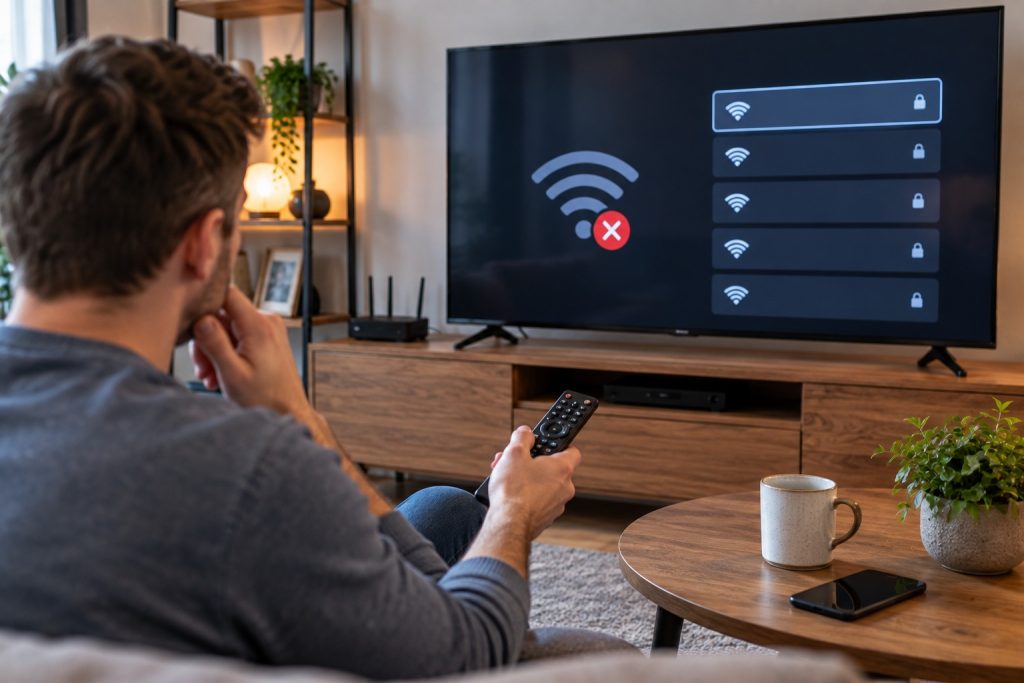
Wariant pierwszy: telewizor nie widzi żadnej sieci, lista jest pusta. To wskazuje na problem po stronie urządzenia, najczęściej na zawieszony moduł radiowy albo jego awarię.
Wariant drugi: telewizor widzi sieci sąsiadów, ale nie twoją. To najczęstszy przypadek i prawie zawsze wynika z ustawień routera, a konkretnie z pasma, kanału albo sposobu rozgłaszania nazwy sieci.
Wariant trzeci: telewizor widzi sieć, próbuje się połączyć i odrzuca hasło albo zawiesza się na etapie uzyskiwania adresu. To problem z uwierzytelnianiem lub z przydzielaniem adresów, nie z widocznością.
Zanim zaczniesz zmieniać cokolwiek, sprawdź jeszcze jedną rzecz: czy telewizor w ogóle obsługuje pasmo 5 GHz. Wiele modeli z niższej półki, także sprzedawanych obecnie, ma moduł pracujący wyłącznie w paśmie 2,4 GHz. Informacja bywa w specyfikacji zapisana jako obsługa standardu 802.11n bez wzmianki o 802.11ac czy Wi-Fi 5. Jeśli tak jest, sieć 5 GHz nigdy się nie pojawi na liście i żadne ustawienie tego nie zmieni.
Dlaczego kanały DFS ukrywają sieć przed telewizorem?
To zdecydowanie najczęstsza przyczyna problemu z siecią 5 GHz i jednocześnie najmniej oczywista. Pasmo 5 GHz nie należy w całości do Wi-Fi. Część kanałów, konkretnie 52 do 64 oraz 100 do 144, jest współdzielona z radarami meteorologicznymi, wojskowymi i lotniczymi, a Wi-Fi jest tam użytkownikiem drugorzędnym.
Żeby móc nadawać na takim kanale, router musi najpierw przez określony czas nasłuchiwać, czy nie wykryje sygnału radaru. Ta procedura, nazywana sprawdzeniem dostępności kanału, trwa zwykle 60 sekund, a w zakresie 5600 do 5650 MHz aż 10 minut. W tym czasie sieć 5 GHz w ogóle nie jest rozgłaszana. Jeśli router po restarcie wylądował na kanale DFS, telewizor włączony minutę później po prostu niczego nie zobaczy.
Do tego dochodzi wymaganie po stronie urządzeń klienckich. Obsługa kanałów DFS nie jest obowiązkowa i wiele modułów Wi-Fi montowanych w telewizorach jej po prostu nie ma. Taki telewizor nie zeskanuje tych częstotliwości, więc sieć na kanale 100 pozostanie dla niego niewidzialna na stałe, niezależnie od tego, jak długo poczeka.
Sytuację komplikuje automatyczny wybór kanału. Router z ustawieniem automatycznym potrafi przeskoczyć na kanał DFS po restarcie albo po wykryciu zakłóceń, i wtedy sieć znika dla telewizora bez żadnej widocznej przyczyny. Użytkownik zgłasza, że wszystko działało do wczoraj, i ma rację.
Rozwiązanie jest proste: w ustawieniach routera dla pasma 5 GHz ustaw kanał ręcznie na jeden z zakresu 36, 40, 44 lub 48. To kanały spoza puli DFS, dostępne natychmiast po uruchomieniu i obsługiwane przez praktycznie każdy sprzęt. Po tej zmianie sieć zwykle pojawia się na liście telewizora w ciągu kilkudziesięciu sekund.
Jak wspólna nazwa dla obu pasm myli telewizor?
Współczesne routery domyślnie rozgłaszają jedną nazwę sieci dla pasma 2,4 GHz i 5 GHz, a decyzję o tym, gdzie podłączyć urządzenie, podejmują same. Mechanizm nosi nazwę band steering albo priorytetu 5 GHz i dla telefonów działa dobrze.
Telewizory radzą sobie z nim gorzej. Wiele modeli po podłączeniu do pasma 2,4 GHz zostaje tam na stałe i nie przechodzi na szybsze pasmo nawet wtedy, gdy warunki są idealne. Objawem nie jest wtedy brak sieci, tylko zacinanie się materiałów 4K przy jednoczesnym przekonaniu, że telewizor korzysta z sieci 5 GHz.
Zdarza się też wariant odwrotny. Telewizor otrzymuje informację o sieci 5 GHz, próbuje się na nią przełączyć, nie potrafi obsłużyć jej parametrów i traci połączenie całkowicie, choć na liście widzi jedną, pozornie działającą sieć.
Najczystszym rozwiązaniem jest rozdzielenie pasm na dwie osobne nazwy, na przykład z dopiskami wskazującymi częstotliwość. Wtedy każde urządzenie podłącza się tam, gdzie ma się podłączyć, i widać dokładnie, co się dzieje. Wadą jest utrata automatycznego przełączania dla urządzeń mobilnych, co przy dużym mieszkaniu bywa odczuwalne. Kompromis polega na rozdzieleniu pasm tylko na czas diagnozy i podjęciu decyzji po ustaleniu przyczyny.
Które ustawienia routera blokują starsze telewizory?
Kilka parametrów potrafi całkowicie wykluczyć urządzenie z sieci, mimo że wszystko wygląda poprawnie. Warto je przejrzeć po kolei.
Szerokość kanału to pierwszy podejrzany. Routery Wi-Fi 6 i nowsze często ustawiają domyślnie 160 MHz w paśmie 5 GHz. Starsze moduły telewizyjne obsługują 20, 40 lub 80 MHz i przy szerszym kanale albo nie widzą sieci, albo łączą się niestabilnie. Ustawienie 80 MHz jest bezpiecznym kompromisem między zgodnością a przepustowością.
Standard zabezpieczeń to drugi. WPA3 wszedł do routerów masowo i bywa ustawiany jako tryb wyłączny. Telewizory sprzed 2020 roku zwykle go nie obsługują, a część nowszych obsługuje tylko tryb mieszany. Ustawienie WPA2 albo trybu przejściowego WPA2 i WPA3 rozwiązuje ten problem, choć oznacza drobne obniżenie poziomu zabezpieczeń.
Trzecim jest tryb pracy sieci. Wymuszenie wyłącznie standardu Wi-Fi 6 w paśmie 2,4 GHz odcina urządzenia obsługujące jedynie 802.11n. Tryb mieszany przywraca zgodność.
Czwartym są nietypowe znaki w nazwie sieci. Polskie znaki diakrytyczne, spacje i symbole w nazwie SSID potrafią uniemożliwić połączenie urządzeniom o prostszym oprogramowaniu. Nazwa złożona wyłącznie z liter łacińskich i cyfr eliminuje tę klasę problemów.
Piątym, rzadszym, ale bardzo mylącym, jest ukrycie nazwy sieci. Sieć z wyłączonym rozgłaszaniem SSID nie pojawia się na liście, ale można ją dodać ręcznie. Część telewizorów nie ma jednak takiej opcji w interfejsie albo ukrywa ją głęboko w menu zaawansowanym.
| Ustawienie routera | Wartość problematyczna | Wartość bezpieczna dla telewizora |
|---|---|---|
| Kanał 5 GHz | Automatyczny lub 52 do 144 | 36, 40, 44 lub 48 |
| Szerokość kanału 5 GHz | 160 MHz | 80 MHz |
| Szerokość kanału 2,4 GHz | 40 MHz przy zatłoczeniu | 20 MHz |
| Zabezpieczenia | Wyłącznie WPA3 | WPA2 lub tryb mieszany |
| Tryb sieci 2,4 GHz | Tylko Wi-Fi 6 | Mieszany b, g, n, ax |
| Nazwa sieci | Znaki diakrytyczne, spacje | Litery łacińskie i cyfry |
| Rozgłaszanie SSID | Wyłączone | Włączone |
| Nazwa dla obu pasm | Wspólna | Osobne dla 2,4 i 5 GHz |
Co zrobić, gdy telewizor nie widzi żadnej sieci?
Ten wariant wskazuje na urządzenie, nie na router, i wymaga innej kolejności działań. Zaczyna się od najprostszego, ale wykonanego poprawnie.
Wyłącz telewizor pilotem, a następnie wyjmij wtyczkę z gniazdka na pełne dwie minuty. To nie jest ta sama czynność, co wyłączenie z pilota. Współczesne telewizory w trybie czuwania utrzymują zasilanie modułów, w tym Wi-Fi, i dopiero odcięcie prądu wymusza pełne uruchomienie od zera. W praktyce ta jedna czynność rozwiązuje sporą część zgłoszeń.
Jeśli to nie pomoże, sprawdź adres MAC modułu bezprzewodowego. Znajdziesz go w informacjach o urządzeniu albo w ustawieniach sieci. Adres składający się z samych zer to znany objaw uszkodzenia modułu radiowego, spotykany zwłaszcza w telewizorach, które przez lata pracowały w ciepłej zabudowie. W takiej sytuacji żadne ustawienie nie pomoże, bo urządzenie nie ma sprawnego nadajnika.
Kolejny krok to aktualizacja oprogramowania. Problem polega na tym, że bez sieci trzeba to zrobić z pamięci USB, pobierając plik ze strony producenta na komputerze. Procedura jest opisana w instrukcji i zwykle sprowadza się do rozpakowania pliku na pendrive i uruchomienia aktualizacji z menu.
Ostatnim krokiem przed serwisem jest reset ustawień sieciowych, a jeśli to nie pomoże, reset całego telewizora do ustawień fabrycznych. Warto pamiętać, że ta operacja usuwa zainstalowane aplikacje i konta, więc dane logowania do serwisów streamingowych trzeba mieć pod ręką.
Jak sprawdzić, po której stronie leży problem?
Kilka szybkich testów pozwala jednoznacznie wskazać winnego, zamiast zmieniać ustawienia na oślep.
Pierwszy: włącz w telefonie udostępnianie internetu i utwórz punkt dostępowy na paśmie 2,4 GHz z prostą nazwą i hasłem. Jeśli telewizor go zobaczy i połączy się, moduł radiowy jest sprawny, a problem leży w routerze. Jeśli nie zobaczy nawet tego, sprawa dotyczy telewizora.
Drugi: sprawdź, ile urządzeń jest podłączonych do routera. Tanie routery operatorskie mają realny limit rzędu 16 do 32 klientów, a pula adresów DHCP bywa ustawiona jeszcze ciaśniej. W domu z kilkoma telefonami, laptopami, głośnikami i sprzętem smart home ten limit osiąga się szybciej, niż się wydaje. Telewizor podłączany jako ostatni zostaje wtedy bez adresu.
Trzeci: sprawdź filtrowanie adresów MAC. Jeśli funkcja jest włączona, a telewizora nie ma na liście dozwolonych, urządzenie zobaczy sieć, ale nie zostanie do niej wpuszczone. Objaw wygląda wtedy jak błędne hasło.
Czwarty: postaw obok telewizora telefon i sprawdź siłę sygnału w aplikacji do analizy sieci. Telewizory mają anteny wbudowane w obudowę, często z tyłu, przy ścianie, a w przypadku modeli montowanych na uchwycie ściennym dochodzi ekranowanie przez sam uchwyt i metalowe elementy. Sygnał, który dla telefonu trzymanego w ręku jest dobry, dla anteny przyklejonej do muru bywa o kilkanaście decybeli słabszy.
Co komplikuje sprawę w sieciach mesh i u operatorów?
Systemy mesh rozwiązują problem zasięgu i tworzą przy okazji kilka nowych, specyficznych dla telewizorów. Warto o nich wiedzieć, bo diagnoza w takiej sieci przebiega inaczej.
Węzły mesh z założenia używają jednej nazwy sieci dla całego domu i samodzielnie decydują, do którego punktu podłączyć urządzenie. Telewizor bywa przy tym przypisywany do węzła odleglejszego niż ten stojący obok, bo algorytm bierze pod uwagę obciążenie, nie tylko siłę sygnału. Efektem jest połączenie słabsze, niż wynikałoby z rozmieszczenia sprzętu, przy pełnym pasku zasięgu na ekranie.
Część systemów mesh wykorzystuje jedno z pasm 5 GHz jako łącze między węzłami i nie udostępnia go klientom. Jeśli akurat to pasmo jest jedynym, które telewizor obsługuje bez kanałów DFS, urządzenie zostaje z pasmem 2,4 GHz, choć formalnie sieć 5 GHz istnieje.
W przypadku routerów operatorskich najczęstszym ograniczeniem jest brak dostępu do ustawień. Wiele urządzeń dostarczanych przez dostawców internetu ma zablokowany wybór kanału i szerokości pasma, a panel administracyjny udostępnia tylko zmianę nazwy i hasła. Wtedy pozostaje kontakt z infolinią i prośba o zmianę parametrów po stronie operatora albo podłączenie własnego routera pracującego za urządzeniem operatorskim.
Warto też sprawdzić, czy sieć dla gości nie jest przypadkiem tą, do której telewizor się łączy. Sieci gościnne mają zwykle izolację klientów, co uniemożliwia komunikację z innymi urządzeniami w domu. Telewizor będzie miał wtedy internet, ale nie zobaczy serwera multimediów ani telefonu przy przesyłaniu obrazu.
Kiedy warto zrezygnować z Wi-Fi w telewizorze?
To pytanie zadaje się za rzadko, a odpowiedź bywa bardzo praktyczna. Telewizor to urządzenie stacjonarne, o dużym i stałym zapotrzebowaniu na przepustowość, ustawione zwykle w jednym miejscu na lata. Trudno o lepszego kandydata do połączenia przewodowego.
Kabel Ethernet daje stabilne kilkaset megabitów, nie podlega zakłóceniom od mikrofalówki ani od sieci sąsiadów i nie znika po restarcie routera. Poprowadzenie go bywa problemem estetycznym, ale w wielu mieszkaniach da się to zrobić listwą przypodłogową albo wzdłuż istniejących kanałów.
Gdy kabel nie wchodzi w grę, warto rozważyć dwie alternatywy. Zestaw powerline przesyła dane instalacją elektryczną i sprawdza się dobrze w mieszkaniach, gdzie gniazdka są w jednym obwodzie. Realna przepustowość jest znacznie niższa od deklarowanej, ale dla materiałów 4K wystarczająca, a stabilność zwykle lepsza niż przy słabym Wi-Fi.
Druga to punkt dostępowy albo węzeł mesh postawiony w pobliżu telewizora i połączony z nim kablem. To rozwiązanie łączy zalety obu: telewizor dostaje pewne połączenie przewodowe, a sygnał radiowy pokonuje trasę do routera na wyższej mocy niż pozwala mała antena w obudowie ekranu.
Dla materiałów w rozdzielczości 4K z serwisów streamingowych realna potrzeba to zwykle 15 do 25 Mb/s stabilnego transferu. To niewiele, ale kluczowe jest słowo stabilnego. Połączenie osiągające chwilowo 200 Mb/s i spadające co kilkanaście sekund do zera będzie gorsze niż stałe 30 Mb/s po kablu.
Jak dopasować rozwiązanie do objawu?
Poniższe zestawienie porządkuje najczęstsze sytuacje i przypisuje im właściwe działanie.
| Objaw | Prawdopodobna przyczyna | Co zrobić najpierw |
|---|---|---|
| Widzi sieci sąsiadów, nie widzi swojej 5 GHz | Kanał DFS w routerze | Ustawić kanał 36 do 48 ręcznie |
| Nie widzi żadnej sieci, lista pusta | Zawieszony lub uszkodzony moduł | Odłączyć od prądu na 2 minuty |
| Adres MAC złożony z zer | Awaria modułu radiowego | Serwis lub połączenie kablem |
| Łączy się tylko z 2,4 GHz mimo obsługi 5 GHz | Band steering, wspólna nazwa | Rozdzielić nazwy pasm |
| Odrzuca prawidłowe hasło | WPA3 lub filtrowanie MAC | Włączyć WPA2, sprawdzić filtr |
| Łączy się i rozłącza co kilka minut | Słaby sygnał lub kanał DFS z radarem | Zmienić kanał, zbliżyć router |
| Sieć znika po restarcie routera | Automatyczny wybór kanału | Ustawić kanał na stałe |
| Brak adresu IP mimo połączenia | Wyczerpana pula DHCP | Zwiększyć pulę, odłączyć nieużywane |
Podsumowanie
W zdecydowanej większości przypadków telewizor nie widzi sieci nie dlatego, że jest zepsuty, tylko dlatego, że router ustawił się na kanale albo w trybie, którego prosty moduł radiowy telewizora nie obsługuje. Ręczne ustawienie kanału 5 GHz w zakresie 36 do 48, szerokości 80 MHz i zabezpieczeń WPA2 rozwiązuje ogromną część zgłoszeń w kilka minut.
Jeśli telewizor nie widzi żadnej sieci, w tym punktu dostępowego z telefonu, przyczyna leży w urządzeniu. Odłączenie od prądu na dwie minuty warto wykonać zanim sięgnie się po cokolwiek innego, a adres MAC złożony z samych zer kończy diagnozę i kieruje do serwisu.
Warto też zadać sobie pytanie, czy Wi-Fi w tym miejscu jest w ogóle potrzebne. Telewizor stoi w jednym punkcie, a kabel Ethernet albo punkt dostępowy przy ekranie eliminuje całą tę klasę problemów na lata, zamiast rozwiązywać ją raz na kilka miesięcy.

W tym tekście znajdują się linki afiliacyjne, które prowadzą do zewnętrznych stron. Za zakup z naszych linków lub kliknięcie w nasze linki i przejście do sklepów otrzymujemy wynagrodzenie prowizyjne, które pozwala nam rozwijać nasz serwis.

Redaktor i ekspert od sprzętów AGD/RTV z 6 letnim doświadczeniem zdobytym w największych sklepach AGD/RTV. Każdego dnia tworze, aktualizuje rankingi sprzętów ze swoim zespołem, które mają pomagać ludziom w wyborze najlepszych sprzętów do ich mieszkań, domów.