
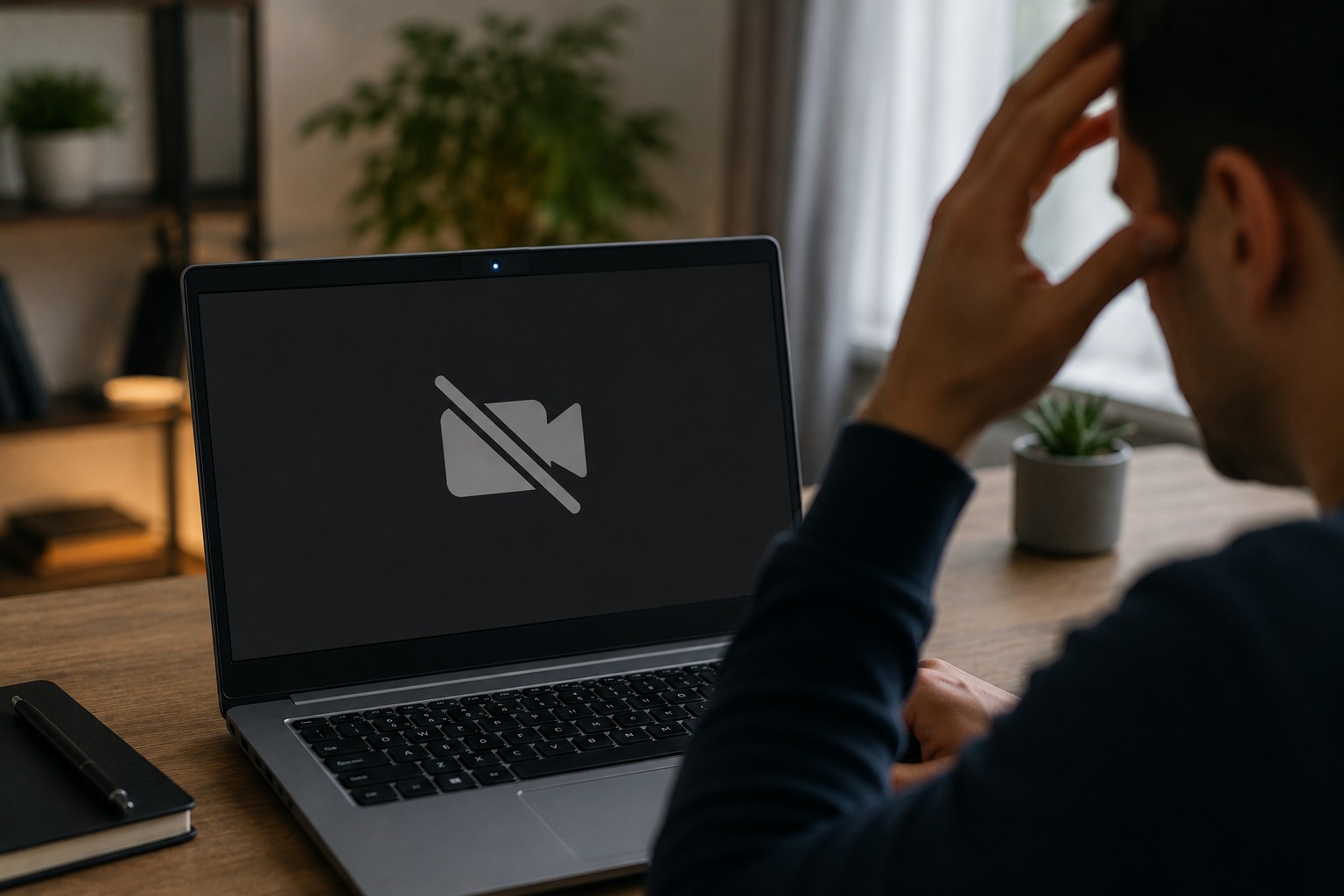
Kamera w laptopie ma tę nieprzyjemną właściwość, że przestaje działać zwykle na trzy minuty przed spotkaniem. Objaw bywa identyczny w zupełnie różnych sytuacjach: czarny prostokąt zamiast obrazu, komunikat o niemożności znalezienia urządzenia albo informacja, że kamera jest używana przez inną aplikację. Za tymi samymi objawami stoją całkiem inne przyczyny, od zasuniętej zasłonki i wyłączonego przełącznika w ustawieniach prywatności, przez blokadę nałożoną przez antywirusa, aż po przerwaną taśmę w zawiasie. Dobra wiadomość jest taka, że usterki sprzętowe stanowią mniejszość przypadków, a rozstrzygnięcie, po której stronie leży problem, zajmuje kilka minut, jeśli zna się kolejność testów.
Od jakiego testu zacząć, żeby zawęzić przyczynę?
Zanim zaczniesz cokolwiek zmieniać, warto ustalić, czy problem dotyczy całego systemu, czy jednej aplikacji. To rozróżnienie oszczędza godzinę bezcelowego grzebania w sterownikach.
Otwórz wbudowaną aplikację Aparat, wpisując jej nazwę w wyszukiwarkę Windows. To najbardziej neutralny test, jaki masz do dyspozycji, bo aplikacja korzysta z systemowego stosu obsługi kamery bez żadnych własnych warstw pośrednich. Jeśli tutaj obraz jest, kamera i sterownik działają, a winna jest konkretna aplikacja albo jej uprawnienia.
Drugi test warto wykonać w przeglądarce. Wejdź na dowolną stronę testującą kamerę internetową i zezwól na dostęp. Przeglądarki mają własny system uprawnień, niezależny od systemowego, więc sytuacja, w której aplikacja Aparat pokazuje obraz, a przeglądarka nie, wskazuje wprost na ustawienia witryny albo blokadę w samej przeglądarce.
Trzeci punkt odniesienia to Menedżer urządzeń. Otwórz go kombinacją Windows plus X i sprawdź sekcję Kamery. Widoczne urządzenie bez żadnego ostrzeżenia oznacza, że system poprawnie wykrywa sprzęt. Żółty trójkąt sygnalizuje problem ze sterownikiem. Całkowity brak pozycji przy jednoczesnym braku wpisów w sekcji Urządzenia obrazujące oznacza, że kamera jest odłączona na poziomie sprzętowym albo wyłączona w BIOS-ie.
Zanim przejdziesz dalej, wykonaj pełny restart, nie zamknięcie klapy. Windows domyślnie korzysta z szybkiego uruchamiania, przez które wyłączenie komputera nie ładuje sterowników od nowa. Zawieszona usługa obsługi kamery potrafi przetrwać wiele takich cykli.
Zasłonka, przełącznik i klawisz funkcyjny
Brzmi banalnie i właśnie dlatego bywa przeoczone. Producenci od kilku lat montują w laptopach fizyczne blokady kamery i część użytkowników nawet nie wie, że je ma.
Najpopularniejsze rozwiązanie to przesuwana zasłonka, czyli niewielki suwak tuż obok obiektywu. W laptopach Lenovo funkcjonuje pod nazwą ThinkShutter i występuje w większości serii biznesowych. HP stosuje podobne rozwiązanie w wielu modelach EliteBook i ProBook. Zasłonka jest mała, ma kilka milimetrów i przy zamkniętej pozycji zakrywa obiektyw czarnym lub czerwonym elementem. Objawem jest obraz całkowicie czarny, przy jednocześnie prawidłowo wykrytej kamerze i działającej diodzie aktywności.
Drugi mechanizm to elektroniczne wyłączenie klawiszem funkcyjnym. W laptopach Lenovo bywa to Fn plus F9, w HP Fn plus F2, w niektórych modelach Dell i ASUS klawisz z ikoną przekreślonej kamery. Skrót odcina zasilanie modułu, przez co kamera znika z Menedżera urządzeń, co bardzo skutecznie sugeruje awarię sprzętową. Warto przycisnąć taki skrót i sprawdzić, czy urządzenie pojawia się ponownie.
Trzecia możliwość dotyczy laptopów biznesowych z fizycznym przełącznikiem na obudowie albo na krawędzi. W części ThinkPadów i maszyn Dell Latitude występuje osobny wyłącznik odcinający jednocześnie kamerę i mikrofon, wykorzystywany w środowiskach o podwyższonych wymaganiach bezpieczeństwa.
Sprawdź też, czy obiektyw nie jest po prostu zaklejony. Naklejki, taśma izolacyjna i plastikowe zaślepki kupowane osobno bywają zapomniane, zwłaszcza w sprzęcie kupionym używanym albo przejętym po kimś w firmie.
Czy kamera jest zablokowana w ustawieniach prywatności?
To najczęstsza przyczyna programowa i ma w Windows 11 nieoczywistą strukturę, przez którą łatwo przeoczyć właściwy przełącznik.
Otwórz Ustawienia, przejdź do sekcji Prywatność i zabezpieczenia, następnie Kamera. Zobaczysz kilka warstw uprawnień działających kaskadowo.
Pierwsza to główny przełącznik dostępu do aparatu, obowiązujący dla całego urządzenia. Wyłączony blokuje wszystko, łącznie z aplikacją Aparat i z funkcją logowania twarzą.
Druga warstwa dotyczy zezwolenia aplikacjom na dostęp do kamery. Wyłączona blokuje aplikacje ze Sklepu, ale nie zawsze klasyczne programy.
Trzecia warstwa to lista poszczególnych aplikacji z indywidualnymi przełącznikami. Tu bywa niespodzianka, bo aplikacja niedawno zainstalowana potrafi mieć uprawnienie domyślnie wyłączone.
I czwarta, najczęściej pomijana: na samym dole strony znajduje się pozycja dotycząca aplikacji klasycznych, czyli wszystkich programów instalowanych spoza Sklepu. Zoom, Skype w wersji klasycznej, OBS, Discord i większość komunikatorów firmowych mieszczą się właśnie w tej kategorii. Jeśli ten przełącznik jest wyłączony, systemowa aplikacja Aparat będzie działać bez zarzutu, a Teams pokaże czarny obraz, co bardzo skutecznie myli diagnozę.
Warto wiedzieć, że część tych ustawień może być zarządzana centralnie w komputerach firmowych. Jeśli przełącznik jest wyszarzony i widnieje przy nim informacja o zarządzaniu przez organizację, zmiana wymaga kontaktu z działem informatycznym, bo blokada wynika z zasad grupy, a nie z lokalnej konfiguracji.
Dlaczego antywirus blokuje kamerę?
To przyczyna niedoceniana, a odpowiada za sporą część zgłoszeń, w których wszystko inne wygląda poprawnie.
Większość rozbudowanych pakietów bezpieczeństwa ma moduł ochrony kamery internetowej, blokujący dostęp aplikacjom spoza białej listy. Funkcja nazywa się różnie w zależności od producenta: ochrona kamery, kontrola dostępu do kamery, ochrona prywatności webcam. Zasada działania jest podobna: przy pierwszym użyciu kamery przez daną aplikację program pyta o zgodę, a jeśli okno zgody zostało zamknięte, kliknięte zbyt szybko albo nie pojawiło się w ogóle, aplikacja zostaje trwale zablokowana.
Efekt wygląda dokładnie jak awaria: obraz czarny, czasem komunikat o niemożności uruchomienia kamery, przy czym systemowa aplikacja Aparat działa normalnie, bo jest zaufana.
Sprawdzenie polega na otwarciu panelu antywirusa i znalezieniu sekcji ochrony prywatności. Zwykle jest tam lista aplikacji z przyznanym albo odebranym dostępem. Jeśli nie znajdujesz takiej sekcji, tymczasowo wyłącz ochronę na kilka minut i przetestuj kamerę. Jeżeli obraz wraca, wiesz już, gdzie leży problem, i możesz dodać aplikację do wyjątków zamiast trzymać ochronę wyłączoną.
Podobny efekt dają narzędzia do zarządzania prywatnością instalowane osobno oraz oprogramowanie producenta laptopa. Lenovo Vantage, MyASUS i Dell Optimizer mają własne przełączniki kamery, działające niezależnie od ustawień Windows i potrafiące zablokować urządzenie mimo poprawnej konfiguracji systemowej.
Co oznaczają kody błędów kamery?
Windows przy problemach z kamerą wyświetla kody, które faktycznie coś znaczą i pozwalają skrócić diagnostykę.
| Kod | Znaczenie | Najczęstsza przyczyna | Co sprawdzić najpierw |
|---|---|---|---|
| 0xA00F4244 | System nie znajduje żadnej kamery | Urządzenie wyłączone, brak sterownika, blokada prywatności | BIOS, klawisz funkcyjny, Menedżer urządzeń |
| 0xA00F4292 | Przekroczono czas uruchamiania przechwytywania | Konflikt sterowników, kamera zajęta przez inny proces | Zamknięcie aplikacji w tle, restart usługi |
| 0xA00F4271 | Nie można rozpocząć nagrywania wideo | Uszkodzony lub niezgodny sterownik | Ponowna instalacja sterownika |
| 0xA00F4243 | Zamknięcie innych aplikacji jest wymagane | Kamera przejęta przez inny program | Menedżer zadań, procesy komunikatorów |
| 0x200F4244 | Odmiana pierwszego błędu w aplikacjach ze Sklepu | Uprawnienia aplikacji | Lista aplikacji w ustawieniach prywatności |
| 0xA00F4289 | Odmowa dostępu do kamery | Blokada w ustawieniach prywatności albo w antywirusie | Przełącznik aplikacji klasycznych |
Kod 0xA00F4244 wart jest osobnego komentarza, bo pojawia się najczęściej i bywa mylnie interpretowany jako uszkodzenie sprzętu. W praktyce ten sam komunikat zobaczysz przy kamerze wyłączonej w BIOS-ie, przy wyłączonej głównej opcji dostępu do aparatu i przy odinstalowanym sterowniku. Przed założeniem najgorszego wyklucz te trzy rzeczy.
Windows 11 ma też wbudowane narzędzie diagnostyczne dostępne w aplikacji Uzyskaj pomoc, uruchamiające automatyczną sekwencję sprawdzeń. Warto je przepuścić, zanim zaczniesz działać ręcznie, bo weryfikuje kilka rzeczy naraz i czasem naprawia problem samo.
Kiedy winny jest sterownik i jak go poprawnie naprawić?
Sterownik kamery to jedna z częstszych przyczyn, zwłaszcza po większych aktualizacjach systemu, kiedy Windows podmienia sterownik producenta na własny.
W Menedżerze urządzeń rozwiń sekcję Kamery. Kliknij urządzenie prawym przyciskiem i sprawdź właściwości. Zakładka Sterownik pokaże wersję, datę i dostawcę. Jeśli dostawcą jest Microsoft, a laptop ma kilka lat, prawdopodobnie masz sterownik ogólny, który może nie obsługiwać wszystkich funkcji modułu.
Kolejność naprawy warto zachować taką: najpierw przywrócenie poprzedniego sterownika, jeśli przycisk jest aktywny, bo cofa dokładnie tę zmianę, która zepsuła działanie. Jeśli nie, odinstaluj urządzenie razem ze sterownikiem i uruchom komputer ponownie, żeby system wykrył sprzęt od nowa. Dopiero gdy to nie pomaga, pobierz sterownik ze strony wsparcia producenta laptopa dla konkretnego modelu.
Jest jeszcze jedna sytuacja, o której warto wiedzieć, bo wygląda niepokojąco: po odinstalowaniu sterownika kamera znika z Menedżera urządzeń i nie pojawia się po restarcie. Wtedy w menu Akcja wybierz skanowanie w poszukiwaniu zmian sprzętu. Jeśli urządzenie nadal się nie pojawia, włącz w menu Widok pokazywanie ukrytych urządzeń i sprawdź, czy kamera nie figuruje jako pozycja wyszarzona, co oznacza, że system ją pamięta, ale aktualnie nie widzi.
Aktualizacja BIOS-u bywa rozwiązaniem w konkretnych przypadkach, gdy producent wydał poprawkę dotyczącą zgodności modułu kamery z nowszymi wersjami Windows. Sprawdź opis aktualizacji przed instalacją, bo sama operacja niesie ryzyko i nie warto jej wykonywać w ciemno.
Usługa Frame Server, czyli element, o którym mało kto wie
Ten fragment obsługi kamery bywa prawdziwym winowajcą i praktycznie nie pojawia się w standardowych instrukcjach.
Windows od kilku lat nie pozwala aplikacjom sięgać do sprzętu bezpośrednio. Pośredniczy usługa serwera ramek kamery, która odbiera obraz z urządzenia i rozdziela go między programy. Dzięki temu z jednej kamery może korzystać kilka aplikacji naraz, co wcześniej było niemożliwe. Ceną jest dodatkowy element, który może się zawiesić.
Objawem zawieszonej usługi jest kamera widoczna w systemie, poprawny sterownik i czarny obraz we wszystkich aplikacjach jednocześnie, czasem z długim oczekiwaniem i przekroczeniem czasu.
Restart usługi wykonuje się przez wpisanie polecenia services.msc w oknie uruchamiania, odnalezienie pozycji dotyczącej serwera ramek kamery i wybranie ponownego uruchomienia. Usługa powinna mieć typ uruchamiania ustawiony jako ręczny, co jest wartością domyślną. Wyłączona nie pozwoli działać żadnej kamerze.
Starsze programy, napisane w architekturze 32-bitowej i korzystające z dawnego interfejsu DirectShow, potrafią mieć problem z tym mechanizmem. To dotyczy głównie wiekowych aplikacji do wideokonferencji i niektórych programów przemysłowych. Objawia się brakiem obrazu wyłącznie w tym jednym programie przy poprawnym działaniu wszystkiego innego. Rozwiązaniem bywa wymuszenie starszego trybu obsługi wpisem w rejestrze, choć w większości przypadków prostszą drogą jest zwyczajna aktualizacja programu do nowszej wersji.
Wirtualne kamery i aplikacje, które przejmują urządzenie
Częsty scenariusz, w którym nic nie jest zepsute, a obrazu nie ma.
Programy takie jak OBS, DroidCam, ManyCam czy narzędzia do udostępniania ekranu instalują w systemie wirtualne urządzenia kamery. Pojawiają się na listach wyboru obok kamery fizycznej i bywają zapamiętywane jako domyślne. Efekt: w Zoomie widzisz czarny prostokąt, bo aplikacja wybrała wirtualną kamerę, która akurat nic nie transmituje. Rozwiązanie polega na ręcznym wskazaniu właściwego urządzenia w ustawieniach wideo danej aplikacji.
Drugi wariant to kamera zajęta przez proces działający w tle. Komunikatory potrafią trzymać urządzenie otwarte nawet po zamknięciu okna, jeśli aplikacja została zminimalizowana do zasobnika systemowego. Otwórz Menedżer zadań, przejdź do zakładki Szczegóły i zakończ procesy komunikatorów, których aktualnie nie używasz. Przydaje się też ikona kamery w zasobniku systemowym: Windows pokazuje ją, gdy jakaś aplikacja aktywnie korzysta z urządzenia, a najechanie na nią wyświetla nazwę programu.
Trzecia możliwość dotyczy laptopów z nowszymi procesorami wyposażonymi w jednostkę przetwarzania sieci neuronowych. Systemowe efekty wideo, czyli rozmycie tła i kadrowanie podążające za osobą, przetwarzają obraz przed przekazaniem go aplikacji. Przy problemach ze sterownikiem tej warstwy obraz bywa czarny albo zamrożony. Wyłączenie efektów w ustawieniach kamery pozwala sprawdzić, czy problem leży właśnie tam.
Kamera na podczerwień i logowanie twarzą
W laptopach z rozpoznawaniem twarzy fizycznie znajdują się dwa różne moduły i to źródło sporego zamieszania.
Kamera RGB rejestruje normalny obraz i to ona jest używana w wideokonferencjach. Kamera na podczerwień służy wyłącznie do logowania biometrycznego, pracuje z emiterem podczerwieni i produkuje obraz w skali szarości. W Menedżerze urządzeń zobaczysz je jako dwie osobne pozycje, często o podobnych nazwach.
Konsekwencja jest praktyczna: logowanie twarzą może działać przy całkowicie niesprawnej kamerze do wideorozmów i odwrotnie. Jeśli logowanie działa, a obrazu w Teams nie ma, to nie dowód na sprawność kamery, którą się posługujesz.
Aplikacje potrafią też pomylić urządzenia i wybrać kamerę na podczerwień jako źródło obrazu. Objawem jest szary, płaski obraz o niskiej rozdzielczości, wyglądający jak nagranie z monitoringu nocnego. Wystarczy zmienić urządzenie w ustawieniach aplikacji.
Objawy usterki sprzętowej i słabe miejsce konstrukcji
Kiedy metody programowe zawiodą, warto wiedzieć, jak wygląda realna awaria i gdzie zwykle się zaczyna.
Najsłabszym punktem jest taśma sygnałowa biegnąca od modułu kamery, przez zawias, do płyty głównej. W tej samej wiązce prowadzone są zwykle przewody anten sieci bezprzewodowej i mikrofonów. Taśma zgina się przy każdym otwarciu i zamknięciu klapy, więc po kilku latach i kilkunastu tysiącach cykli może pęknąć w miejscu największego naprężenia.
Charakterystycznym objawem tej usterki jest zależność od kąta otwarcia klapy. Kamera działa przy ekranie odchylonym pod jednym kątem, znika przy innym, czasem obraz przeskakuje przy poruszeniu matrycą. Jeśli równocześnie miewasz problemy z siecią bezprzewodową albo z mikrofonem, podejrzenie jest niemal pewne, bo wszystkie te elementy dzielą tę samą trasę.
Drugi objaw sprzętowy to całkowity i stały brak urządzenia w Menedżerze urządzeń, przy jednoczesnym wykluczeniu BIOS-u i klawisza funkcyjnego. Moduł kamery jest urządzeniem podpiętym do wewnętrznej magistrali USB, więc jego brak oznacza przerwane połączenie albo martwy moduł.
Trzeci wariant dotyczy laptopów po zalaniu. Ciecz spływa po klawiaturze w dół, ale para i wilgoć docierają wyżej. Objawy potrafią pojawić się z kilkudniowym opóźnieniem, gdy postępuje korozja na złączach.
Naprawa jest umiarkowanie kosztowna. Sam moduł kamery to zwykle wydatek rzędu 80 do 200 złotych, robocizna 100 do 250 złotych, stan na sierpień 2026, przy czym w wielu konstrukcjach dostęp wymaga rozłożenia całej pokrywy matrycy, co podnosi czas pracy. Wymiana taśmy w zawiasie bywa droższa, bo często sprzedawana jest w komplecie z anteną i mikrofonami.
Obraz jest, ale jego jakość jest zła
To osobna kategoria problemu i rzadko wynika z awarii.
Ciemny, zaszumiony obraz przy dobrym oświetleniu w pomieszczeniu wynika zwykle z automatyki ekspozycji, która ustawia się pod najjaśniejszy punkt kadru. Klasyczna sytuacja to okno za plecami: kamera eksponuje na światło z zewnątrz, a twarz zostaje w cieniu. Rozwiązaniem jest zmiana ustawienia, a nie naprawa: przesiądź się tak, żeby źródło światła było przed Tobą, nie za Tobą.
Ziarnisty obraz w słabym świetle to fizyczne ograniczenie modułu. Matryce w kamerach laptopowych mają przekątną rzędu ułamka cala i piksele o rozmiarze poniżej dwóch mikrometrów, więc zbierają bardzo mało światła. Żaden sterownik tego nie naprawi. Dwie lampy biurkowe skierowane na twarz dają lepszy efekt niż jakiekolwiek ustawienia programowe.
Mętny, jakby zamglony obraz przy prawidłowej ostrości w pozostałych warunkach oznacza zwykle zabrudzenie obiektywu. Tłuszcz z palców, kurz i osad z ekranu przenoszony przy zamykaniu klapy tworzą warstwę rozpraszającą światło. Przetrzyj obiektyw suchą mikrofibrą, bez środków chemicznych, bo powłoka jest cienka i łatwo ją uszkodzić.
Zielony albo różowy odcień całego obrazu sugeruje problem ze sterownikiem lub z konwersją przestrzeni barw, rzadziej z samym sensorem. Warto najpierw przeinstalować sterownik, zanim uzna się moduł za uszkodzony.
Obraz odbity lustrzanie nie jest błędem, tylko celowym zachowaniem: aplikacje pokazują Ci podgląd w lustrzanym odbiciu, bo tak jesteśmy przyzwyczajeni widzieć siebie. Rozmówcy widzą obraz prawidłowy. Część programów pozwala to przełączyć w ustawieniach wideo.
| Objaw | Prawdopodobna przyczyna | Pierwszy krok |
|---|---|---|
| Czarny obraz, kamera wykryta | Zasłonka, blokada antywirusa, uprawnienia aplikacji klasycznych | Sprawdzenie zasłonki i przełącznika dla aplikacji klasycznych |
| Brak kamery w systemie | Wyłączenie w BIOS-ie albo klawiszem, przerwana taśma | Klawisz funkcyjny, BIOS, test przy różnym kącie klapy |
| Działa w Aparacie, nie działa w Zoomie | Uprawnienia aplikacji lub wybrana wirtualna kamera | Ustawienia wideo w aplikacji, lista uprawnień |
| Czarny obraz wszędzie, brak błędu | Zawieszona usługa serwera ramek | Restart usługi w services.msc |
| Obraz szary i płaski | Wybrana kamera na podczerwień | Zmiana urządzenia w aplikacji |
| Znika przy poruszeniu klapą | Pękająca taśma w zawiasie | Serwis, sprawdzenie sieci bezprzewodowej |
| Ciemny obraz, widoczny szum | Oświetlenie i automatyka ekspozycji | Zmiana ustawienia względem źródła światła |
Podsumowanie
Diagnostyka kamery ma sensowną kolejność i warto się jej trzymać, bo skraca sprawę z godzin do minut. Zaczynasz od aplikacji Aparat, która mówi, czy problem jest systemowy, czy dotyczy jednego programu. Potem sprawdzasz rzeczy fizyczne: zasłonkę, klawisz funkcyjny, zaklejony obiektyw. Następnie cztery warstwy uprawnień w ustawieniach prywatności, ze szczególną uwagą na przełącznik dotyczący aplikacji klasycznych. Dopiero potem sterowniki, usługa serwera ramek i BIOS.
Dwie rzeczy warto zapamiętać osobno, bo najczęściej wypadają z pola widzenia. Pierwsza to blokada nałożona przez pakiet bezpieczeństwa, dająca objawy identyczne z awarią. Druga to taśma w zawiasie, której pękanie objawia się zależnością od kąta otwarcia ekranu i często idzie w parze z problemami z siecią bezprzewodową.
Jeśli mimo wszystko okaże się, że moduł jest uszkodzony, warto przeliczyć sens naprawy. Przy laptopie używanym głównie stacjonarnie zewnętrzna kamera USB za 100 do 250 złotych daje obraz wyraźnie lepszy od fabrycznego modułu, bo ma większą matrycę i lepszą optykę. To rzadki przypadek, w którym rezygnacja z naprawy oznacza jednocześnie poprawę jakości.
Najczęściej zadawane pytania
Poniżej krótkie odpowiedzi na pytania, które pojawiają się przy problemach z kamerą najczęściej. Dotyczą sytuacji szczegółowych i rozwiązań alternatywnych.
Czy telefon może zastąpić kamerę w laptopie?
Tak i często daje lepszy obraz niż moduł wbudowany. Windows umożliwia to przez powiązanie telefonu z komputerem, a na komputerach Apple działa analogiczna funkcja z iPhone’em. Istnieją też aplikacje niezależne, tworzące wirtualną kamerę zasilaną obrazem z telefonu przez sieć lub kabel. Warto tylko pamiętać o uchwycie, bo trzymanie telefonu w ręku przez godzinę spotkania szybko przestaje być wygodne.
Czy zaklejanie kamery taśmą jest bezpieczne dla laptopa?
Sama taśma nie szkodzi elektronice, ale grubsze naklejki i plastikowe zaślepki potrafią uszkodzić matrycę przy zamykaniu klapy, bo w cienkich ultrabookach odstęp między ekranem a klawiaturą wynosi ułamki milimetra. Bezpieczniejsze są bardzo cienkie naklejki albo, jeśli laptop ma taką możliwość, fabryczna zasłonka. Klej z taśmy izolacyjnej może też zostawić trwały osad na obiektywie.
Dlaczego kamera działa w jednej aplikacji, a w drugiej nie?
Najczęściej z powodu uprawnień przypisanych indywidualnie do aplikacji albo wybranego w niej urządzenia wideo. Programy instalowane spoza Sklepu podlegają osobnemu przełącznikowi w ustawieniach prywatności, który bywa wyłączony niezależnie od pozostałych. Drugą przyczyną bywa wskazanie wirtualnej kamery zamiast fizycznej.
Jak sprawdzić, czy ktoś nie korzysta z kamery bez mojej wiedzy?
Windows wyświetla ikonę kamery w zasobniku systemowym, gdy urządzenie jest aktywne, a najechanie na nią pokazuje nazwę korzystającej aplikacji. W ustawieniach prywatności znajduje się także historia ostatnich dostępów wraz z datami. Dioda przy obiektywie w większości laptopów jest sprzętowo powiązana z zasilaniem modułu, więc kamera pracująca bez zapalonej diody to sytuacja nietypowa.
Czy warto kupić zewnętrzną kamerę zamiast naprawiać wbudowaną?
Przy laptopie używanym w jednym miejscu zwykle tak. Modele w przedziale 150 do 300 złotych oferują większy sensor i jaśniejszy obiektyw, co przekłada się na widocznie lepszy obraz w sztucznym świetle. Rozwiązanie traci sens przy pracy mobilnej, bo dochodzi kolejny przedmiot do noszenia i kolejny zajęty port.
Dlaczego po aktualizacji Windows kamera przestała działać?
Aktualizacje potrafią podmienić sterownik producenta na ogólny albo zresetować część ustawień prywatności do wartości domyślnych. Najszybszą drogą jest sprawdzenie przełączników prywatności, a następnie próba przywrócenia poprzedniej wersji sterownika we właściwościach urządzenia. Jeśli to nie pomoże, warto poszukać sterownika dla konkretnego modelu na stronie producenta laptopa.
Czy kamera może zużyć się z czasem?
Sam sensor praktycznie się nie zużywa. Starzeją się natomiast elementy mechaniczne wokół niego: taśma w zawiasie i połączenia lutowane, które pracują przy każdym otwarciu klapy. Pogarsza się też stan optyki, na której gromadzi się osad przenoszony z powierzchni ekranu.

Paweł Zacharczuk
Redaktor naczelny Expertrankingowy.pl
Redaktor i ekspert od sprzętów AGD/RTV z 6 letnim doświadczeniem zdobytym w największych sklepach AGD/RTV. Każdego dnia tworze, aktualizuje rankingi sprzętów ze swoim zespołem, które mają pomagać ludziom w wyborze najlepszych sprzętów do ich mieszkań, domów. Jeśli masz jakieś pytania związane z rankingiem lub innymi sprawami to możesz do mnie napisać:

W tym tekście znajdują się linki afiliacyjne, które prowadzą do zewnętrznych stron. Za zakup z naszych linków lub kliknięcie w nasze linki i przejście do sklepów otrzymujemy wynagrodzenie prowizyjne, które pozwala nam rozwijać nasz serwis.
