
Fabryczne ustawienia wentylatorów są kompromisem obliczonym dla najgorszego możliwego scenariusza: taniej obudowy, zapchanego radiatora i pokoju o temperaturze 30 stopni. Dlatego typowy pecet po złożeniu albo hałasuje bez powodu, albo pulsuje przy każdym otwarciu przeglądarki, albo, w wariancie najgorszym, robi jedno i drugie naprzemiennie. Krzywa obrotów jest narzędziem, które pozwala to naprawić w kwadrans i bez wydawania złotówki. Problem polega na tym, że większość poradników sprowadza ją do przeciągnięcia kilku punktów myszką, pomijając rzeczy, które decydują o wyniku: który czujnik steruje którym wentylatorem, jak szybko układ ma reagować i dlaczego ta sama krzywa u dwóch osób daje zupełnie inny poziom hałasu.
Czym właściwie jest krzywa obrotów?
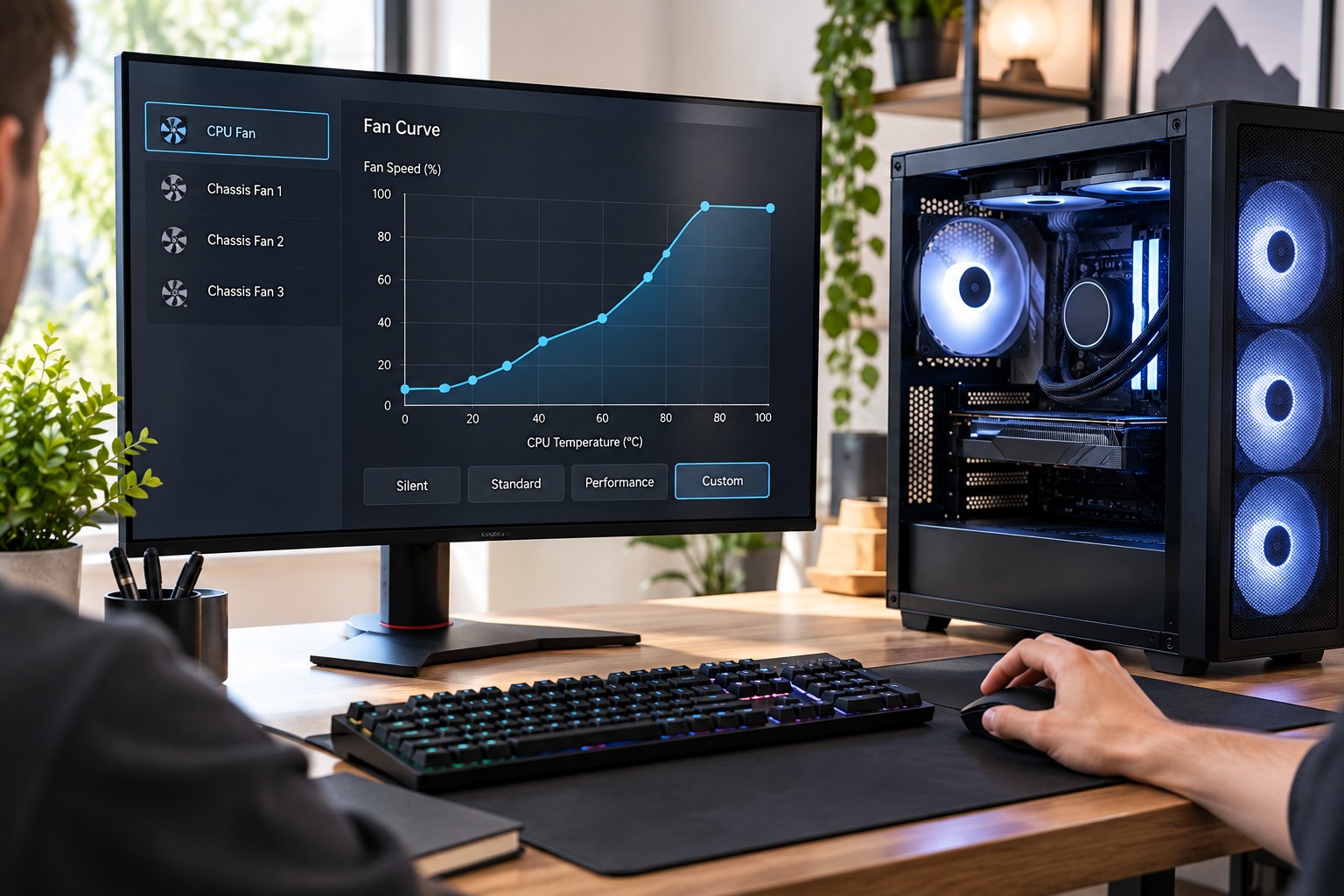
Krzywa obrotów to zestaw reguł mówiących: przy takiej temperaturze wentylator ma pracować z takim wypełnieniem. Na wykresie oś pozioma to temperatura wybranego czujnika, oś pionowa to prędkość, podawana najczęściej w procentach wypełnienia sygnału PWM, rzadziej w obrotach na minutę.
Kluczowe jest to, co znajduje się między punktami. Płyta główna nie skacze między wartościami, tylko interpoluje: przy krzywej z punktami 40°C na 30% i 60°C na 70% temperatura 50 stopni da mniej więcej 50% wypełnienia. Dlatego krzywa z trzema dobrze rozmieszczonymi punktami działa lepiej niż krzywa z ośmioma ustawionymi przypadkowo.
Drugi element, znacznie ważniejszy niż większość ludzi zakłada, to relacja między wypełnieniem PWM a rzeczywistymi obrotami. Nie jest ona liniowa i nie jest taka sama dla dwóch modeli wentylatorów. Wentylator o maksymalnych 2000 obr./min przy 30% wypełnienia może kręcić się z prędkością 600 obr./min, a inny, o maksymalnych 1200 obr./min, przy tym samym wypełnieniu osiągnie 450. Ten sam procent oznacza więc zupełnie inny hałas w zależności od tego, co dokładnie wisi na złączu. To jeden z powodów, dla których gotowe krzywe przepisane z internetu rzadko działają tak, jak obiecywano.
Trzecia rzecz to próg startowy. Każdy wentylator ma minimalne wypełnienie, poniżej którego nie ruszy z miejsca albo ruszy dopiero po kilku sekundach szarpania. U większości modeli mieści się to w przedziale 15–25%, u niektórych sięga 30%. Ustawienie pierwszego punktu krzywej poniżej tego progu skutkuje wentylatorem, który stoi, mimo że według oprogramowania powinien pracować.
PWM czy DC: dlaczego trzeba to ustalić na starcie?
Zanim cokolwiek się rysuje, warto sprawdzić, w jaki sposób płyta w ogóle steruje danym złączem. Są dwa mechanizmy i mylenie ich to źródło większości sytuacji, w których krzywa „nie działa”.
Sterowanie PWM dotyczy wentylatorów czteropinowych. Płyta podaje stałe 12 V na linii zasilania i osobnym przewodem wysyła sygnał sterujący o zmiennym wypełnieniu. Silnik jest włączany i wyłączany tysiące razy na sekundę, a średnia z tego przekłada się na obroty. Zaletą jest szeroki zakres regulacji i możliwość zejścia bardzo nisko bez ryzyka zatrzymania.
Sterowanie DC dotyczy wentylatorów trzypinowych. Płyta reguluje napięcie zasilania w zakresie od około 5 do 12 V. Poniżej pewnego napięcia silnik po prostu staje, więc zakres regulacji jest węższy, a przy niskich wartościach pojawia się charakterystyczne buczenie.
W BIOS-ie każde złącze ma zwykle opcję wyboru trybu: PWM, DC albo Auto. Tryb automatyczny wykrywa rodzaj wentylatora, ale myli się na tyle często, że przy problemach warto ustawić go ręcznie. Wentylator czteropinowy podpięty pod złącze w trybie DC zadziała, tylko regulacja będzie kiepska. Wentylator trzypinowy podpięty pod złącze zablokowane w trybie PWM będzie natomiast pracował na pełnych obrotach bez żadnej możliwości spowolnienia, co jest najczęstszą przyczyną pytań o wentylator, który ignoruje wszystkie ustawienia.
Osobny przypadek to huby i rozgałęziacze. Rozgałęziacz przekazuje sygnał sterujący do wszystkich podpiętych wentylatorów, ale odczyt obrotów zwraca tylko z pierwszego z nich. Płyta widzi więc jeden wentylator i steruje wszystkimi jednakowo. Hub zasilany z SATA robi to samo, tylko dodatkowo zdejmuje obciążenie ze złącza płyty.
Który czujnik powinien sterować którym wentylatorem?
To decyzja, która ma większy wpływ na komfort niż kształt samej krzywej, a bywa pomijana, bo domyślne ustawienia po prostu przypisują wszystko do temperatury procesora.
Problem z procesorem jako źródłem sygnału polega na tym, że jego temperatura zmienia się skokowo. Otwarcie przeglądarki, rozpakowanie archiwum czy indeksowanie plików w tle podnosi odczyt o 20 stopni w ułamku sekundy i po chwili wszystko wraca do normy. Wentylatory obudowy sterowane takim sygnałem będą pulsować przez cały dzień, choć nic gorącego się nie dzieje. Ten dźwięk, narastający i opadający co kilkanaście sekund, jest znacznie bardziej męczący od stałego szumu o wyższym poziomie.
Karta graficzna zachowuje się odwrotnie: jej temperatura zmienia się wolno i płynnie, bo masa radiatora jest duża, a obciążenie w grach stabilne. To znacznie lepszy sygnał dla wentylatorów obudowy, bo dokładnie wtedy, gdy karta się grzeje, obudowa faktycznie potrzebuje przepływu.
Trzecia opcja to czujnik na płycie głównej, opisywany jako System, Motherboard, PCH albo VRM. Reaguje wolno i uśrednia sytuację w całej obudowie, co czyni go rozsądnym źródłem dla wentylatorów wlotowych. Jego wadą jest to, że w wielu płytach jest mało precyzyjny i potrafi pokazywać wartości oderwane od rzeczywistości.
Najlepszy efekt daje zwykle mieszanie źródeł, choć BIOS rzadko na to pozwala. Aplikacja FanControl, darmowa i dostępna na GitHubie, umożliwia utworzenie wirtualnego czujnika biorącego wyższą z dwóch wartości: temperatury procesora i karty graficznej. Wentylatory obudowy reagują wtedy na to, co akurat się grzeje, i ignorują drugie źródło. To rozwiązanie zdecydowanie warte kwadransa konfiguracji.
Chłodzenie procesora podłącza się oczywiście do temperatury procesora, ale i tu jest niuans. Płyty AMD raportują Tctl albo Tdie, przy czym Ryzeny z ostatnich generacji celowo pracują przy wysokich temperaturach i przez ułamki sekundy potrafią pokazywać 90 stopni bez żadnego zagrożenia. Sterowanie wentylatorem bezpośrednio takim odczytem daje ciągłe skoki, dlatego przy tych procesorach wydłużony czas reakcji jest ważniejszy niż sam kształt krzywej.
Jak wygląda sensowna krzywa dla wentylatorów obudowy?
Punkt wyjścia jest prosty: wentylatory obudowy nie mają za zadanie reagować na chwilowe skoki, tylko utrzymać stałą wymianę powietrza. Ich krzywa powinna być więc płaska w dolnym zakresie i rosnąć dopiero wtedy, gdy w obudowie faktycznie robi się ciepło.
Praktyczny układ wygląda tak: do około 50 stopni na wybranym czujniku wentylator utrzymuje stałe, niskie obroty. Między 50 a 70 stopniami następuje łagodny wzrost. Powyżej 75 stopni krzywa rośnie stromo, bo to sytuacja, w której przepływ jest naprawdę potrzebny.
Poniżej trzy warianty tej samej filozofii, różniące się priorytetem. Wartości podane są jako procent wypełnienia PWM, przy założeniu sterowania temperaturą karty graficznej lub czujnikiem systemowym.
| Temperatura źródła | Wariant cichy | Wariant zbalansowany | Wariant chłodzący |
|---|---|---|---|
| do 40°C | 25% | 30% | 40% |
| 50°C | 25% | 35% | 50% |
| 60°C | 35% | 50% | 65% |
| 70°C | 50% | 65% | 80% |
| 80°C | 75% | 85% | 95% |
| 85°C i więcej | 100% | 100% | 100% |
Wariant cichy sprawdza się przy komputerze stojącym na biurku, przy kartach graficznych o rozsądnym poborze mocy i w pomieszczeniu, które nie nagrzewa się latem powyżej 25 stopni. Wariant chłodzący ma sens przy mocnych zestawach, gdzie priorytetem jest utrzymanie zegarów, a hałas i tak zagłusza karta graficzna.
Ostatni wiersz tabeli wymaga komentarza. Zostawienie 100% na końcu krzywej nie jest kwestią estetyki wykresu, tylko zabezpieczeniem. Jeśli coś pójdzie nie tak, na przykład wysypie się sterowanie albo zablokuje wentylator karty, chcemy mieć pewność, że obudowa przechodzi w tryb maksymalnego przepływu.
Nie ma sensu ustawiać punktu startowego poniżej progu ruszania wentylatora. Jeśli model rusza dopiero przy 20%, wpisanie 10% da wentylator stojący albo, co gorsza, drgający i klikający. Próg sprawdza się w minutę: ustawia się stałą wartość, obniża po kilka procent i obserwuje odczyt obrotów.
Dlaczego krzywa dla chłodzenia procesora rządzi się innymi prawami?
Wentylator na radiatorze procesora reaguje bezpośrednio na to, co robi CPU, więc ma dokładnie odwrotne wymagania niż wentylatory obudowy: musi reagować szybko, ale nie na każdy skok.
Rozwiązaniem jest krzywa z wyraźnym płaskim odcinkiem w dole i stromym wzrostem powyżej progu obciążenia ciągłego. Przy typowych procesorach z 2026 roku, które w spoczynku trzymają 35–45 stopni, a pod pełnym obciążeniem sięgają 80–90, sensowna krzywa wygląda następująco: do 55 stopni stałe 30%, przy 70 stopniach około 55%, przy 80 stopniach 80%, przy 90 stopniach 100%.
Ten płaski odcinek w dole jest najważniejszy. Bez niego wentylator reaguje na każde otwarcie folderu i cały czas zmienia ton pracy. Z nim komputer zachowuje się przewidywalnie: cicho przy zwykłej pracy, głośniej dopiero wtedy, gdy faktycznie coś liczy przez dłuższy czas.
Przy chłodzeniu wodnym dochodzi jeszcze pompa i wentylatory radiatora. Pompę ustawia się na stałe obroty, zwykle w przedziale 70–100%, bo regulowanie jej krzywą nie daje praktycznie nic poza ryzykiem powstawania pęcherzyków powietrza i charakterystycznego bulgotania. Wentylatory radiatora mogą natomiast korzystać z temperatury cieczy, jeśli chłodzenie ją raportuje. To znacznie stabilniejszy sygnał niż temperatura rdzenia, bo woda ma dużą bezwładność cieplną i zmienia się wolno.
Czym jest histereza i jak wyeliminować pulsowanie?
Pulsowanie obrotów to najczęstsza skarga po pierwszym ustawieniu krzywej. Mechanizm jest prosty: temperatura oscyluje wokół punktu na krzywej, więc wentylator raz przyspiesza, raz zwalnia, w kółko.
Histereza to zabezpieczenie przed tym zjawiskiem. Działa tak, że wentylator zwiększa obroty po przekroczeniu progu, ale zmniejsza je dopiero po spadku temperatury o określoną wartość poniżej tego progu. Przy histerezie ustawionej na 4 stopnie wentylator, który przyspieszył przy 60 stopniach, zwolni dopiero przy 56. W BIOS-ach ASUS parametr nazywa się często Temperature Source Hysteresis, u MSI i Gigabyte bywa ukryty pod ustawieniami Smart Fan.
Drugi parametr to czas reakcji, występujący jako Fan Step Up Time i Fan Step Down Time albo, w prostszych implementacjach, jako Fan Response. Określa, jak długo płyta czeka przed zmianą obrotów. Ustawienie krótkiego czasu narastania i długiego opadania daje układ, który szybko reaguje na realne obciążenie i powoli się uspokaja, zamiast opadać przy każdej przerwie.
Dla wentylatorów obudowy sensowne wartości to długi czas w obie strony, rzędu kilkunastu, a nawet kilkudziesięciu sekund. Dla chłodzenia procesora krótszy czas narastania i dłuższy opadania. Aplikacja FanControl ma tu przewagę nad większością BIOS-ów, bo pozwala ustawić te wartości niezależnie dla każdego wentylatora, z dokładnością do sekundy, a dodatkowo oferuje uśrednianie odczytu z kilku sekund, co samo w sobie eliminuje większość pulsowania.
Jest jeszcze jeden trik, prostszy niż wszystkie powyższe: spłaszczenie krzywej w zakresie, w którym komputer spędza najwięcej czasu. Jeśli temperatura w typowej sesji waha się między 55 a 65 stopniami, wystarczy w tym przedziale ustawić stałą wartość. Wentylator nie ma wtedy na co reagować.
BIOS czy oprogramowanie w systemie?
Oba podejścia mają sens, tylko w innych sytuacjach.
BIOS działa zawsze, niezależnie od systemu, nie wymaga uruchamiania żadnych procesów w tle i nie przestaje działać, gdy Windows się zawiesi. Ograniczeniem jest zestaw dostępnych czujników: praktycznie zawsze da się wybrać temperaturę procesora i czujnik systemowy, ale temperatura karty graficznej nie jest dla BIOS-u widoczna, bo sterownik GPU jeszcze nie działa.
Oprogramowanie w systemie widzi wszystko: rdzenie procesora, kartę graficzną, dyski NVMe, czujniki na płycie i, w niektórych przypadkach, temperaturę cieczy w chłodzeniu. Pozwala też na rzeczy, których BIOS nie umie, jak mieszanie źródeł czy przypisanie różnych krzywych do profili uruchamianych automatycznie.
| Narzędzie | Mocne strony | Ograniczenia |
|---|---|---|
| BIOS (Q-Fan, Smart Fan, Hardware Monitor) | Działa zawsze, brak procesów w tle, dostępne od razu | Brak dostępu do temperatury GPU, mało punktów, uproszczona histereza |
| FanControl (darmowy) | Mieszanie czujników, precyzyjny czas reakcji, obsługa niemal każdego układu | Musi działać w tle, wymaga jednorazowej konfiguracji |
| Fan Xpert / MSI Center / EasyTune | Automatyczna kalibracja wentylatorów, wykrycie progów startowych | Ciężkie pakiety producenta, częste konflikty i błędy po aktualizacjach |
| Argus Monitor (płatny) | Stabilne sterowanie, kontrola wentylatorów GPU, monitoring dysków | Licencja płatna, interfejs mało intuicyjny |
| Oprogramowanie chłodzenia AiO | Dostęp do temperatury cieczy, sterowanie pompą | Steruje tylko własnymi elementami, rzadko całą obudową |
Praktyczne rozwiązanie łączy oba światy: w BIOS-ie ustawia się bezpieczną, umiarkowanie agresywną krzywą jako zabezpieczenie na wypadek problemów z systemem, a w Windowsie precyzyjną, cichą krzywą na co dzień. Jeśli oprogramowanie z jakiegokolwiek powodu przestanie działać, sterowanie wraca do ustawień BIOS-u, a nie do pełnych obrotów.
Warto też pamiętać o kalibracji, którą oferują narzędzia producentów płyt. Procedura polega na przemieceniu każdego wentylatora przez cały zakres wypełnienia i zapisaniu, przy jakiej wartości rusza i jakie osiąga obroty. Zajmuje kilka minut, a pozwala ustawić dolny punkt krzywej dokładnie tam, gdzie trzeba, zamiast zgadywać.
Jak ustawić wentylatory karty graficznej?
To osobny układ, niezależny od płyty głównej, sterowany przez BIOS karty i dostępny przez aplikacje typu MSI Afterburner. Domyślna krzywa fabryczna jest zwykle ustawiona konserwatywnie: karta pozwala sobie na 75–83 stopnie, zanim wentylatory naprawdę przyspieszą.
Ingerencja ma sens w dwóch przypadkach. Pierwszy to karty z trybem półpasywnym, w którym wentylatory ruszają dopiero po przekroczeniu 55–60 stopni. Przy zestawach o słabym przepływie karta grzeje się w spoczynku, wentylatory ruszają, chłodzą ją o kilka stopni, zatrzymują się, temperatura wraca i cykl się powtarza. Ustawienie stałych, niskich obrotów rzędu 30% eliminuje ten cykl i jest praktycznie niesłyszalne.
Drugi przypadek to karty, w których hotspot pamięci GDDR6X wychodzi znacznie wyżej niż temperatura rdzenia. Różnica rzędu 20–25 stopni jest normalna, ale przy wartościach powyżej 100 stopni pamięć zaczyna zwalniać takty w ramach zabezpieczenia i wydajność spada, mimo że rdzeń pokazuje spokojne wartości. Podbicie krzywej o 10–15 punktów procentowych w środkowym zakresie zwykle wystarcza.
Czego nie warto robić: ustawiać wentylatorów karty na stałe wysokie obroty „dla bezpieczeństwa”. Nowoczesne karty mają wielopoziomowe zabezpieczenia termiczne i same zredukują taktowanie, zanim cokolwiek im się stanie. Jedyne, co daje takie ustawienie, to hałas i szybsze zużycie łożysk.
Jak sprawdzić, czy krzywa naprawdę działa?
Ustawienie krzywej bez weryfikacji to połowa roboty. Test wymaga dwóch rzeczy: obciążenia zbliżonego do realnego i narzędzia, które zapisuje przebieg.
Sensowny scenariusz wygląda tak: uruchom grę, w którą faktycznie grasz, na przynajmniej trzydzieści minut, z włączonym logowaniem w HWiNFO64 albo w nakładce MSI Afterburner. Trzydzieści minut to nie jest przypadkowa liczba: radiator, obudowa i powietrze w pokoju osiągają stan ustalony dopiero po dwudziestu, trzydziestu minutach. Test pięciominutowy pokaże temperatury o kilka stopni niższe niż rzeczywistość.
Po sesji sprawdza się trzy rzeczy. Czy temperatura procesora i karty ustabilizowała się poniżej progów, przy których zaczyna się redukcja taktowania. Czy obroty wentylatorów przez większość czasu utrzymywały się na stałym poziomie, zamiast skakać. Czy maksymalne obroty w ogóle zostały osiągnięte, bo jeśli tak, krzywa jest za agresywna albo chłodzenie jest za słabe.
Syntetyczne testy typu Prime95 czy FurMark mają ograniczoną wartość przy strojeniu krzywej, ponieważ generują obciążenie, którego żadna gra nie wywoła. Krzywa ustawiona pod FurMark będzie zbyt głośna przez resztę życia komputera. Przydają się jedynie do sprawdzenia zachowania w najgorszym scenariuszu.
Warto również przeprowadzić test ciszy: uruchomić komputer, zostawić go na pulpicie na piętnaście minut i posłuchać. Jeśli w tej sytuacji cokolwiek pulsuje, problem tkwi w histerezie albo w wyborze czujnika, nie w kształcie krzywej.
Najczęstsze błędy przy ustawianiu krzywych
Kilka wzorców powtarza się na tyle często, że warto je nazwać.
Zbyt agresywna reakcja w dolnym zakresie. Krzywa zaczynająca rosnąć już od 35 stopni sprawia, że wentylatory reagują na każdą aktywność systemu. To najczęstszy powód narzekań na hałas komputera, który nic nie robi.
Sterowanie wszystkim z jednego czujnika. Wentylatory obudowy podpięte pod temperaturę procesora będą przyspieszać przy każdym pakowaniu archiwum, a stać w miejscu podczas grania w tytuł, który obciąża wyłącznie kartę graficzną.
Zapominanie o wentylatorach, które nie są sterowane. Śmigła podpięte pod hub zasilany z SATA bez linii PWM chodzą na stałe 100% i żadna krzywa tego nie zmieni. Wtedy strojenie reszty nie ma większego sensu, bo poziom hałasu wyznacza ten najgłośniejszy element.
Kopiowanie ustawień z innego zestawu. Ta sama krzywa przy innych wentylatorach, innej obudowie i innym pokoju daje inny hałas i inne temperatury. Wartości z tabel są punktem wyjścia do strojenia, nie gotowym rozwiązaniem.
Ustawianie krzywej zimą i zapominanie o niej latem. Temperatura otoczenia przekłada się na wszystko wprost: pokój cieplejszy o 8 stopni oznacza komponenty cieplejsze o mniej więcej tyle samo. Krzywa, która w styczniu była cicha, w lipcu potrafi pracować cały czas w górnym zakresie.
Podsumowanie
Dobrze ustawiona krzywa opiera się na trzech decyzjach, a nie na kształcie linii na wykresie. Pierwsza to wybór czujnika: karta graficzna albo mieszany sygnał dla wentylatorów obudowy, procesor dla chłodzenia CPU. Druga to płaski odcinek w zakresie, w którym komputer spędza większość czasu, dzięki czemu nie ma na co reagować. Trzecia to spowolniona reakcja, przez histerezę albo wydłużony czas zmiany, co eliminuje pulsowanie skuteczniej niż jakiekolwiek przesuwanie punktów.
Kolejność pracy warto zachować: najpierw sprawdź tryb sterowania każdego złącza i próg ruszania wentylatorów, potem ustaw czujnik, dopiero na końcu rysuj krzywą. Odwrotna kolejność kończy się godzinami przestawiania punktów przy problemie, który leżał gdzie indziej.
Efekt tej pracy bywa zaskakująco duży jak na zerowy koszt. Ten sam zestaw, z tymi samymi wentylatorami, potrafi po strojeniu pracować o kilkanaście decybeli ciszej przy temperaturach wyższych o dwa, trzy stopnie. To wymiana, którą przy typowym pececie do gier warto zrobić od razu po złożeniu, a nie dopiero wtedy, gdy hałas zaczyna przeszkadzać.
Najczęściej zadawane pytania
Poniżej krótkie odpowiedzi na pytania, które regularnie pojawiają się przy strojeniu wentylatorów. Dotyczą kwestii praktycznych, na które trudno znaleźć jednoznaczną odpowiedź w instrukcji płyty głównej.
Czy niskie obroty wentylatorów skracają ich żywotność?
Nie, jest odwrotnie: wolniej pracujące łożysko zużywa się wolniej. Ryzyko wiąże się jedynie z trybem zerowych obrotów, w którym częste zatrzymywanie i ruszanie obciąża silnik i smar w łożysku bardziej niż stała, powolna praca.
Ile obrotów na minutę to cicha praca?
Dla wentylatorów 120 mm zwykle poniżej 900 obr./min, dla 140 mm poniżej 700 obr./min, przy założeniu przyzwoitej konstrukcji. Poziom hałasu zależy jednak od modelu, obudowy i odległości od użytkownika, więc wartości traktuj orientacyjnie i ufaj własnym uszom bardziej niż tabelom.
Dlaczego wentylatory ruszają na pełnych obrotach przy starcie komputera?
To normalne zachowanie: przed inicjalizacją sterowania płyta podaje pełne wypełnienie, żeby zapewnić chłodzenie w każdych warunkach. Trwa to kilka sekund, do momentu przejęcia kontroli przez BIOS. Jeśli obroty nie opadają po uruchomieniu systemu, sprawdź tryb sterowania złącza.
Czy sterowanie wentylatorami przez oprogramowanie obciąża komputer?
Praktycznie nie. FanControl czy Argus Monitor zużywają ułamek procenta czasu procesora. Zauważalne obciążenie potrafią generować dopiero rozbudowane pakiety producentów płyt, które przy okazji obsługują podświetlenie, aktualizacje i telemetrię.
Co zrobić, gdy płyta nie widzi obrotów podłączonego wentylatora?
Najczęściej oznacza to podpięcie przez rozgałęziacz, który przekazuje odczyt tylko z jednego kanału, albo uszkodzony przewód tachometru. Sprawdź, podłączając wentylator bezpośrednio do złącza na płycie. Brak odczytu sam w sobie nie oznacza, że sterowanie nie działa.
Czy da się sterować wentylatorami w gotowym komputerze markowym?
Zależy od producenta. Płyty w komputerach Dell, HP czy Lenovo często mają zablokowane opcje w BIOS-ie, a złącza wentylatorów bywają niestandardowe. Czasem pomaga oprogramowanie producenta z trybami wydajności, rzadziej narzędzia uniwersalne, ponieważ nie mają dostępu do zamkniętego kontrolera.

Paweł Zacharczuk
Redaktor naczelny Expertrankingowy.pl
Redaktor i ekspert od sprzętów AGD/RTV z 6 letnim doświadczeniem zdobytym w największych sklepach AGD/RTV. Każdego dnia tworze, aktualizuje rankingi sprzętów ze swoim zespołem, które mają pomagać ludziom w wyborze najlepszych sprzętów do ich mieszkań, domów. Jeśli masz jakieś pytania związane z rankingiem lub innymi sprawami to możesz do mnie napisać:

W tym tekście znajdują się linki afiliacyjne, które prowadzą do zewnętrznych stron. Za zakup z naszych linków lub kliknięcie w nasze linki i przejście do sklepów otrzymujemy wynagrodzenie prowizyjne, które pozwala nam rozwijać nasz serwis.
