
Pamięć wewnętrzna PlayStation 5 zapełnia się szybciej, niż zakłada większość graczy przy zakupie konsoli. Kilka dużych tytułów, paczka aktualizacji i nagle system komunikuje brak miejsca w środku instalacji. Rozszerzenie o dysk M.2 rozwiązuje to na stałe, ale wokół samej procedury narosło sporo nieporozumień: co można uruchamiać z którego nośnika, czy zapisy przenoszą się razem z grą, czy montaż unieważnia gwarancję i dlaczego jeden dysk konsola przyjmuje, a inny odrzuca mimo identycznych parametrów w opisie sklepowym. Warto uporządkować to od początku, bo sama operacja przenoszenia zajmuje kilka minut, a największe ryzyko leży w krokach wykonanych wcześniej.
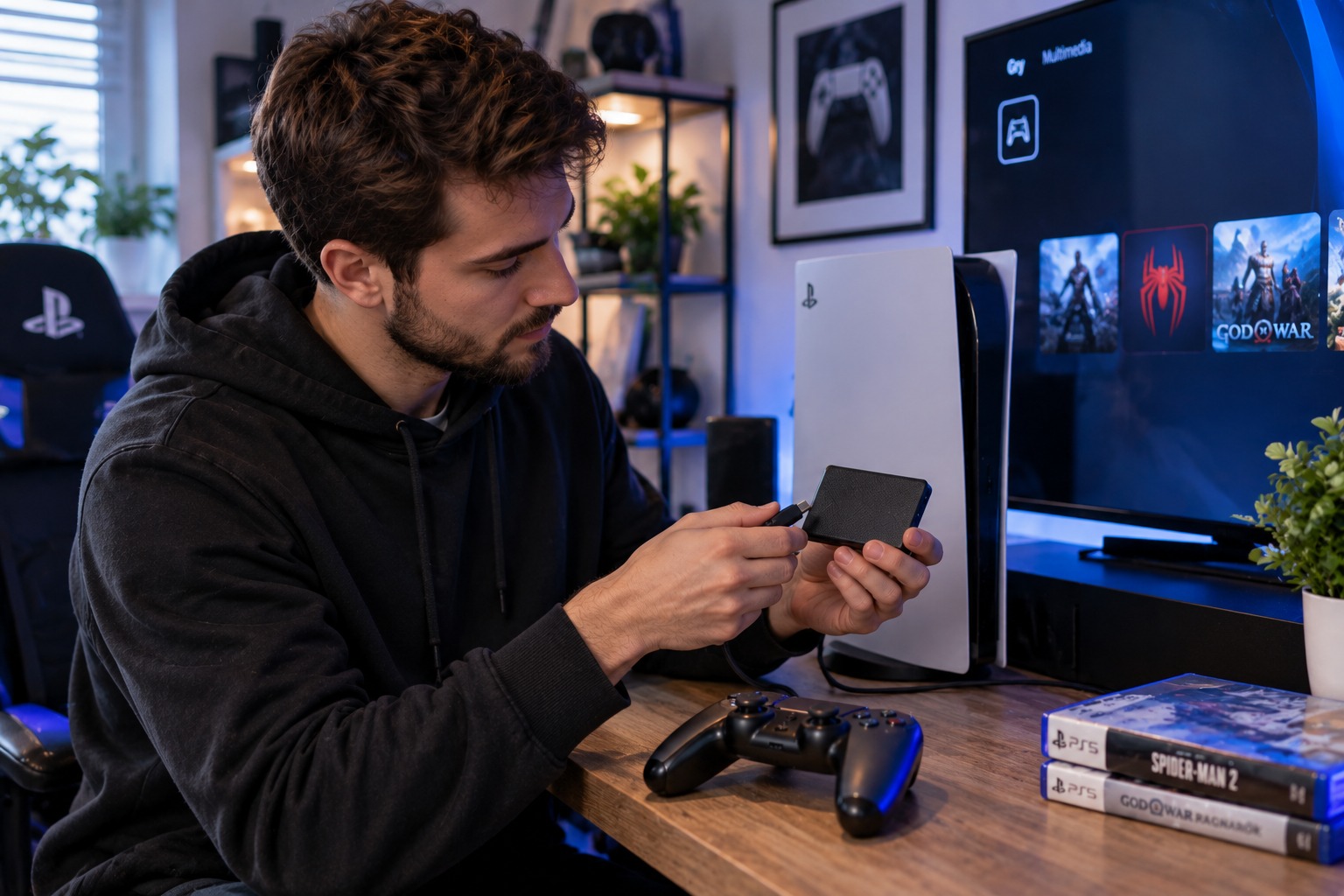
Czym różni się dysk M.2 od zewnętrznego dysku USB?
To rozróżnienie jest najważniejsze w całym temacie i decyduje o tym, czy w ogóle warto kupować sprzęt.
Dysk M.2 NVMe montowany w slocie wewnątrz konsoli działa jak pełnoprawne rozszerzenie pamięci. Gry PS5 zainstalowane na nim uruchamiają się bezpośrednio, z prędkością praktycznie nieodróżnialną od dysku fabrycznego. Gry PS4 również. Można na nim zapisywać wszystko, instalować nowe tytuły i traktować go jak drugą połowę pamięci konsoli.
Dysk zewnętrzny podłączany przez USB pełni zupełnie inną funkcję. Gry PS4 można z niego uruchamiać bez ograniczeń. Gry PS5 można na nim wyłącznie przechowywać, a żeby w nie zagrać, trzeba je najpierw przenieść z powrotem na dysk wewnętrzny albo na M.2. To ograniczenie wynika z architektury konsoli i nie da się go obejść.
Z tego wynika prosty podział zastosowań. Jeśli problemem jest brak miejsca na gry, w które faktycznie grasz, rozwiązaniem jest M.2. Jeśli masz dużą bibliotekę tytułów, do których wracasz sporadycznie, i chcesz uniknąć ponownego pobierania kilkudziesięciu gigabajtów przy każdym powrocie, dysk USB spełni rolę magazynu. Wiele osób korzysta z obu naraz i to sensowna konfiguracja.
Warto też wiedzieć, ile miejsca faktycznie masz na starcie. Pierwsza generacja PS5 ma dysk o pojemności 825 GB, z czego do dyspozycji użytkownika pozostaje około 667 GB. Wersja Slim oferuje 1 TB, czyli mniej więcej 848 GB użytecznych. PS5 Pro ma 2 TB i około 1,86 TB dostępnych. Różnica między nominałem a rzeczywistością wynika z przestrzeni zajętej przez oprogramowanie systemowe i obszar roboczy.
Jakie wymagania musi spełnić dysk M.2?
Sony podaje konkretną specyfikację i odstępstwa od niej kończą się odrzuceniem nośnika przez konsolę albo spadkiem wydajności.
Dysk musi być typu M.2 NVMe w standardzie PCIe Gen4 x4. Nośniki SATA w formacie M.2 nie zadziałają, mimo że fizycznie wyglądają podobnie, bo mają inne wycięcia w złączu i zupełnie inny interfejs. Dyski PCIe Gen3 zostaną co prawda w części przypadków rozpoznane, ale nie przejdą testu prędkości i konsola odmówi ich użycia.
Zalecana prędkość odczytu sekwencyjnego to co najmniej 5 500 MB/s. Producenci dysków podają tę wartość w specyfikacji i warto ją sprawdzić, bo tańsze modele Gen4 bywają wolniejsze. Praktycznie wszystkie nowsze nośniki Gen4 i Gen5 z górnej i średniej półki spełniają ten warunek z zapasem, a dyski Gen5 działają w konsoli w trybie Gen4, więc nadmiarowa prędkość nie daje korzyści.
Format fizyczny może być jednym z pięciu: 2230, 2242, 2260, 2280 lub 22110. Najpopularniejszy i najłatwiej dostępny to 2280, czyli 22 mm szerokości i 80 mm długości. Szerokość zawsze musi wynosić 22 mm.
Kluczowy i najczęściej pomijany parametr to wysokość razem z chłodzeniem. Łączna grubość zestawu nie może przekroczyć 11,25 mm, licząc od dolnej powierzchni płytki, przy czym powyżej płytki mieści się maksymalnie 8 mm, a poniżej 2,45 mm. Wiele popularnych radiatorów do komputerów stacjonarnych jest wyraźnie wyższych i po prostu nie wejdzie pod klapkę konsoli.
Sam radiator jest wymagany. Sony nie dostarcza go razem z konsolą i nie sprzedaje osobno, więc trzeba kupić dysk z fabrycznie zamontowanym chłodzeniem przeznaczonym do PS5 albo dokupić pasujący radiator osobno. Bez niego dysk będzie się przegrzewał i obniżał wydajność, a w dłuższej perspektywie skracał żywotność.
| Parametr | Wymaganie Sony | Uwagi praktyczne |
|---|---|---|
| Interfejs | PCIe Gen4 x4 M.2 NVMe | SATA M.2 nie zadziała |
| Prędkość odczytu | Minimum 5 500 MB/s | Sprawdź w specyfikacji producenta |
| Pojemność | 250 GB do 8 TB | Sensowny wybór to 1–2 TB |
| Format | 2230, 2242, 2260, 2280, 22110 | Najłatwiej dostępny 2280 |
| Szerokość | 22 mm | Bez wyjątków |
| Wysokość z radiatorem | Do 11,25 mm łącznie | Do 8 mm nad płytką |
| Chłodzenie | Wymagane | Nie ma w zestawie z konsolą |
Montaż dysku: przygotowanie i kolejność czynności
Sama operacja jest prosta, ale kilka kroków warto wykonać dokładnie w podanej kolejności, bo chronią one zarówno konsolę, jak i dysk.
Zacznij od aktualizacji oprogramowania konsoli. Obsługa rozszerzenia pamięci pojawiła się w aktualizacji z września 2021 roku, więc każda konsola używana regularnie ją ma, ale sprzęt stojący długo nieużywany albo kupiony z drugiej ręki może wymagać aktualizacji. Sprawdzisz to w ustawieniach systemowych.
Wyłącz konsolę całkowicie, a nie do trybu spoczynku. Różnica jest istotna: w trybie spoczynku część układów pozostaje zasilana. Po wyłączeniu odłącz kabel zasilający i wszystkie pozostałe przewody, a następnie odczekaj co najmniej dwadzieścia minut. Konsola po intensywnej pracy jest gorąca w środku, a radiator dysku montowanego do rozgrzanego gniazda nie sprzyja niczemu dobremu.
Pracuj na stole, na czystej i miękkiej powierzchni, przy dobrym świetle. Przed dotknięciem dysku dotknij czegoś metalowego i uziemionego, żeby rozładować ładunki elektrostatyczne. Trzymaj nośnik za krawędzie, nie za styki.
Zdejmij boczną pokrywę konsoli, chwytając ją za narożniki i przesuwając zgodnie z instrukcją producenta. Pod spodem znajdziesz prostokątną klapkę przykręconą jedną śrubą krzyżakową, opisaną symbolem rozszerzenia pamięci. Potrzebny będzie śrubokręt krzyżakowy o rozmiarze PH1 z magnesem, bo śruby są drobne i łatwo je zgubić we wnętrzu obudowy.
Po zdjęciu klapki zobaczysz slot i listwę z otworami na dystans. Przykręć dystans w otworze odpowiadającym długości Twojego dysku, wsuń nośnik w gniazdo pod kątem około trzydziestu stopni, dociśnij i przykręć śrubką mocującą. Dysk powinien leżeć płasko, bez naprężeń. Potem zamontuj klapkę, załóż pokrywę boczną i podłącz zasilanie.
Formatowanie i test prędkości: co oznaczają wyniki?
Po pierwszym uruchomieniu konsola sama wykryje nowy nośnik i uruchomi kreatora. To moment, w którym warto uważnie przeczytać komunikaty.
Konsola zaproponuje sformatowanie dysku. Operacja usuwa całą zawartość nośnika, więc jeśli dysk był wcześniej używany w komputerze, upewnij się, że nie ma na nim niczego potrzebnego. Formatowanie trwa kilkanaście sekund.
Następnie system wykona pomiar prędkości odczytu i wyświetli wynik. To nie jest ozdobnik, tylko realna informacja diagnostyczna. Wynik zbliżony do wartości deklarowanej przez producenta oznacza, że dysk działa poprawnie i jest dobrze osadzony w gnieździe. Wynik znacząco niższy, na przykład o połowę, sugeruje albo nieprawidłowe osadzenie, albo że nośnik nie pracuje w trybie Gen4, albo że jest to model o niższej rzeczywistej wydajności niż obiecywał opis.
Jeśli pomiar wypadnie poniżej progu wymaganego przez konsolę, system wyświetli ostrzeżenie i może odmówić używania nośnika do gier PS5. W takiej sytuacji warto najpierw wyjąć dysk i zamontować go ponownie, bo niepełne dociśnięcie w gnieździe zdarza się częściej, niż można by sądzić.
Po zakończeniu kreatora dysk pojawi się w ustawieniach pamięci masowej jako osobna pozycja, obok pamięci konsoli. Od tego momentu można na nim instalować gry i przenosić na niego istniejące tytuły.
Jak przenieść gry z pamięci konsoli na dysk SSD?
Przechodzimy do właściwej operacji, którą można wykonać na dwa sposoby, zależnie od tego, czy przenosisz jedną grę, czy kilkanaście.
Sposób pierwszy, dla wielu tytułów naraz: wejdź w ustawienia konsoli, wybierz pozycję dotyczącą pamięci masowej, a następnie pamięć konsoli i dalej gry oraz aplikacje. Przejdź do zakładki z elementami do przeniesienia. Zobaczysz listę zainstalowanych tytułów z ich rozmiarami. Zaznacz te, które chcesz przenieść, i potwierdź. Konsola pokaże łączny rozmiar transferu oraz ilość miejsca, która zwolni się na dysku wewnętrznym.
Sposób drugi, dla pojedynczej gry: na ekranie głównym albo w bibliotece podświetl kafelek gry, naciśnij przycisk opcji na padzie i wybierz pozycję dotyczącą przenoszenia gier i aplikacji. System zapyta o docelowy nośnik i rozpocznie operację.
Transfer w drugą stronę działa identycznie. Jeśli chcesz przenieść grę z M.2 z powrotem na dysk wewnętrzny, wchodzisz w ustawienia pamięci masowej, wybierasz dysk rozszerzenia i postępujesz analogicznie.
Podczas przenoszenia można korzystać z konsoli, ale nie warto uruchamiać przenoszonego tytułu ani pobierać dużych aktualizacji, bo obie operacje konkurują o przepustowość i wydłużają się nawzajem. Przerwanie transferu nie niszczy danych: gra pozostaje na nośniku źródłowym, a operację można powtórzyć.
Ważna uwaga terminologiczna: to jest przeniesienie, a nie kopiowanie. Po zakończeniu gra znika z nośnika źródłowego. Nie ma opcji utrzymania dwóch kopii tego samego tytułu na obu dyskach jednocześnie.
Co przenosi się razem z grą, a co zostaje na miejscu?
To pytanie pada bardzo często i odpowiedź na nie jest mniej intuicyjna, niż mogłoby się wydawać.
Razem z grą przenoszone są wszystkie jej dane instalacyjne, czyli sama gra, wszystkie zainstalowane aktualizacje oraz dodatki i zawartość pobierana osobno. Nie trzeba niczego pobierać ponownie i nie trzeba ponownie instalować łatek.
Zapisy stanu gry nie są przenoszone, bo w ogóle nie znajdują się w tej samej przestrzeni. PlayStation 5 przechowuje je w wydzielonym obszarze pamięci systemowej, niezależnym od tego, na którym nośniku zainstalowana jest gra. Oznacza to, że po przeniesieniu tytułu wszystkie zapisy pozostają nienaruszone i dostępne, a przy przenoszeniu w drugą stronę również nic nie ginie.
Osobną kategorią są dane przechwycone, czyli zrzuty ekranu i nagrania wideo. One także mieszkają we własnej przestrzeni i nie podlegają tej operacji. Można je natomiast skopiować na dysk USB, jeśli zajmują dużo miejsca, a w wielu konsolach zajmują zaskakująco dużo.
Aplikacje systemowe oraz oprogramowanie konsoli pozostają na dysku wewnętrznym i nie da się ich przenieść. Aplikacje multimedialne, takie jak serwisy streamingowe, można przenosić na równi z grami, choć zajmują niewiele miejsca.
Jedno ograniczenie warto znać z góry: niektóre tytuły, głównie te wymagające instalacji w określonej lokalizacji ze względu na zabezpieczenia, mogą nie pojawić się na liście elementów do przeniesienia. To rzadkie, ale się zdarza i nie jest usterką.
Ile trwa przenoszenie i dlaczego czasem zwalnia?
Czas transferu bywa źródłem niepokoju, więc warto znać zarówno typowe wartości, jak i przyczyny odstępstw.
Przeniesienie gry o rozmiarze 50 GB z pamięci konsoli na dysk M.2 trwa zwykle 2–5 minut. Duży tytuł ważący 150 GB to kwestia 6–15 minut. Przenoszenie na dysk USB podłączony przez port o niższej przepustowości potrafi trwać kilkakrotnie dłużej, bo tam wąskim gardłem jest samo złącze.
Bywa jednak, że transfer zaczyna się szybko, a po kilkudziesięciu gigabajtach wyraźnie zwalnia. To nie jest awaria, tylko efekt działania pamięci podręcznej na dysku SSD. Nośniki wykorzystują część swoich komórek w trybie szybkiego zapisu jako bufor. Dopóki dane mieszczą się w tym buforze, prędkość zapisu jest bardzo wysoka. Po jego zapełnieniu kontroler musi przepisywać dane do właściwego trybu i tempo spada, czasem kilkukrotnie.
Zjawisko jest silniejsze na dyskach z kośćmi QLC i na nośnikach bez własnej pamięci podręcznej DRAM, a także wtedy, gdy dysk jest już mocno zapełniony. Po kilkunastu, kilkudziesięciu minutach przerwy bufor zostaje odtworzony i kolejny transfer znów startuje z pełną prędkością.
Praktyczny wniosek dla kogoś, kto właśnie zamontował nowy dysk i chce przenieść na niego całą bibliotekę: rób to partiami po dwa, trzy tytuły zamiast zaznaczać wszystko naraz. Łączny czas będzie podobny, ale unikniesz sytuacji, w której ostatnie gry kopiują się z prędkością zbliżoną do dysku talerzowego.
Warto też pilnować, żeby na dysku zostawało wolne miejsce. Nośniki SSD zapełnione powyżej mniej więcej dziewięćdziesięciu procent wyraźnie tracą wydajność zapisu, bo kontroler ma mniej przestrzeni na operacje porządkujące.
Domyślna lokalizacja instalacji i porządkowanie biblioteki
Po rozszerzeniu pamięci warto poświęcić chwilę na ustawienia, żeby nie wracać do przenoszenia gier co kilka tygodni.
W ustawieniach pamięci masowej znajdziesz pozycję dotyczącą lokalizacji instalacji. Pozwala ona ustalić, gdzie mają trafiać nowe gry PS5, gry PS4 oraz aplikacje. Rozsądna konfiguracja zależy od tego, jak grasz. Jeśli dysk M.2 jest większy od wewnętrznego, warto ustawić go jako domyślny dla wszystkiego i traktować pamięć konsoli jako rezerwę.
Jeśli natomiast zależy Ci na maksymalnej wydajności w kilku konkretnych tytułach, sensowniejszy bywa podział. Dysk fabryczny w PS5 ma kontroler zoptymalizowany pod system dekompresji konsoli i w niektórych grach z bardzo intensywnym strumieniowaniem danych potrafi dać minimalnie lepsze wyniki niż rozszerzenie. Różnica jest niewielka, rzędu ułamków sekundy w czasach wczytywania, ale istnieje.
Przy okazji warto przejrzeć bibliotekę. W ustawieniach pamięci masowej system pokazuje rozmiar każdego zainstalowanego tytułu, a sortowanie po wielkości szybko ujawnia, że kilka gier zajmuje połowę dostępnego miejsca. Część tytułów pozwala też odinstalować wybrane komponenty, na przykład kampanię jednoosobową albo pakiety językowe, co przy dużych produkcjach potrafi zwolnić kilkadziesiąt gigabajtów.
Osobno warto sprawdzić zapisane dane gier, które zostały już odinstalowane. Zajmują niewiele miejsca, ale gromadzą się przez lata. Zapisy z gier, do których na pewno nie wrócisz, można usunąć, pamiętając wcześniej o ich przesłaniu do chmury, jeśli masz aktywną subskrypcję.
Co zrobić, gdy konsola nie rozpoznaje dysku?
Kilka typowych scenariuszy i ich przyczyny, w kolejności od najczęstszej.
Komunikat o braku wykrycia nośnika wskazuje najczęściej na niepełne osadzenie w gnieździe. Dysk trzeba wsunąć pod kątem do oporu, a dopiero potem docisnąć i przykręcić. Jeśli śruba mocująca była dokręcona, zanim złącze weszło do końca, styk nie powstanie. Wyjmij dysk i zamontuj go ponownie, zwracając uwagę, czy złota krawędź styków znika całkowicie w gnieździe.
Komunikat o niewystarczającej prędkości oznacza, że dysk działa, ale nie spełnia progu. Przyczyną bywa nośnik w standardzie Gen3, model o zaniżonej rzeczywistej wydajności albo, rzadziej, problem z chłodzeniem powodujący redukcję prędkości już podczas testu. Warto sprawdzić w specyfikacji producenta, jaka jest deklarowana prędkość odczytu sekwencyjnego, i porównać ją z wynikiem pomiaru.
Jeśli klapka nie chce się domknąć, radiator jest za wysoki. To bardzo częsty problem przy dyskach kupowanych z myślą o komputerze. Rozwiązaniem jest wymiana chłodzenia na niskoprofilowe, przeznaczone do konsoli. Dokręcanie klapki na siłę grozi uszkodzeniem zarówno gniazda, jak i samego nośnika.
Gdy konsola rozpoznaje dysk, ale po jakimś czasie gry zaczynają się zawieszać albo system zgłasza błędy odczytu, przyczyną bywa przegrzewanie. Sprawdź, czy radiator przylega do kości pamięci przez podkładkę termiczną, czy nie zostawiono na niej folii ochronnej oraz czy konsola stoi w miejscu z dobrą wentylacją.
W ostateczności warto wyjąć dysk, sprawdzić go w komputerze i zaktualizować jego oprogramowanie wewnętrzne, jeśli producent takie udostępnia. Część problemów z kompatybilnością rozwiązano właśnie aktualizacjami firmware’u nośników.
| Objaw | Najbardziej prawdopodobna przyczyna | Pierwszy krok |
|---|---|---|
| Dysk niewykryty | Niepełne osadzenie w gnieździe | Ponowny montaż |
| Za niska prędkość w teście | Nośnik Gen3 lub słabszy model | Weryfikacja specyfikacji |
| Klapka się nie domyka | Zbyt wysoki radiator | Wymiana chłodzenia |
| Zawieszenia po dłuższej grze | Przegrzewanie nośnika | Kontrola podkładki termicznej |
| Gra nie pojawia się na liście do przeniesienia | Ograniczenie konkretnego tytułu | Instalacja od nowa na docelowym dysku |
| Transfer bardzo wolny po kilkudziesięciu GB | Zapełniony bufor zapisu | Przenoszenie partiami |
Gwarancja, chłodzenie i błędy, których warto uniknąć
Kilka kwestii okołotechnicznych, które decydują o spokoju w dłuższej perspektywie.
Montaż dysku M.2 w przeznaczonym do tego slocie nie unieważnia gwarancji konsoli, bo producent sam przewidział taką możliwość i opisał ją w dokumentacji. Traci się ją dopiero wtedy, gdy przy okazji dojdzie do fizycznego uszkodzenia sprzętu, na przykład wyłamania zatrzasku pokrywy albo zerwania gwintu. Warto natomiast pamiętać, że przy przekazywaniu konsoli do serwisu producent prosi o wcześniejsze wyjęcie dysku rozszerzenia.
Chłodzenie to nie formalność. Nośniki Gen4 pod obciążeniem osiągają temperatury przekraczające siedemdziesiąt stopni, a wnętrze konsoli nie jest miejscem przewiewnym. Radiator z podkładką termiczną, przylegający do kości pamięci i do kontrolera, obniża tę wartość o kilkanaście stopni. Bez niego kontroler zacznie redukować prędkość, co objawi się dłuższym wczytywaniem i przerywanym strumieniowaniem tekstur.
Najczęstsze błędy przy montażu są mechaniczne. Zbyt mocne dokręcenie śrubki mocującej wygina płytkę nośnika. Zgubienie dystansu we wnętrzu obudowy zmusza do rozbierania konsoli. Użycie śrubokręta o złym rozmiarze rozwierca łeb śruby, której potem nie da się wykręcić. Wszystkie trzy da się uniknąć, pracując bez pośpiechu i dobrym narzędziem.
Ostatnia uwaga dotyczy wyboru pojemności. Nośnik 500 GB kosztuje niewiele mniej niż 1 TB, a różnica w praktyce oznacza dwie albo trzy dodatkowe gry. Sensowny wybór w 2026 roku to 1 TB przy umiarkowanej bibliotece i 2 TB, jeśli grasz w duże produkcje i nie chcesz wracać do tematu przez kilka lat. Ceny nośników 2 TB spełniających wymagania konsoli zaczynają się obecnie w okolicach 850–1 000 zł (stan na wrzesień 2026), a modele 1 TB są mniej więcej o połowę tańsze.
Podsumowanie
Cała operacja rozkłada się na dwa etapy o zupełnie różnym ciężarze. Sam transfer gier to kilka kliknięć w ustawieniach pamięci masowej i kilka minut czekania, a zapisy stanu gry pozostają nietknięte niezależnie od kierunku przenoszenia. Trudniejszy jest etap wcześniejszy, czyli dobór dysku i jego montaż, bo tam każdy błąd kosztuje czas albo pieniądze.
Jeśli miałbym wskazać jeden parametr, który najczęściej psuje plany, byłaby to wysokość zestawu z radiatorem. Dysk spełniający wszystkie wymagania prędkościowe potrafi nie zmieścić się pod klapką tylko dlatego, że fabryczne chłodzenie zaprojektowano z myślą o komputerze. Warto sprawdzić tę wartość przed zakupem, bo w opisach sklepowych bywa podana drobnym drukiem albo wcale.
Po zakończeniu całej operacji warto poświęcić pięć minut na ustawienie domyślnej lokalizacji instalacji. Bez tego nowe gry będą trafiać tam, gdzie system uzna za stosowne, i za kilka miesięcy znów zaczniesz przenosić tytuły ręcznie, mając jednocześnie wolne miejsce na drugim nośniku.
Najczęściej zadawane pytania
Poniżej krótkie odpowiedzi na pytania, które najczęściej pojawiają się po rozszerzeniu pamięci konsoli. Każda dotyczy konkretnej sytuacji z codziennego użytkowania.
Czy po przeniesieniu gry na dysk M.2 trzeba pobrać ją ponownie? Nie. Przenoszone są wszystkie dane instalacyjne razem z aktualizacjami i dodatkami, więc po zakończeniu operacji gra jest gotowa do uruchomienia. Ponowne pobieranie byłoby konieczne tylko wtedy, gdybyś ją odinstalował zamiast przenieść.
Czy gry uruchomione z dysku rozszerzenia wczytują się wolniej? W praktyce różnica jest niezauważalna przy dysku spełniającym wymagania producenta. W pojedynczych tytułach z bardzo intensywnym strumieniowaniem danych da się zmierzyć różnicę rzędu ułamków sekundy, ale nie przekłada się ona na odczucia podczas gry.
Czy można wyjąć dysk M.2 z konsoli i włożyć do komputera? Fizycznie tak, ale komputer nie odczyta zapisanych na nim danych, bo konsola formatuje nośnik we własnym systemie plików. Żeby użyć takiego dysku w komputerze, trzeba go sformatować od nowa, co usunie całą zawartość.
Co się stanie z grami na dysku M.2 po przełożeniu go do innej konsoli PS5? Dysk zostanie rozpoznany, ale zawartość będzie wymagała ponownego sformatowania, bo nośnik jest powiązany z konsolą, w której go sformatowano. Gier nie da się w ten sposób przenieść między urządzeniami.
Czy trzeba wyłączać konsolę na czas przenoszenia gier? Nie, transfer odbywa się przy włączonej konsoli i można w tym czasie korzystać z systemu. Warto natomiast nie uruchamiać przenoszonego tytułu i nie pobierać dużych aktualizacji, bo operacje spowalniają się nawzajem.
Ile gier zmieści się na dysku 1 TB? Zależy od tytułów, ale realnie 8–14 dużych produkcji albo znacznie więcej mniejszych. Największe współczesne gry zajmują 100–150 GB, podczas gdy tytuły niezależne i produkcje z poprzedniej generacji mieszczą się często poniżej 30 GB.
Czy dysk zewnętrzny USB może zastąpić rozszerzenie M.2? Tylko częściowo. Gry PS4 uruchomisz z niego bez przeszkód, ale gry PS5 będzie można na nim wyłącznie przechowywać. Przed graniem trzeba je przenieść z powrotem na pamięć wewnętrzną lub na M.2, co przy dużym tytule oznacza kilkanaście minut oczekiwania.

Paweł Zacharczuk
Redaktor naczelny Expertrankingowy.pl
Redaktor i ekspert od sprzętów AGD/RTV z 6 letnim doświadczeniem zdobytym w największych sklepach AGD/RTV. Każdego dnia tworze, aktualizuje rankingi sprzętów ze swoim zespołem, które mają pomagać ludziom w wyborze najlepszych sprzętów do ich mieszkań, domów. Jeśli masz jakieś pytania związane z rankingiem lub innymi sprawami to możesz do mnie napisać:

W tym tekście znajdują się linki afiliacyjne, które prowadzą do zewnętrznych stron. Za zakup z naszych linków lub kliknięcie w nasze linki i przejście do sklepów otrzymujemy wynagrodzenie prowizyjne, które pozwala nam rozwijać nasz serwis.
