
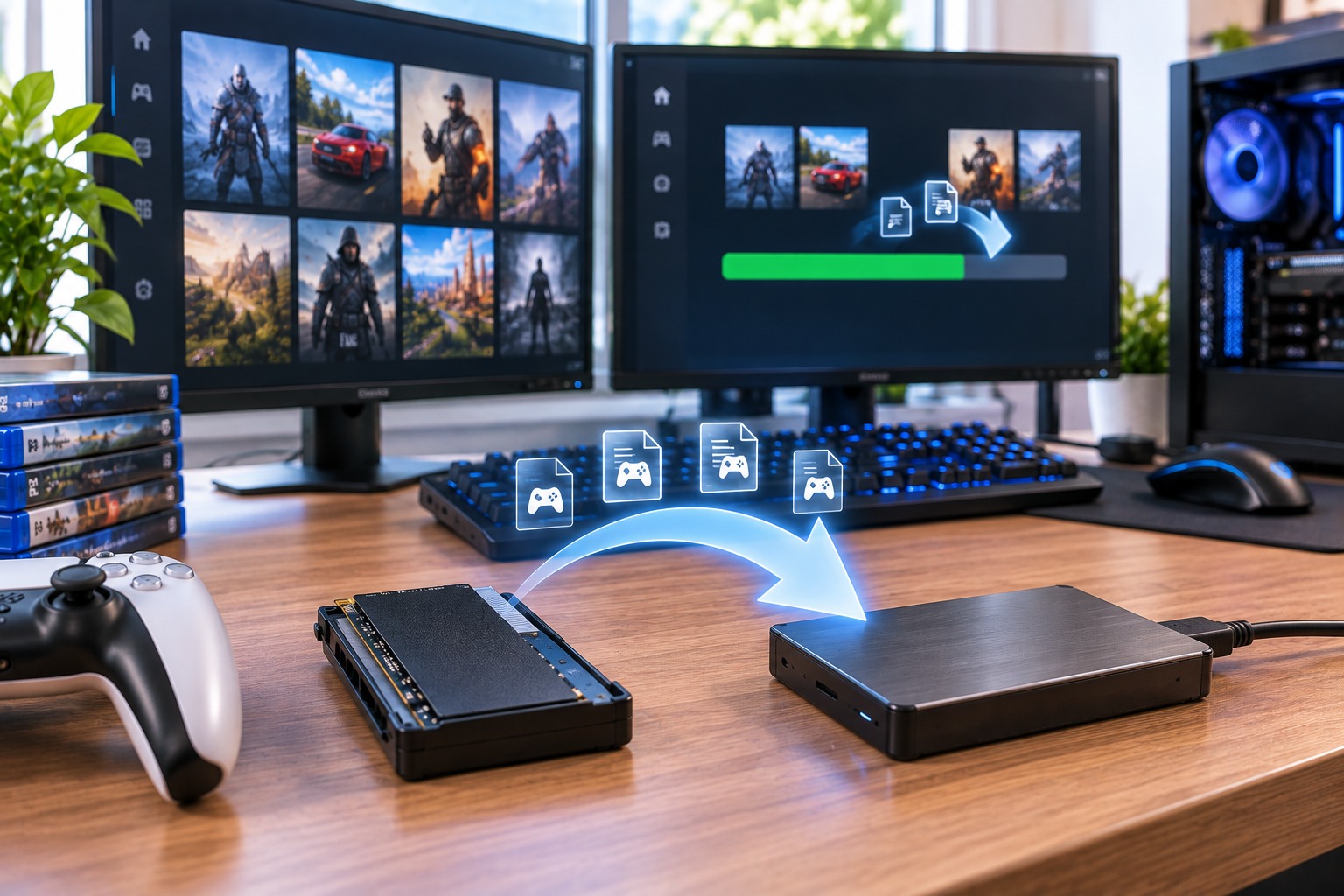
Nowy dysk w komputerze zwykle oznacza jeden nieprzyjemny wieczór: kilkaset gigabajtów do pobrania od nowa, przy łączu, które i tak nigdy nie osiąga deklarowanej prędkości, a czasem przy limicie transferu. Tymczasem gry są już na starym nośniku, kompletne i sprawne, a przeniesienie ich zajmuje kilkanaście minut. Większość platform ma wbudowaną funkcję, która robi to jednym kliknięciem, tylko schowaną w miejscu, do którego nikt nie zagląda. Tam, gdzie takiej funkcji nie ma, działa sztuczka systemowa, która pozwala oszukać launcher tak, żeby nadal widział grę w starej lokalizacji, mimo że pliki leżą już gdzie indziej. Poniżej konkretne procedury dla każdej z popularnych platform i rozwiązania problemów, które przy tej operacji zdarzają się najczęściej.
Dlaczego zwykłe skopiowanie katalogu nie wystarcza?
Warto zacząć od zrozumienia, dlaczego przeciągnięcie folderu z jednego dysku na drugi zwykle kończy się komunikatem o braku gry.
Launcher nie szuka plików gry w całym komputerze. Przechowuje ścieżkę instalacji w swojej bazie danych albo w rejestrze systemu i przy uruchomieniu sprawdza dokładnie to jedno miejsce. Po przeniesieniu katalogu ścieżka przestaje być aktualna, więc platforma uznaje grę za odinstalowaną i proponuje pobranie.
Do tego dochodzą inne elementy rozsiane poza katalogiem gry. Wpisy w rejestrze wskazujące lokalizację, biblioteki uruchomieniowe zainstalowane w katalogu systemowym, pliki konfiguracyjne w katalogu użytkownika oraz w części tytułów zabezpieczenia sprawdzające, czy gra znajduje się tam, gdzie została zainstalowana.
Nie znaczy to, że ręczne kopiowanie jest bezużyteczne. W kilku platformach jest wręcz podstawą procedury, tylko wymaga dodatkowego kroku, który poinformuje launcher o nowej lokalizacji. Różnica między metodą działającą a niedziałającą sprowadza się właśnie do tego kroku.
Osobno warto zaznaczyć, że przenoszenie nie dotyczy zapisów stanu gry. Te w zdecydowanej większości tytułów leżą w katalogu użytkownika albo w chmurze platformy i zmiana dysku ich nie rusza. Wyjątki zdarzają się w starszych grach przechowujących zapisy wewnątrz własnego katalogu, o czym niżej.
Jak przenieść gry na Steam?
Steam ma najlepiej rozwiązane przenoszenie i warto zacząć od niego, bo procedura zajmuje dosłownie kilka kliknięć.
Najpierw trzeba utworzyć folder biblioteki na nowym dysku. W ustawieniach klienta, w sekcji dotyczącej pamięci masowej, znajduje się lista dysków wraz z możliwością dodania nowej lokalizacji. Steam utworzy tam własną strukturę katalogów i od tej pory będzie proponował ją przy instalacji.
Samo przeniesienie odbywa się na dwa sposoby. Pierwszy: w tej samej sekcji ustawień wybierasz dysk źródłowy, zaznaczasz jedną lub kilka gier i klikasz przycisk przenoszenia, po czym wskazujesz docelową bibliotekę. Można w ten sposób przenieść całą listę tytułów naraz. Drugi: we właściwościach konkretnej gry, w zakładce dotyczącej zainstalowanych plików, znajduje się opcja przeniesienia katalogu instalacyjnego.
Klient sam kopiuje pliki, aktualizuje własną bazę danych i usuwa oryginał po zakończeniu. Cały proces jest bezpieczny w tym sensie, że w razie przerwania stare pliki pozostają nietknięte do momentu pełnego powodzenia operacji.
Jest jeden warunek, o którym warto pamiętać: docelowy dysk musi mieć pełną wolną przestrzeń odpowiadającą rozmiarowi gry, bo pliki są kopiowane, a nie przenoszone w rozumieniu systemu plików. Przy przenoszeniu w obrębie tego samego dysku Steam wykonuje operację znacznie szybciej, bo nie musi fizycznie przepisywać danych.
Warto też wiedzieć, że Steam pozwala mieć wiele bibliotek jednocześnie, na różnych nośnikach. To wygodne rozwiązanie przy konfiguracji z szybkim dyskiem na aktualnie ogrywane tytuły i wolniejszym magazynem na resztę.
Jak wygląda to w pozostałych platformach?
Każda z nich rozwiązała temat inaczej, a różnice bywają istotne.
| Platforma | Metoda | Gdzie znaleźć | Uwagi |
|---|---|---|---|
| Steam | Wbudowane przenoszenie | Ustawienia, sekcja pamięci masowej albo właściwości gry | Obsługa wielu bibliotek, przenoszenie wsadowe |
| Epic Games | Wbudowane przenoszenie | Menu trzech kropek przy grze w bibliotece | Działa stabilnie, alternatywnie metoda ręczna z weryfikacją |
| Ubisoft Connect | Wbudowane przenoszenie | Właściwości gry w bibliotece | Wymaga zamkniętej gry i pełnej instalacji |
| Battle.net | Ręczne przeniesienie plus wskazanie lokalizacji | Instalacja gry ze wskazaniem nowego folderu | Launcher wykrywa istniejące pliki i tylko je weryfikuje |
| EA App | Zmiana lokalizacji w ustawieniach gry | Zarządzanie grą w bibliotece | W części tytułów wymaga ponownego pobrania fragmentów |
| GOG Galaxy | Zarządzanie instalacją | Menu zarządzania przy grze | Gry bez zabezpieczeń działają też po zwykłym skopiowaniu |
| Aplikacja Xbox i Game Pass | Zmiana dysku | Zarządzanie grą, sekcja plików | Katalog gier z Microsoft Store jest chroniony systemowo |
Battle.net zasługuje na osobne wyjaśnienie, bo jego procedura wygląda nietypowo, a jest bardzo skuteczna. Przenosisz katalog gry na nowy dysk zwykłym wycięciem i wklejeniem, a następnie w launcherze klikasz instalację i jako lokalizację wskazujesz folder nadrzędny, do którego przeniosłeś pliki. Klient wykryje istniejące dane, przeskanuje je i zamiast pobierać, wykona jedynie weryfikację. Przy grze ważącej sto gigabajtów trwa to kilka minut zamiast kilku godzin.
Aplikacja Xbox jest przypadkiem najbardziej problematycznym. Gry instalowane przez Microsoft Store trafiają do chronionego katalogu, do którego zwykły użytkownik nie ma pełnego dostępu, więc ręczne operacje na plikach są tam praktycznie wykluczone. Na szczęście sama aplikacja udostępnia funkcję zmiany dysku, dostępną w opcjach zarządzania grą, i to jedyna sensowna droga.
W przypadku gier instalowanych poza launcherami, na przykład z plików instalacyjnych pobranych z GOG, sytuacja bywa najprostsza. Tytuły bez zabezpieczeń wymagających instalacji często działają po zwykłym skopiowaniu katalogu i utworzeniu nowego skrótu. Warto to sprawdzić przed kombinowaniem.
Co zrobić, gdy launcher nie ma funkcji przenoszenia?
Istnieje metoda uniwersalna, działająca praktycznie zawsze, oparta na mechanizmie systemu plików Windows. Nazywa się połączeniem katalogów, w terminologii angielskiej junction, i polega na utworzeniu w starej lokalizacji wskaźnika prowadzącego do nowej.
Efekt jest taki, że launcher zagląda w to samo miejsce co wcześniej, widzi tam katalog gry i działa normalnie, a system po cichu przekierowuje wszystkie odwołania na drugi dysk. Z punktu widzenia aplikacji nic się nie zmieniło.
Procedura wygląda następująco. Najpierw zamknij launcher i upewnij się, że gra nie jest uruchomiona. Następnie przenieś katalog gry na nowy dysk, na przykład z lokalizacji na dysku C do odpowiadającego katalogu na dysku D, i upewnij się, że w starym miejscu nic nie zostało. Potem uruchom wiersz polecenia jako administrator i wykonaj polecenie tworzące połączenie: mklink /J "C:\Gry\NazwaGry" "D:\Gry\NazwaGry", gdzie pierwsza ścieżka to stara lokalizacja, a druga nowa. W eksploratorze pojawi się folder z ikoną skrótu, ale zachowujący się jak zwykły katalog.
Kilka rzeczy, o których warto wiedzieć przy tej metodzie. Cudzysłowy są konieczne, jeśli w ścieżce występują spacje. Katalog w starej lokalizacji musi zostać usunięty przed utworzeniem połączenia, bo polecenie nie nadpisze istniejącego folderu. Połączenie działa tylko w obrębie tego samego komputera i nie przetrwa formatowania dysku systemowego, więc po ponownej instalacji Windowsa trzeba je odtworzyć.
Metoda sprawdza się szczególnie dobrze przy grach spoza launcherów, przy starszych tytułach z zabezpieczeniami sprawdzającymi ścieżkę oraz wtedy, gdy wbudowana funkcja platformy z jakiegoś powodu zawodzi. Osoby unikające wiersza polecenia mogą skorzystać z darmowych nakładek graficznych realizujących to samo zadanie.
Czy przenoszenie zagraża zapisom gry?
W zdecydowanej większości przypadków nie, ale warto wiedzieć, gdzie te pliki się znajdują, żeby móc je zabezpieczyć.
Standardowo zapisy trafiają do katalogu użytkownika, najczęściej w folderze dokumentów, w podkatalogu o nazwie odpowiadającej wydawcy lub grze, albo w ukrytym katalogu danych aplikacji. Te lokalizacje leżą na dysku systemowym i przeniesienie samej gry ich nie dotyka.
Wiele tytułów synchronizuje zapisy z chmurą platformy. Steam, Epic i pozostałe launchery robią to automatycznie, o ile funkcja jest włączona i gra ją wspiera. Przed przenoszeniem warto uruchomić grę raz i wyjść z niej w normalny sposób, żeby synchronizacja się zakończyła, bo przerwana synchronizacja bywa źródłem konfliktów.
Wyjątkiem są starsze produkcje przechowujące zapisy wewnątrz własnego katalogu instalacyjnego, zwykle w podfolderze o nazwie sugerującej zapisy. Przy takich grach przeniesienie katalogu przenosi też zapisy, co jest korzystne, ale przy ponownym pobraniu od nowa oznaczałoby ich utratę. To dodatkowy argument za przenoszeniem zamiast pobierania.
Osobno warto pamiętać o modyfikacjach i konfiguracjach. Mody instalowane ręcznie do katalogu gry przeniosą się razem z nią. Mody zarządzane przez zewnętrzne narzędzia mogą wymagać ponownego wskazania ścieżki gry w ustawieniach tego narzędzia.
Przed większą operacją, obejmującą kilkanaście tytułów, rozsądnie jest po prostu skopiować katalog z zapisami na inny nośnik. Zajmuje to zwykle kilkaset megabajtów i minutę czasu, a oszczędza sytuacji, w której coś pójdzie nie tak.
Ile trwa przenoszenie i od czego to zależy?
Czas operacji bywa zaskoczeniem w obie strony, a wpływa na niego kilka czynników.
Najważniejszy to rodzaj obu nośników. Kopiowanie między dwoma dyskami NVMe przebiega z prędkością liczoną w gigabajtach na sekundę i sto gigabajtów przenosi się w kilka minut. Kopiowanie z dysku talerzowego na NVMe ogranicza wolniejsze źródło, więc te same sto gigabajtów może zająć pół godziny albo dłużej.
Drugi czynnik to struktura plików. Gra złożona z kilkudziesięciu wielkich archiwów kopiuje się szybko. Gra rozbita na dziesiątki tysięcy małych plików przenosi się znacznie wolniej, bo każdy plik wymaga osobnych operacji na systemie plików. Dwie gry o identycznym rozmiarze mogą różnić się czasem przenoszenia kilkukrotnie.
Trzeci to bufor nośnika docelowego. Dyski z kośćmi QLC albo bez własnej pamięci podręcznej zachowują wysoką prędkość dopóty, dopóki zapis mieści się w buforze pracującym w trybie szybkim. Po jego wyczerpaniu prędkość potrafi spaść do kilkuset megabajtów na sekundę albo niżej. Przy przenoszeniu całej biblioteki widać to bardzo wyraźnie: pierwsze pięćdziesiąt gigabajtów leci błyskawicznie, reszta wlecze się w tempie dysku talerzowego.
Czwarty, często pomijany: przenoszenie w obrębie tego samego nośnika jest znacznie szybsze, bo system może zmienić jedynie wpisy w tablicy plików zamiast fizycznie przepisywać dane. Dotyczy to jednak tylko przenoszenia w ramach jednej partycji.
Orientacyjne czasy przeniesienia gry ważącej 100 GB, przy założeniu typowych warunków domowych:
| Trasa przenoszenia | Szacowany czas | Co może go wydłużyć |
|---|---|---|
| NVMe na NVMe | 3–8 minut | Wyczerpanie bufora nośnika docelowego |
| NVMe na SATA | 8–15 minut | Limit interfejsu po stronie docelowej |
| Dysk talerzowy na NVMe | 25–60 minut | Duża liczba małych plików, fragmentacja |
| NVMe na dysk zewnętrzny USB | 15–40 minut | Wersja portu, kabel, zasilanie obudowy |
| W obrębie jednej partycji | poniżej minuty | Operacja na wpisach, bez przepisywania danych |
| Pobranie od nowa przy łączu 300 Mb/s | około 45–60 minut | Obciążenie serwerów platformy, limity transferu |
Ostatni wiersz jest tu najważniejszy, bo stanowi punkt odniesienia. Przenoszenie ma sens dopóty, dopóki wychodzi szybciej niż pobranie, a przy wolniejszym łączu ta przewaga jest miażdżąca.
Praktyczna wskazówka: przy przenoszeniu wielu tytułów lepiej robić to partiami po kilka gier niż zaznaczać całą bibliotekę. Przerwanie operacji w połowie jest wtedy mniej kłopotliwe, a postęp łatwiej kontrolować.
Jakie problemy zdarzają się najczęściej?
Kilka sytuacji powtarza się na tyle regularnie, że warto znać ich rozwiązania.
Launcher nie widzi gry po ręcznym przeniesieniu. To najczęstszy przypadek i wynika z tego, że pominięto krok informujący platformę o nowej lokalizacji. Rozwiązaniem jest procedura właściwa dla danego launchera, opisana wyżej, albo utworzenie połączenia katalogów.
Operacja przerywa się z komunikatem o braku miejsca, mimo że dysk docelowy wydaje się pojemny. Przyczyną bywa to, że klient wymaga przestrzeni odpowiadającej pełnemu rozmiarowi gry plus zapasu na operacje tymczasowe. Przy nośniku zapełnionym w 90% warto najpierw zwolnić miejsce.
Gra po przeniesieniu uruchamia się, ale zgłasza brak plików. Zwykle oznacza to, że kopiowanie zostało przerwane albo pominięto pliki ukryte. Weryfikacja integralności plików, dostępna w każdej większej platformie, naprawia to bez ponownego pobierania całości, dociągając wyłącznie brakujące fragmenty.
Po przeniesieniu gra wymaga ponownej instalacji bibliotek uruchomieniowych. To normalne w tytułach korzystających z komponentów systemowych i zwykle rozwiązuje się samo przy pierwszym uruchomieniu przez launcher, a nie przez skrót na pulpicie.
Skróty na pulpicie przestają działać. Wskazują na starą ścieżkę, więc trzeba je utworzyć ponownie z poziomu launchera. Przy metodzie z połączeniem katalogów problem nie występuje.
Antywirus blokuje operację albo znacząco ją spowalnia. Przy przenoszeniu dużych bibliotek skanowanie każdego pliku potrafi wydłużyć proces kilkukrotnie. Czasowe wyłączenie ochrony w czasie rzeczywistym przyspiesza operację, ale warto ją włączyć od razu po zakończeniu.
Kiedy prościej pobrać grę od nowa?
Nie zawsze przenoszenie jest lepszym wyborem i warto to uczciwie nazwać.
Przy bardzo szybkim łączu światłowodowym pobranie stugigabajtowej gry potrafi zająć kwadrans, czyli mniej więcej tyle samo co przeniesienie z dysku talerzowego. Wtedy prostsza droga wygrywa.
Przy grze, która i tak wymaga dużej aktualizacji, przenoszenie starej wersji oznacza dwie operacje zamiast jednej. Sensowniej jest wtedy pobrać aktualną wersję bezpośrednio na docelowy nośnik.
Przy podejrzeniu, że instalacja jest uszkodzona, na przykład po awarii zasilania albo błędach dysku, przenoszenie skopiuje problem w nowe miejsce. Czysta instalacja jest wtedy pewniejsza.
Przy grze, w którą nie grałeś od roku, najprostszym rozwiązaniem bywa po prostu jej nieprzenoszenie. Zwolnione miejsce przyda się bardziej niż tytuł, który i tak czeka na swoją kolej.
Warto też pamiętać o limitach transferu. Przy łączu mobilnym albo pakiecie z ograniczeniem danych przeniesienie jest jedyną rozsądną opcją, niezależnie od tego, ile potrwa.
Podsumowanie
Przenoszenie gier jest operacją znacznie prostszą, niż sugeruje jej reputacja, pod warunkiem korzystania z narzędzi wbudowanych w platformy. Steam, Epic i Ubisoft Connect robią to jednym poleceniem z poziomu biblioteki. Battle.net wymaga ręcznego przeniesienia katalogu i wskazania nowej lokalizacji przy instalacji, po czym wykonuje jedynie weryfikację. Aplikacja Xbox ma własną funkcję zmiany dysku i to jedyna bezpieczna droga dla gier z Microsoft Store.
Tam, gdzie żadna z tych opcji nie działa, zostaje połączenie katalogów utworzone poleceniem mklink /J. Metoda jest uniwersalna, odwracalna i niewidoczna dla aplikacji, a jej jedynym kosztem jest kilka minut spędzonych w wierszu polecenia.
Przed przystąpieniem do pracy warto zrobić dwie rzeczy: sprawdzić, czy na dysku docelowym jest miejsce odpowiadające pełnemu rozmiarowi przenoszonych tytułów plus zapas, oraz uruchomić gry raz, aby zakończyła się synchronizacja zapisów z chmurą. Te dwa kroki eliminują większość problemów, jakie mogą się przy tej operacji pojawić.

Paweł Zacharczuk
Redaktor naczelny Expertrankingowy.pl
Redaktor i ekspert od sprzętów AGD/RTV z 6 letnim doświadczeniem zdobytym w największych sklepach AGD/RTV. Każdego dnia tworze, aktualizuje rankingi sprzętów ze swoim zespołem, które mają pomagać ludziom w wyborze najlepszych sprzętów do ich mieszkań, domów. Jeśli masz jakieś pytania związane z rankingiem lub innymi sprawami to możesz do mnie napisać:

W tym tekście znajdują się linki afiliacyjne, które prowadzą do zewnętrznych stron. Za zakup z naszych linków lub kliknięcie w nasze linki i przejście do sklepów otrzymujemy wynagrodzenie prowizyjne, które pozwala nam rozwijać nasz serwis.
