
Pytanie o podłączenie konsoli do laptopa kryje w sobie trzy zupełnie różne potrzeby, a większość rozczarowań bierze się z tego, że odpowiedź trafia w niewłaściwą. Jedni chcą wykorzystać ekran laptopa jako monitor, bo telewizor jest zajęty. Drudzy chcą grać w tytuły z konsoli, siedząc w innym pokoju. Trzeci chcą po prostu podpiąć pada od Xboxa do gier na komputerze. Pierwsza z tych potrzeb, wbrew intuicji i wbrew temu, co sugeruje obecność portu HDMI w obudowie laptopa, jest jedyną, której nie da się zrealizować kablem. Warto wiedzieć dlaczego, bo oszczędza to wydania pieniędzy na przejściówkę, która niczego nie naprawi.
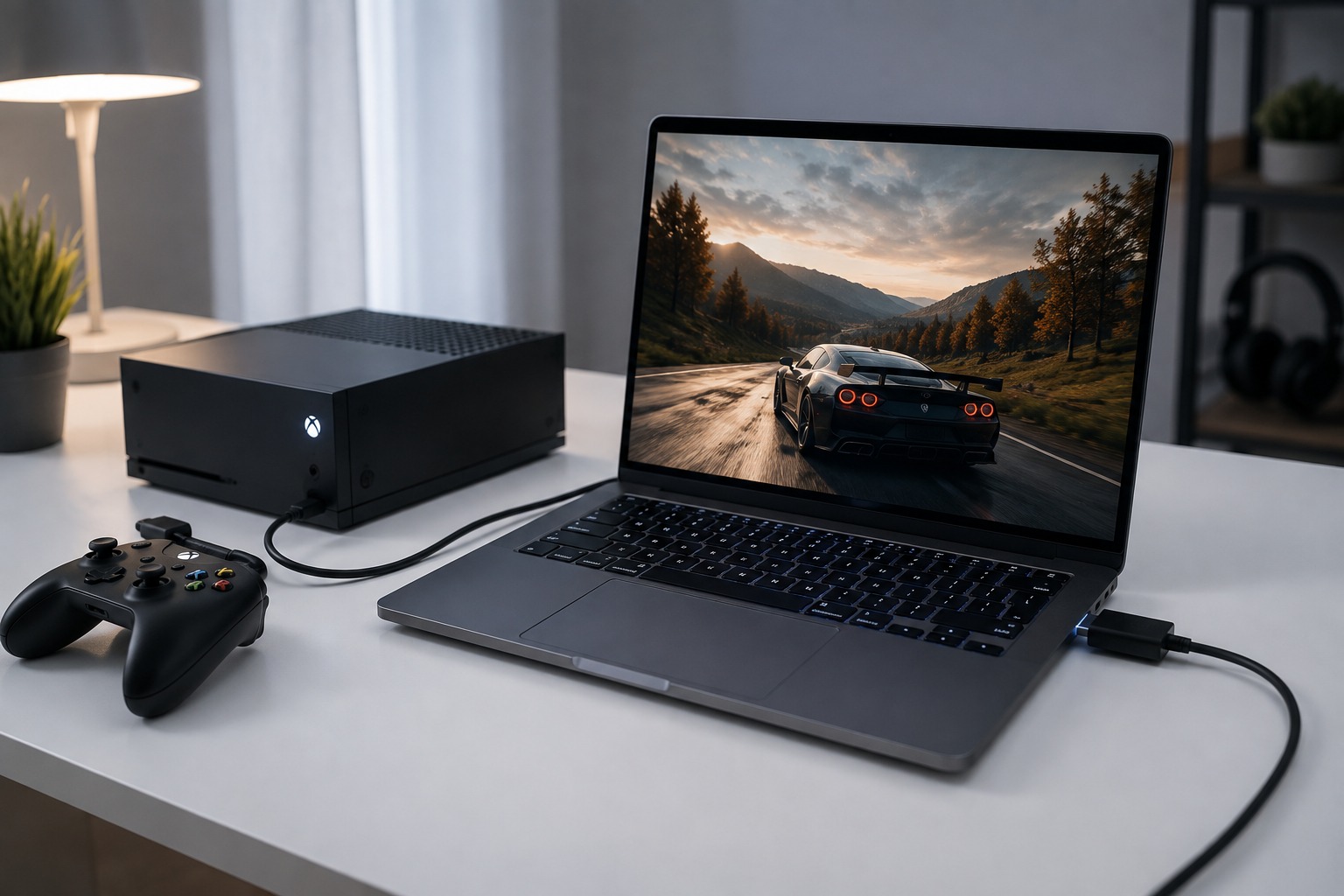
Czego właściwie potrzebujesz od tego połączenia?
Zanim sięgniesz po jakikolwiek kabel, ustal, który z trzech scenariuszy dotyczy ciebie, bo każdy prowadzi do innego rozwiązania i innego zakupu.
Scenariusz pierwszy: chcesz grać na konsoli, ale patrzeć na ekran laptopa. Konsola stoi obok, pad w ręku, laptop pełni funkcję monitora. To najtrudniejszy przypadek i wymaga karty przechwytującej, o ile nie masz jednego z nielicznych laptopów z wejściem HDMI.
Scenariusz drugi: chcesz grać w gry zainstalowane na konsoli, ale sama konsola może stać w salonie, a ty siedzisz w sypialni albo w pracy. To zdalne granie przez sieć i wystarczy do tego aplikacja Xbox oraz pad, bez żadnych kabli obrazu.
Scenariusz trzeci: chcesz używać kontrolera Xbox do gier na komputerze. Nie potrzebujesz w tym celu konsoli w ogóle, wystarczy sam pad i połączenie Bluetooth albo kabel USB.
Te trzy przypadki rozwiążemy po kolei. Warto też od razu odnotować czwarty, mniej oczywisty kierunek: przesyłanie obrazu z laptopa na telewizor przez Xboxa, co również jest możliwe i bywa mylone z pozostałymi.
Dlaczego kabel HDMI z konsoli do laptopa nie zadziała?
To najczęstsze nieporozumienie w całym temacie i warto je wyjaśnić na poziomie elektroniki, a nie tylko stwierdzić, że się nie da.
Port HDMI nie jest gniazdem uniwersalnym w rodzaju USB. Po jednej stronie łącza znajduje się nadajnik, czyli układ TMDS transmitter, po drugiej odbiornik. Są to zupełnie inne układy scalone, wlutowane na etapie produkcji, i żaden z nich nie potrafi pracować w drugą stronę. Laptop ma na płycie głównej nadajnik, bo jego zadaniem jest wysłanie obrazu na projektor albo monitor zewnętrzny. Konsola również ma nadajnik. Połączenie dwóch nadajników kablem daje dokładnie tyle, co połączenie dwóch głośników przewodem: nic.
Z tego powodu nie pomoże żadna przejściówka, adapter ani kabel opisany jako dwukierunkowy. Adaptery dwukierunkowe, sprzedawane na przykład jako HDMI do VGA i odwrotnie, zmieniają format sygnału, ale nie tworzą odbiornika tam, gdzie go nie ma. Nie pomoże też przełączenie źródła obrazu w Windows, bo w systemie nie istnieje żadna opcja o takim działaniu.
Wyjątki istnieją, ale są rzadkie. Kilka modeli laptopów gamingowych sprzed lat, głównie z rodziny Alienware w wariantach 17 i 18, miało fizyczne wejście HDMI obok wyjścia. Gniazda te były opisane jako HDMI-In i pozwalały wyświetlić obraz z konsoli bez żadnego dodatkowego sprzętu. Współczesne laptopy praktycznie tego nie oferują, bo wymaga to osobnego układu skalującego i podnosi koszt konstrukcji. Jeśli nie masz pewności, sprawdź specyfikację producenta: opis „HDMI 2.1 (wyjście)” oznacza brak takiej możliwości, a samo „HDMI” bez dopisku niemal zawsze też.
Jak skonfigurować zdalne granie w aplikacji Xbox?
To rozwiązanie najprostsze, darmowe i dla większości osób wystarczające. Konsola pozostaje w salonie i wykonuje całą pracę obliczeniową, a do laptopa trafia skompresowany strumień obrazu. Sterowanie idzie w drugą stronę.
Zacznij od ustawień konsoli, bo to tam znajdują się dwa przełączniki, których pominięcie blokuje całą resztę. W Ustawieniach przejdź do sekcji Ogólne, następnie Tryb zasilania i uruchamianie, i wybierz tryb natychmiastowego uruchamiania zamiast oszczędzania energii. W trybie oszczędnym konsola po wyłączeniu jest naprawdę wyłączona i nie da się jej obudzić przez sieć. Następnie w Urządzenia i połączenia otwórz Funkcje zdalne i zaznacz włączenie funkcji zdalnych.
Na laptopie potrzebna jest aplikacja Xbox dla Windows, wbudowana w Windows 11 i dostępna w sklepie Microsoft dla Windows 10. Trzeba tu uważać na jedną rzecz: nadal krążą instrukcje odsyłające do aplikacji Xbox Console Companion, czyli tej ze śliwkowozieloną ikoną z czasów Windows 10. Microsoft wycofał ją 28 sierpnia 2023 roku, serwery zostały wyłączone, a funkcja strumieniowania przeniesiona do zwykłej aplikacji Xbox. Szukanie jej w sklepie jest stratą czasu.
Po zalogowaniu się na to samo konto Microsoft, którego używasz na konsoli, w bocznym panelu aplikacji pojawia się sekcja zdalnego grania. Konsola powinna zostać wykryta automatycznie, jeśli oba urządzenia są w tej samej sieci lokalnej. Wybierasz ją, klikasz połączenie i po kilku sekundach na ekranie pojawia się pulpit Xboxa.
Kontroler musi być podłączony do laptopa, nie do konsoli. To zaskakuje wiele osób, ale ma sens: to laptop przechwytuje sygnały z pada i wysyła je przez sieć. Klawiatura i mysz nie zastąpią kontrolera w większości gier, bo konsola ich nie rozpoznaje jako urządzeń sterujących, choć nawigacja po samym interfejsie Xboxa myszką działa.
Jakie ograniczenia ma zdalne granie?
Warto wiedzieć, czego się spodziewać, zanim uznasz, że coś działa źle. Zdalne granie jest kompromisem i część rzeczy po prostu nie zadziała niezależnie od konfiguracji.
| Aspekt | Zdalne granie w sieci lokalnej | Zdalne granie przez internet |
|---|---|---|
| Maksymalna rozdzielczość | 1080p, 60 klatek | 1080p, zwykle 30–60 klatek |
| Dodatkowe opóźnienie | około 20–40 ms | 40–120 ms, zależnie od łącza |
| Wymagana przepustowość | 15–20 Mb/s w sieci lokalnej | minimum 9 Mb/s wysyłania po stronie konsoli |
| Dźwięk | stereo, bez przestrzennego | stereo |
| HDR i 4K | niedostępne | niedostępne |
| Aplikacje wideo (Netflix, YouTube) | zablokowane przez ochronę treści | zablokowane |
| Gry wymagające Kinecta | nie działają | nie działają |
| Gry z serii Xbox 360 i oryginalnego Xboxa | działają w ramach wstecznej zgodności | działają |
Największym praktycznym ograniczeniem jest opóźnienie. W grach wolniejszych, czyli przygodowych, strategicznych, RPG czy symulatorach, dodatkowe 30 milisekund jest niezauważalne. W bijatykach, strzelankach sieciowych i grach rytmicznych staje się barierą, której nie da się obejść lepszym routerem, bo część tego opóźnienia wynika z samego kodowania i dekodowania obrazu.
Druga rzecz to jakość połączenia. Wi-Fi w paśmie 2,4 GHz nadaje się do tego bardzo słabo, bo pasmo jest zatłoczone i zmienne. Realna różnica między łączem 2,4 GHz a przewodem Ethernet po stronie konsoli jest tak duża, że warto podłączyć konsolę kablem nawet kosztem przeciągnięcia go przez pół mieszkania. Laptop może zostać na Wi-Fi, ale w paśmie 5 GHz.
Do grania spoza domu potrzebne jest jeszcze jedno: łącze internetowe z sensowną prędkością wysyłania po stronie konsoli. Polskie łącza światłowodowe nie mają z tym problemu, ale przy starszych łączach kablowych z asymetrią rzędu 100 na 10 Mb/s obraz będzie się rozsypywał przy każdym ruchu kamery.
Karta przechwytująca: kiedy ma sens, a kiedy jest pułapką?
Karta przechwytująca, nazywana też grabberem, to urządzenie z wejściem HDMI i wtyczką USB, które zamienia sygnał z konsoli na strumień danych czytelny dla komputera. Rozwiązuje problem braku wejścia HDMI w laptopie, ale robi to w sposób, który trzeba dobrze zrozumieć.
Powszechnie powtarza się, że grabber zapewnia niskie opóźnienia i płynny obraz. To prawda tylko w jednym konkretnym układzie, a w tym, o który zwykle chodzi, jest wręcz odwrotnie. Sygnał z konsoli musi zostać przechwycony, przesłany przez USB, zdekodowany przez oprogramowanie na komputerze i dopiero wyświetlony w oknie podglądu. Cała ta droga zajmuje realnie od 60 do 200 milisekund, zależnie od karty, programu i mocy laptopa. To opóźnienie odczuwalne w każdej grze, nie tylko w dynamicznych. Kursor w menu reaguje z widocznym poślizgiem, a celowanie staje się loterią.
Karty przechwytujące projektowano do nagrywania i transmisji na żywo, nie do grania. Streamer używa ich w układzie z przelotem HDMI: kabel z konsoli wchodzi do karty, a z karty wychodzi drugim kablem prosto do telewizora albo monitora. Gracz patrzy na ekran podłączony przelotowo, gdzie opóźnienia nie ma w ogóle, a komputer po prostu nagrywa równolegle. W laptopie ten układ nie ma sensu, bo skoro masz drugi monitor, to nie potrzebujesz ekranu laptopa.
Wniosek jest taki: jeśli chcesz nagrywać rozgrywkę albo transmitować ją, karta przechwytująca jest właściwym narzędziem i warto wydać na nią 250–600 złotych za wariant 1080p60 (stan na wrzesień 2026). Jeśli chcesz po prostu zagrać na ekranie laptopa, zdalne granie przez aplikację Xbox da niższe opóźnienie i nie kosztuje nic.
Przy zakupie karty warto sprawdzić dwie rzeczy. Wersję portu USB, bo do przechwytywania 1080p przy 60 klatkach potrzebne jest USB 3.0, a karta wpięta w port 2.0 zejdzie do 30 klatek albo do niższej rozdzielczości. Oraz obsługę zabezpieczeń treści: aplikacje wideo na konsoli wysyłają sygnał chroniony technologią HDCP, którego karta nie przechwyci, więc Netflix czy HBO na ekranie laptopa nie pojawią się w żadnej konfiguracji. Gry zwykle nie są w ten sposób chronione i przechodzą bez problemu.
Jak podłączyć pada Xbox do laptopa?
Ten scenariusz nie wymaga konsoli w ogóle i jest najprostszy, choć ma jedną pułapkę sprzętową, o której warto wiedzieć przed próbą parowania.
Najprostsza metoda to kabel USB. Kontrolery Xbox One korzystają ze złącza micro USB, a kontrolery Xbox Series X i S ze złącza USB-C. Po wpięciu Windows automatycznie instaluje sterowniki i pad zaczyna działać w ciągu kilkunastu sekund. Metoda ta daje najniższe opóźnienie, rzędu kilku milisekund, i ładuje akumulator, jeśli kontroler go ma.
Bluetooth działa, ale nie z każdym padem. Obsługę tego standardu wprowadzono dopiero w kontrolerze dołączanym do Xbox One S w 2016 roku, czyli w modelu 1708. Starsze kontrolery Xbox One używają wyłącznie autorskiego protokołu Xbox Wireless i nie sparują się z laptopem, choćby próbować godzinami.
| Cecha | Kontroler z Bluetooth | Kontroler bez Bluetooth |
|---|---|---|
| Plastik wokół przycisku Xbox | stanowi część przedniej obudowy | stanowi część górnej belki z bumperami |
| Złącze ładowania | micro USB lub USB-C | micro USB |
| Model | 1708, 1797, 1914 i nowsze | 1537 i 1697 |
| Parowanie z laptopem | bezpośrednio przez Bluetooth | wyłącznie kabel lub adapter Xbox Wireless |
| Gniazdo słuchawkowe 3,5 mm | tak | nie w najstarszych wersjach |
Rozróżnienie po plastiku wokół przycisku Xbox jest najszybszym testem i nie wymaga szukania numeru modelu pod baterią. Jeśli okrągła powierzchnia wokół tego przycisku wygląda jak kontynuacja przedniej płyty kontrolera, pad ma Bluetooth. Jeśli jest wyraźnie oddzielona i połączona z górną częścią, na której siedzą przyciski LB i RB, nie ma.
Trzecia opcja to bezprzewodowy adapter Xbox dla Windows, mała wtyczka USB kosztująca około 130–180 złotych. Warto ją rozważyć w trzech sytuacjach: gdy masz starszy pad bez Bluetooth, gdy chcesz podłączyć więcej niż jeden kontroler (adapter obsługuje do ośmiu) oraz gdy używasz zestawu słuchawkowego wpiętego w pada, bo Bluetooth nie przenosi dźwięku czatu, a adapter tak. Część laptopów z linii Surface i kilka modeli gamingowych ma ten odbiornik wbudowany w płytę główną.
Xbox Cloud Gaming: granie bez konsoli
Jeżeli chodzi ci o granie w tytuły z Xboxa na laptopie, a konsoli w ogóle nie masz albo jest daleko, istnieje droga całkowicie omijająca sprzęt. Xbox Cloud Gaming przesyła obraz z serwerów Microsoftu, więc rolę konsoli pełni centrum danych.
Uruchamia się to w przeglądarce pod adresem xbox.com/play, bez instalowania czegokolwiek, albo bezpośrednio z aplikacji Xbox dla Windows. Wymagany jest abonament Game Pass Ultimate oraz kontroler, bo większość tytułów nie obsługuje klawiatury. Warunki dostępu i katalog gier zmieniają się na tyle często, że przed subskrypcją warto sprawdzić aktualną ofertę bezpośrednio u Microsoftu.
W porównaniu ze zdalnym graniem z własnej konsoli rozwiązanie chmurowe ma dwie przewagi i jedną istotną wadę. Przewagą jest brak konieczności posiadania i utrzymywania konsoli oraz dostęp do dużego katalogu bez pobierania gier. Wadą jest opóźnienie, które przy połączeniu z serwerem oddalonym o setki kilometrów wynosi zwykle 60–100 milisekund więcej niż przy strumieniowaniu z urządzenia stojącego w sąsiednim pokoju. Do gier fabularnych i strategii to nie przeszkadza, do rywalizacji sieciowej owszem.
Wymagania sieciowe są za to niższe, niż się powszechnie sądzi: Microsoft podaje 10 Mb/s jako minimum, a przy 20 Mb/s obraz jest stabilny. Kluczowa jest jednak nie tyle prędkość, ile stabilność, więc Wi-Fi z zanikami sygnału zepsuje wrażenia bardziej niż wolniejsze, ale równe łącze.
Jak wysłać obraz z laptopa na Xboxa?
To kierunek odwrotny do wszystkiego powyżej i czasem właśnie o niego chodzi, gdy ktoś mówi o połączeniu obu urządzeń. Konsola potrafi pracować jako odbiornik bezprzewodowego obrazu z komputera, dzięki czemu ekran laptopa pojawia się na telewizorze, do którego podłączony jest Xbox.
Wymaga to zainstalowania na konsoli darmowej aplikacji Bezprzewodowy wyświetlacz, dostępnej w sklepie Microsoft na Xboxie. Po jej uruchomieniu konsola przechodzi w tryb oczekiwania. Na laptopie naciskasz kombinację Windows i K, wybierasz konsolę z listy urządzeń i po chwili obraz zostaje przesłany.
Rozwiązanie działa na standardzie Miracast i ma jego typowe ograniczenia: opóźnienie rzędu 100–300 milisekund, sporadyczne zrywanie połączenia oraz kompresję widoczną przy szybko zmieniającej się treści. Do prezentacji, przeglądania zdjęć albo odtwarzania filmu z dysku laptopa sprawdza się dobrze. Do grania w gry komputerowe na telewizorze zdecydowanie nie, mimo że technicznie jest to możliwe.
Co zrobić, gdy laptop nie widzi konsoli?
Zdalne granie zwykle konfiguruje się w dwie minuty, ale gdy konsola nie pojawia się na liście, przyczyna prawie zawsze mieści się w pięciu punktach.
Sprawdź tryb zasilania konsoli. Jeśli ustawiono oszczędzanie energii, konsola po wyłączeniu jest niedostępna dla sieci i musi zostać włączona ręcznie. To najczęstsza przyczyna i najłatwiejsza do przeoczenia, bo ustawienie zmienia się czasem samo po większej aktualizacji systemu konsoli.
Sprawdź, czy oba urządzenia są w tej samej podsieci. Routery z siecią dla gości oraz systemy Wi-Fi mesh z osobnymi pasmami potrafią odseparować urządzenia od siebie. Objawem jest sytuacja, w której konsola ma dostęp do internetu, laptop również, ale nie widzą się nawzajem. Pomaga podłączenie obu do tej samej sieci, a w routerze wyłączenie izolacji klientów, opisywanej jako AP isolation albo client isolation.
Wyłącz VPN na laptopie. Klient VPN przekierowuje cały ruch przez tunel, więc urządzenia w sieci lokalnej stają się nieosiągalne. Dotyczy to również oprogramowania antywirusowego z wbudowaną ochroną sieci, które potrafi blokować wykrywanie urządzeń.
Sprawdź typ NAT na konsoli. W ustawieniach sieciowych Xboxa powinien być opisany jako otwarty lub umiarkowany. Typ ścisły blokuje część połączeń i wymaga włączenia UPnP w routerze albo ręcznego przekierowania portów.
Jeśli nic z tego nie pomaga, w aplikacji Xbox istnieje możliwość ręcznego dodania konsoli przez podanie jej adresu IP. Adres znajdziesz w ustawieniach sieciowych Xboxa w sekcji zaawansowanych ustawień. Warto przy okazji przypisać konsoli stały adres w routerze, bo po zmianie adresu przez DHCP ręczne powiązanie przestanie działać.
Podsumowanie
Trzy potrzeby, trzy różne odpowiedzi. Ekran laptopa jako monitor konsoli wymaga karty przechwytującej i wiąże się z opóźnieniem, które w praktyce psuje granie, więc jest to rozwiązanie dla nagrywających, nie dla graczy. Granie w tytuły z konsoli na laptopie realizuje się przez zdalne granie w aplikacji Xbox, za darmo i z akceptowalnym opóźnieniem, o ile konsola stoi na kablu Ethernet. Sam kontroler podłącza się kablem USB albo przez Bluetooth, przy czym starsze pady Xbox One tej drugiej opcji nie mają i wymagają autorskiego adaptera.
Jedna rzecz jest niemożliwa niezależnie od budżetu i pomysłowości: bezpośrednie połączenie kablem HDMI. Port w laptopie jest wyjściem i żaden adapter tego nie zmieni.
Jeśli miałbym wskazać konfigurację, która sprawdza się w największej liczbie sytuacji, byłaby to konsola podłączona kablem do routera, laptop na Wi-Fi 5 GHz i pad połączony z laptopem przewodem USB. Taki zestaw daje najniższe realne opóźnienie bez wydawania złotówki na dodatkowy sprzęt.

Paweł Zacharczuk
Redaktor naczelny Expertrankingowy.pl
Redaktor i ekspert od sprzętów AGD/RTV z 6 letnim doświadczeniem zdobytym w największych sklepach AGD/RTV. Każdego dnia tworze, aktualizuje rankingi sprzętów ze swoim zespołem, które mają pomagać ludziom w wyborze najlepszych sprzętów do ich mieszkań, domów. Jeśli masz jakieś pytania związane z rankingiem lub innymi sprawami to możesz do mnie napisać:

W tym tekście znajdują się linki afiliacyjne, które prowadzą do zewnętrznych stron. Za zakup z naszych linków lub kliknięcie w nasze linki i przejście do sklepów otrzymujemy wynagrodzenie prowizyjne, które pozwala nam rozwijać nasz serwis.
