
Komputery rzadko psują się nagle. Zwykle degradują się miesiącami: wentylator zbiera kurz, temperatury rosną, procesor zaczyna zwalniać, żeby się nie przegrzać, a użytkownik dochodzi do wniosku, że sprzęt się zestarzał i pora na nowy. Tymczasem większość takich przypadków to kwestia dwóch godzin pracy raz w roku i kilku nawyków, które nic nie kosztują. Osobna sprawa to rzeczy, które ludzie robią z dobrymi intencjami, a które szkodzą: defragmentowanie dysku SSD, przedmuchiwanie wentylatora sprężonym powietrzem bez blokowania łopatek, instalowanie programów przyspieszających system i trzymanie laptopa stale podłączonego do zasilania. Poniżej konkretny plan postępowania i wyraźne rozdzielenie tego, co pomaga, od tego, co tylko wygląda na troskę o sprzęt.
Co naprawdę skraca życie komputera?
Zanim przejdziemy do procedur, warto wiedzieć, przeciw czemu się właściwie działa. Przyczyn realnie ograniczających żywotność sprzętu jest kilka i tylko część z nich ma cokolwiek wspólnego z kurzem.
Pierwsza to temperatura. Każdy wzrost temperatury pracy podzespołów przyspiesza degradację elementów elektronicznych, przede wszystkim kondensatorów i połączeń lutowanych. Zakurzony radiator podnosi temperaturę procesora o kilkanaście stopni, co przekłada się na stałą pracę wentylatora na wyższych obrotach, głośniejszy komputer i zauważalny spadek wydajności, bo układ sam ogranicza taktowanie, żeby nie przekroczyć progu bezpieczeństwa.
Druga to cykle ładowania i temperatura baterii. Ogniwa litowo-jonowe tracą pojemność niezależnie od tego, czy się z nich korzysta, a tempo tej utraty zależy głównie od tego, w jakim stanie naładowania i w jakiej temperaturze są trzymane.
Trzecia to zapisy na dysku. Nośniki SSD mają ograniczoną liczbę zapisów na komórkę pamięci, choć w praktyce domowej ten limit jest niemal nieosiągalny. Znacznie groźniejsze jest utrzymywanie dysku wypełnionego niemal do końca, bo pozbawia to kontroler miejsca na wyrównywanie zużycia komórek i drastycznie spowalnia zapis.
Czwarta, najczęściej niedoceniana, to uszkodzenia mechaniczne złączy. Gniazdo USB-C, przez które ładuje się laptop, i gniazdo słuchawkowe to elementy lutowane bezpośrednio do płyty głównej. Szarpnięcie kabla, przenoszenie laptopa z podłączoną ładowarką albo oparcie się o wtyczkę to najczęstsza przyczyna napraw, których koszt bywa porównywalny z wartością sprzętu.
Piąta to oprogramowanie, a konkretnie jego nawarstwianie się. Programy uruchamiane przy starcie systemu, sterowniki po nieistniejącym sprzęcie i narzędzia producentów działające w tle potrafią zjeść zauważalną część zasobów, zanim użytkownik cokolwiek uruchomi.
Co i jak często warto robić?
Regularność jest tu ważniejsza od dokładności. Poniższy harmonogram jest realistyczny i nie wymaga poświęcania weekendów.
| Częstotliwość | Czynność | Czas |
|---|---|---|
| Co tydzień | przetarcie ekranu i klawiatury, sprawdzenie wolnego miejsca na dysku | 5 minut |
| Co miesiąc | przegląd zainstalowanych programów, aktualizacje, sprawdzenie kopii zapasowej | 15 minut |
| Co kwartał | odkurzenie kratek wentylacyjnych, przegląd programów startowych | 20 minut |
| Co rok | pełne czyszczenie wnętrza, aktualizacja sterowników i firmware | 1–2 godziny |
| Co 2–4 lata | wymiana pasty termoprzewodzącej, przegląd stanu baterii | serwis lub samodzielnie |
W takich zestawieniach zwykle brakuje jednej pozycji: sprawdzania kopii zapasowej. Nie chodzi o to, czy jest włączona, tylko o to, czy z niej faktycznie da się coś odzyskać. Kopia, której nikt nigdy nie testował, ma zwyczaj okazywać się bezużyteczna dokładnie w momencie, gdy jest potrzebna.
Częstotliwość czyszczenia wnętrza zależy silnie od warunków. W mieszkaniu ze zwierzętami, w pokoju z dywanem albo tam, gdzie ktoś pali, komputer zbiera kurz i sierść kilkukrotnie szybciej i przegląd co pół roku nie jest przesadą. Komputer stacjonarny stojący na podłodze zasysa znacznie więcej kurzu niż ten sam sprzęt postawiony na biurku, bo najgorsze warunki panują przy samej ziemi.
Jak bezpiecznie usunąć kurz z wnętrza?
To czynność najbardziej ryzykowna z całej listy i warto znać kilka zasad, o których łatwo nie usłyszeć.
Zacznij od odłączenia zasilania i, w komputerze stacjonarnym, od wyłączenia zasilacza przełącznikiem z tyłu. Przed dotknięciem czegokolwiek w środku dotknij metalowej, uziemionej powierzchni, na przykład obudowy podłączonego zasilacza, żeby rozładować ładunki elektrostatyczne. Ładunek, którego człowiek nie czuje, wystarczy do uszkodzenia układu scalonego.
Najważniejsza zasada dotyczy wentylatorów. Strumień sprężonego powietrza rozkręca wirnik do prędkości znacznie wyższej niż projektowa, a wentylator staje się wtedy prądnicą i wytwarza napięcie, które płynie przewodem do płyty głównej. Skutki bywają różne, od uszkodzenia łożysk po uszkodzenie sterownika. Rozwiązanie jest proste: przytrzymaj łopatki palcem albo patyczkiem, zanim skierujesz na nie powietrze.
Druga zasada dotyczy odkurzacza. Kusi, bo zasysa zamiast rozdmuchiwać, ale przepływające powietrze i plastikowa rura generują ładunki elektrostatyczne w bezpośrednim sąsiedztwie elektroniki. Odkurzacza używa się co najwyżej do zbierania kurzu, który już wypadł na zewnątrz, trzymając końcówkę z dala od podzespołów.
Trzecia dotyczy samego pojemnika ze sprężonym powietrzem. Trzyma się go pionowo. Przechylenie powoduje wyrzucenie ciekłego propelentu, który natychmiast odparowuje i wychładza powierzchnię poniżej zera, co przy elektronice kończy się skraplaniem wilgoci. Warto też robić krótkie przerwy między dmuchnięciami, bo pojemnik się wychładza.
Do miejsc, gdzie powietrze nie wystarcza, przydaje się miękki pędzel z włosia naturalnego albo z tworzywa antystatycznego. Kurz w laptopie zbija się w filc na wlocie radiatora i tego nie da się wydmuchać, trzeba go wyciągnąć pęsetą po zdjęciu klapy serwisowej.
I rzecz ostatnia, ale istotna: jeśli laptop jest na gwarancji, otwieranie obudowy może ją naruszyć. W większości przypadków zdjęcie dolnej pokrywy w celu czyszczenia jest dopuszczalne, ale warunki różnią się między producentami. Profesjonalne czyszczenie kosztuje zwykle od 80 do 200 zł i jest wyraźnie tańsze niż odmowa naprawy gwarancyjnej.
Czym czyścić ekran, klawiaturę i obudowę?
Tu najczęstszym błędem jest sięgnięcie po środek, który sprawdza się na szybie okiennej. Ekrany mają powłoki antyrefleksyjne i oleofobowe, a te nie znoszą amoniaku ani alkoholu w wysokim stężeniu.
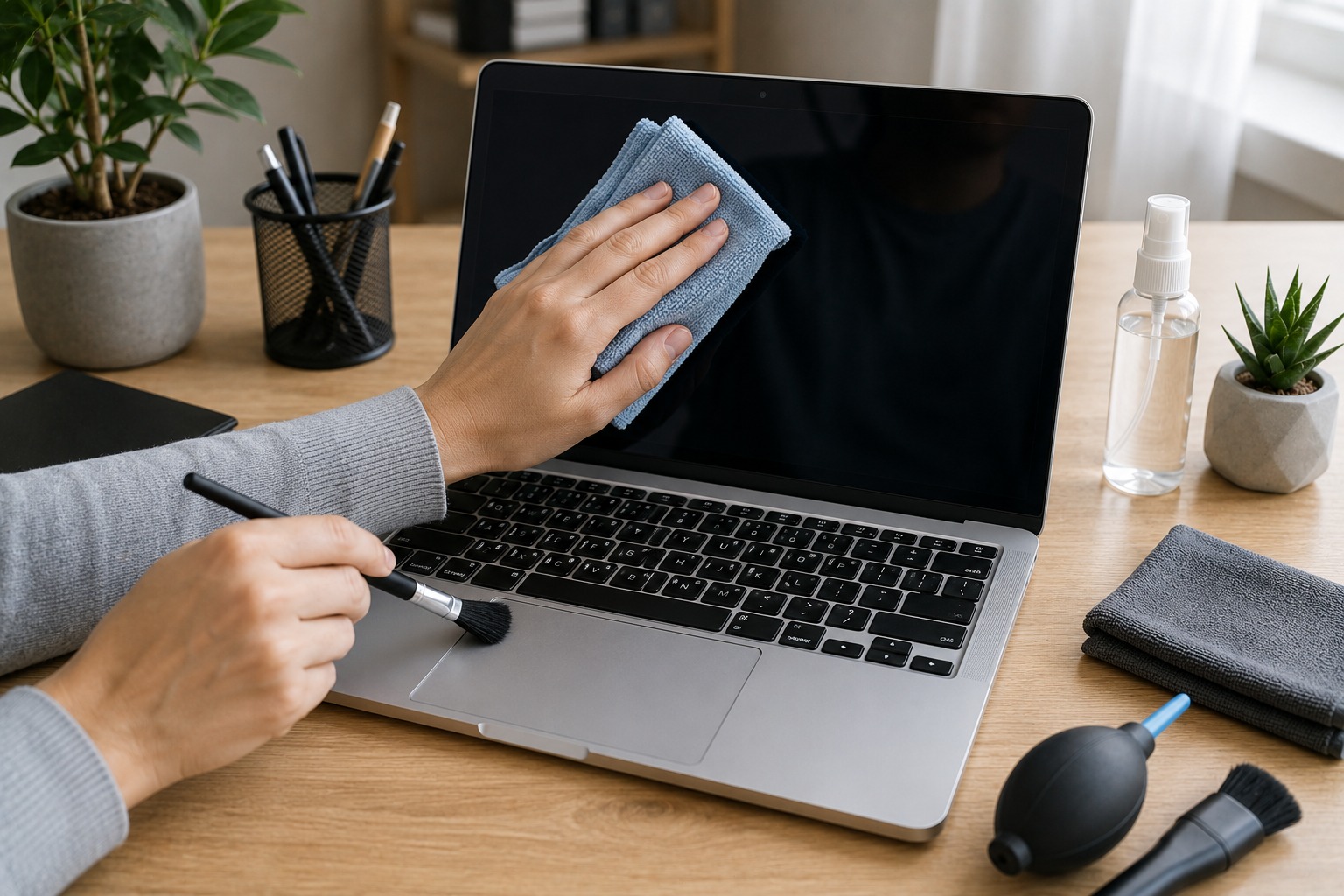
Do ekranu wystarcza sucha ściereczka z mikrofibry, a przy większych zabrudzeniach ta sama ściereczka lekko zwilżona wodą destylowaną. Płynu nigdy nie psika się bezpośrednio na ekran, bo ścieka po krawędzi pod ramkę i trafia do wnętrza matrycy. Ruchy prowadzi się od krawędzi do krawędzi, bez naciskania, bo matryca LCD pod naciskiem trwale się odkształca, a w laptopie ekran nie ma za sobą żadnego wsparcia.
Klawiatura to inna sytuacja, bo tu dezynfekcja ma sens. Chusteczki nasączone alkoholem izopropylowym w stężeniu do 70 procent są bezpieczne dla klawiszy i obudowy z tworzywa, o ile nie są ociekające. Okruchy spomiędzy klawiszy usuwa się sprężonym powietrzem przy laptopie odwróconym ekranem do dołu, żeby wypadały na zewnątrz, a nie głębiej.
Obudowa z tworzywa znosi łagodne detergenty, obudowa aluminiowa również, ale trzeba uważać na okolice logotypów i naklejek. W laptopach z powłoką gumowaną, popularną kilka lat temu w sprzęcie biznesowym, alkohol powoduje odklejanie się warstwy i lepką, nieodwracalną strukturę, więc tam wyłącznie woda z niewielką ilością mydła.
Osobno warto wspomnieć o portach. Gniazdo USB-C i gniazdo słuchawkowe zbierają kłaczki, które z czasem uniemożliwiają pełne wsunięcie wtyczki. Wygląda to jak uszkodzone gniazdo, a wystarczy wyskrobać zawartość drewnianą wykałaczką przy wyłączonym urządzeniu. Nigdy metalowym narzędziem.
Kiedy wymienić pastę termoprzewodzącą?
To zabieg, który przynosi największą pojedynczą poprawę w starszym sprzęcie, a jednocześnie jest najczęściej odkładany.
Pasta między procesorem a radiatorem z czasem wysycha i traci przewodność. W laptopach, gdzie warstwa jest cienka, a temperatury wysokie, proces przebiega szybciej niż w komputerach stacjonarnych. Objawy są charakterystyczne: wentylator pracuje głośno od pierwszych minut, obudowa nagrzewa się wyraźnie mocniej niż kiedyś, a wydajność w dłuższych obciążeniach spada, choć w krótkich testach wszystko wygląda normalnie.
Rozsądny odstęp to od dwóch do czterech lat, wcześniej przy sprzęcie intensywnie obciążanym, na przykład używanym do gier albo do obróbki wideo. Warto to zweryfikować pomiarem, zanim się cokolwiek rozkręci. Darmowe narzędzia monitorujące pokazują temperatury pod obciążeniem. W laptopie temperatury procesora w okolicach 85–95 stopni przy pełnym obciążeniu są normą, natomiast osiąganie tych wartości przy przeglądaniu stron albo utrzymywanie się na poziomie 100 stopni z jednoczesnym spadkiem taktowania to sygnał, że coś wymaga interwencji.
Samodzielna wymiana w komputerze stacjonarnym jest prosta i trudno przy niej o szkodę. W laptopie wymaga demontażu sporej części obudowy, odłączenia taśm i zdjęcia układu chłodzenia, więc bez doświadczenia lepiej zlecić to serwisowi. Przy okazji warto poprosić o wyczyszczenie radiatora, bo to ten sam demontaż.
Jak dbać o baterię w laptopie?
Zasady zmieniły się względem tego, czego uczono przy starszych typach ogniw, a wiele powtarzanych rad pochodzi z tamtej epoki.
Ogniwa litowo-jonowe nie mają efektu pamięci i nie należy ich rozładowywać do zera. Wręcz przeciwnie: głębokie rozładowanie jest dla nich najbardziej szkodliwym stanem, a zejście do zera i pozostawienie tak na kilka tygodni potrafi trwale uszkodzić pakiet.
Najkorzystniejszy zakres pracy to mniej więcej od 20 do 80 procent naładowania. Utrzymywanie ogniw na pełnym poziomie przez długi czas przyspiesza ich starzenie, bo napięcie na ogniwie jest wtedy najwyższe. Dlatego producenci wbudowali funkcje ograniczające ładowanie: w MacBookach jest to zarządzanie na poziomie systemu z opcją zatrzymania na 80 procentach, w laptopach Lenovo, Dell, ASUS i innych odpowiednie ustawienie znajduje się w firmowej aplikacji albo w BIOS. Jeśli laptop stoi przez większość czasu podłączony do zasilania, warto tę funkcję włączyć.
Temperatura ma większe znaczenie niż liczba cykli. Bateria pracująca w rozgrzanym laptopie stojącym na kocu starzeje się szybciej niż ta sama bateria w komputerze z drożnym układem chłodzenia. Zostawienie laptopa latem w samochodzie to kilka godzin w warunkach, które ogniwom szkodzą bardziej niż miesiąc normalnej pracy.
Przy dłuższym przechowywaniu sprzętu bez użycia najlepiej naładować pakiet do mniej więcej połowy i wyłączyć komputer całkowicie, a nie zostawiać w uśpieniu. Stan naładowania na poziomie 50 procent minimalizuje starzenie kalendarzowe.
Stan zużycia baterii da się sprawdzić w kilka sekund. W Windowsie polecenie generujące raport o baterii pokazuje pojemność projektową i obecną, w macOS informacja o kondycji i liczbie cykli znajduje się w ustawieniach baterii. Spadek do 80 procent pojemności początkowej po trzystu do pięciuset cyklach jest normą, nie usterką.
Jak dbać o dysk SSD?
To obszar obrosły mitami, z których jeden jest nie tylko fałszywy, ale wręcz szkodliwy.
Dysku SSD nie defragmentuje się. Defragmentacja powstała dla dysków talerzowych, w których głowica fizycznie przesuwała się między fragmentami pliku, a jej zadaniem było ułożenie danych obok siebie. W nośniku półprzewodnikowym nie ma ruchomych elementów i czas dostępu jest taki sam niezależnie od położenia danych. Defragmentacja SSD nie daje więc żadnej korzyści, a generuje ogromną liczbę zapisów, które realnie zużywają komórki pamięci. Współczesne systemy operacyjne rozpoznają typ nośnika i same nie uruchamiają defragmentacji, ale zewnętrzne programy optymalizujące potrafią to zrobić.
To, czego SSD faktycznie potrzebuje, to wolna przestrzeń. Kontroler wykorzystuje ją do wyrównywania zużycia komórek i do operacji porządkujących w tle. Dysk wypełniony powyżej dziewięćdziesięciu procent zaczyna wyraźnie zwalniać przy zapisie i szybciej się zużywa. Rozsądne minimum to pozostawienie od dziesięciu do piętnastu procent pojemności wolnej.
Mechanizm TRIM, informujący dysk, które bloki można oznaczyć jako puste, jest domyślnie włączony we wszystkich aktualnych systemach i nie wymaga ingerencji. Sprawdzenie zajmuje chwilę i warto je wykonać jedynie na starszych instalacjach albo po migracji systemu z innego nośnika.
Stan techniczny dysku sprawdza się przez odczyt parametrów SMART. Bezpłatne narzędzia pokazują między innymi łączną ilość zapisanych danych i szacowaną pozostałą żywotność. W typowym użytkowaniu domowym dysk zużywa rocznie kilka procent przewidzianego zasobu, więc limit zapisów jest problemem raczej teoretycznym. Znacznie częściej dyski padają z powodu awarii kontrolera albo elektroniki, i to jest dokładnie ten scenariusz, przed którym chroni tylko kopia zapasowa.
Które programy do przyspieszania komputera szkodzą?
Cała kategoria narzędzi obiecujących optymalizację, czyszczenie rejestru i zwolnienie pamięci zasługuje na osobne potraktowanie, bo problem jest realny.
Programy czyszczące rejestr w Windowsie usuwają wpisy uznane za nieużywane. Zysk wydajnościowy jest nieistotny, bo system i tak nie przeszukuje rejestru liniowo, natomiast ryzyko usunięcia wpisu, który był potrzebny, jest realne i objawia się awariami programów tygodnie później, gdy nikt już nie łączy jednego z drugim.
Narzędzia zwalniające pamięć operacyjną działają wbrew temu, jak działają współczesne systemy. Wolna pamięć jest z punktu widzenia systemu pamięcią zmarnowaną, więc jest wypełniana buforami plików, zwalnianymi natychmiast, gdy jakiś program ich potrzebuje. Wymuszone opróżnienie tych buforów oznacza, że system musi je odbudować, czyli chwilowe spowolnienie, a nie przyspieszenie.
Do tego dochodzi model biznesowy części z tych aplikacji: darmowy skan wykrywający setki rzekomych problemów, płatna wersja do ich usunięcia, agresywne odnawianie subskrypcji i utrudniona rezygnacja. Niektóre instalują dodatkowo własne rozszerzenia przeglądarki i zmieniają wyszukiwarkę domyślną.
Co zamiast tego? Narzędzia wbudowane w system wystarczają. W Windowsie jest to czujnik pamięci usuwający pliki tymczasowe, menedżer zadań z zakładką aplikacji startowych i lista zainstalowanych programów. W macOS sekcja pamięci masowej w ustawieniach systemowych i lista elementów logowania. Przegląd tych trzech miejsc raz na kwartał daje więcej niż jakikolwiek program optymalizujący.
Higiena oprogramowania: co warto robić regularnie?
Sprzęt to połowa sprawy. Druga połowa decyduje o tym, czy komputer jest bezpieczny i czy da się na nim pracować.
Aktualizacje systemu instaluje się, i to bez odkładania na później. Zdecydowana większość ataków na komputery domowe wykorzystuje luki, na które łatki istnieją od miesięcy. Osobno warto raz w roku sprawdzić aktualizacje sterowników karty graficznej oraz oprogramowania układowego płyty głównej albo laptopa, bo te potrafią naprawiać problemy z zarządzaniem energią i stabilnością, których nie da się rozwiązać inaczej.
Przegląd programów uruchamianych przy starcie to najszybszy sposób na przyspieszenie komputera. Po roku użytkowania lista potrafi liczyć kilkanaście pozycji, z których większość nie musi działać cały czas. Wyłączenie ich nie usuwa programów, tylko sprawia, że uruchamiają się dopiero na żądanie.
Szyfrowanie dysku jest dziś dostępne bez dopłat i bez zauważalnego wpływu na wydajność. W Windowsie w wersjach wyższych to BitLocker, w macOS FileVault. Ma to znaczenie przede wszystkim w laptopie: bez szyfrowania każdy, kto wejdzie w posiadanie sprzętu, odczyta dane, wyjmując dysk, niezależnie od hasła do konta.
Warto też co jakiś czas przejrzeć uprawnienia przyznane aplikacjom: dostęp do kamery, mikrofonu, lokalizacji i całego dysku. Lista bywa dłuższa, niż się pamięta, bo zgody wydawane są w pośpiechu przy pierwszym uruchomieniu programu.
Jak ustawić kopię zapasową, żeby faktycznie działała?
To jedyna czynność z całej listy, której pominięcie może kosztować dane niemożliwe do odzyskania, a jednocześnie ta odkładana najczęściej.
Sprawdzoną regułą jest zasada trzech kopii. Trzy egzemplarze danych, na dwóch różnych nośnikach, z czego jeden poza domem. Brzmi to poważniej, niż wygląda w praktyce: oryginał na dysku komputera, kopia na dysku zewnętrznym podłączanym raz w tygodniu i synchronizacja najważniejszych folderów z usługą chmurową spełniają ten warunek w całości.
Narzędzia są wbudowane. W macOS Time Machine wymaga jedynie podłączenia dysku zewnętrznego i jednorazowej konfiguracji, po czym działa sam. W Windowsie historia plików obejmuje dokumenty i pulpit, a do pełnego obrazu systemu przydaje się dodatkowe narzędzie tworzące obraz dysku, dzięki któremu po awarii odtwarza się cały system zamiast instalować go od nowa.
Kluczowa jest jednak rzecz, którą prawie nikt nie robi: sprawdzenie, czy kopia działa. Raz na kilka miesięcy warto spróbować odtworzyć z niej jeden przypadkowy plik. Dyski zewnętrzne psują się tak samo jak wewnętrzne, a kopia zapasowa, która od roku zapisuje się na uszkodzonym nośniku, daje wyłącznie fałszywe poczucie bezpieczeństwa.
Synchronizacja z chmurą to nie to samo co kopia zapasowa i warto rozumieć różnicę. Usunięcie pliku na komputerze synchronizuje się natychmiast, więc znika on także z chmury. Podobnie działa zaszyfrowanie plików przez złośliwe oprogramowanie. Dobre usługi przechowują poprzednie wersje przez określony czas i to właśnie ta funkcja czyni je użytecznymi, ale trzeba wiedzieć, że istnieje i jak z niej skorzystać.
Jakie nawyki najbardziej pomagają na co dzień?
Kilka drobiazgów, które nic nie kosztują, a rozwiązują większość typowych problemów.
Laptop potrzebuje drożnych wlotów powietrza. Praca na kocu, poduszce albo kolanach zasłania kratki na spodzie i podnosi temperatury o kilkanaście stopni. Podstawka, nawet prowizoryczna w postaci dwóch książek, rozwiązuje to natychmiast. Komputer stacjonarny nie powinien stać w zamkniętej szafce ani wlotem przy ścianie.
Kable odłącza się, trzymając za wtyczkę, nigdy za przewód. Laptopa nie przenosi się z podłączonym zasilaniem i nie podnosi za ekran, bo cały ciężar zawisa wtedy na zawiasach i taśmie sygnałowej.
Warto zabezpieczyć zasilanie. Listwa przeciwprzepięciowa kosztuje kilkadziesiąt złotych i chroni przed skutkami przepięć w sieci, które w starszym budownictwie zdarzają się częściej, niż się sądzi. Do komputera stacjonarnego z ważnymi danymi sensowną inwestycją jest zasilacz awaryjny, który przy zaniku prądu daje kilka minut na zapisanie pracy i bezpieczne wyłączenie.
Wyłączanie komputera na noc nie jest konieczne, ale pełny restart raz na kilka dni ma sens, bo czyści pamięć i kończy procesy, które zostały w dziwnym stanie. Uśpienie nie robi tego samego.
I na koniec rzecz najprostsza: hasła i uwierzytelnianie dwuskładnikowe. Największa część szkód w komputerach domowych nie ma nic wspólnego ze sprzętem, tylko z przejęciem konta pocztowego, przez które odzyskuje się dostęp do wszystkich pozostałych usług.
Podsumowanie
Dbanie o komputer nie jest ani czasochłonne, ani skomplikowane, ale rozkłada się na dwa obszary, z których zwykle pamięta się tylko o jednym. Fizyczny sprowadza się do drożnego chłodzenia, ostrożnego czyszczenia i wymiany pasty termoprzewodzącej co kilka lat. Programowy do aktualizacji, przeglądu autostartu, wolnego miejsca na dysku i działającej kopii zapasowej.
Najwięcej daje utrzymanie temperatur w ryzach i ograniczenie ładowania baterii, bo to one decydują o tym, w jakim stanie sprzęt będzie za trzy lata. Najmniej, a często wręcz szkodzi, cała kategoria programów obiecujących optymalizację, czyszczenie rejestru i zwalnianie pamięci.
Jeśli miałoby zostać tylko jedno zalecenie z całej listy, to kopia zapasowa. Zakurzony radiator da się wyczyścić, wysuszoną pastę wymienić, zużytą baterię wstawić nową. Danych z dysku, który przestał się zgłaszać, nie odzyska się niczym poza kopią, a odzyskiwanie w specjalistycznym laboratorium kosztuje więcej niż komputer.
Najczęściej zadawane pytania
Krótkie odpowiedzi na pytania, które najczęściej pojawiają się przy konserwacji komputera.
Czy trzeba wyłączać komputer na noc?
Nie ma takiej konieczności, tryb uśpienia pobiera znikomą ilość energii i nie szkodzi podzespołom. Warto natomiast wykonywać pełny restart raz na kilka dni, bo uśpienie nie czyści pamięci ani nie kończy procesów, które się zawiesiły. W laptopie długie pozostawanie w uśpieniu przy niskim poziomie baterii może doprowadzić do jej głębokiego rozładowania.
Czy laptop może być stale podłączony do ładowarki?
Może, bo układ ładowania odcina zasilanie ogniw po osiągnięciu pełnego naładowania. Utrzymywanie baterii blisko stu procent przez miesiące przyspiesza jednak jej starzenie. Jeśli producent oferuje funkcję ograniczenia ładowania do osiemdziesięciu procent, warto ją włączyć.
Jak sprawdzić temperaturę procesora?
Wystarczy darmowe narzędzie monitorujące, na przykład HWMonitor lub Core Temp w Windowsie, a w macOS aplikacja pokazująca czujniki w pasku menu. Temperatury pod pełnym obciążeniem w okolicach 85–95 stopni w laptopie są normalne. Niepokojące jest utrzymywanie się takich wartości przy lekkiej pracy albo osiąganie stu stopni z jednoczesnym spadkiem wydajności.
Czy warto dokładać pamięć RAM do starszego laptopa?
Jeśli laptop ma gniazda pamięci, a nie układy wlutowane, i pracuje na 8 GB przy regularnym korzystaniu z wielu kart w przeglądarce, to najtańsze możliwe przyspieszenie. Warto wcześniej sprawdzić w menedżerze zadań, czy pamięć faktycznie jest wąskim gardłem, bo przy dysku talerzowym to on będzie ograniczeniem.
Ile powinno zostać wolnego miejsca na dysku?
Rozsądne minimum to od dziesięciu do piętnastu procent pojemności. Przy dysku 256 GB oznacza to około 30 GB. System potrzebuje przestrzeni na pliki wymiany, aktualizacje i pracę kontrolera SSD, a jej brak powoduje spowolnienia niezależne od mocy procesora.
Czy alkohol izopropylowy jest bezpieczny dla laptopa?
Do klawiatury, gładzika i obudowy z tworzywa tak, w stężeniu do siedemdziesięciu procent i na lekko zwilżonej ściereczce. Do ekranu nie, bo uszkadza powłoki antyrefleksyjne. Ostrożności wymagają też obudowy z powłoką gumowaną, na których alkohol powoduje trwałe odklejanie się warstwy.
Co zrobić, gdy komputer nagle zaczął głośno pracować?
Sprawdź najpierw menedżer zadań, bo najczęstszą przyczyną jest proces obciążający procesor w tle, na przykład aktualizacja albo indeksowanie plików. Jeśli obciążenie jest niskie, a wentylator i tak wyje, przyczyną jest zwykle zakurzony układ chłodzenia albo wysuszona pasta termoprzewodząca.

Paweł Zacharczuk
Redaktor naczelny Expertrankingowy.pl
Redaktor i ekspert od sprzętów AGD/RTV z 6 letnim doświadczeniem zdobytym w największych sklepach AGD/RTV. Każdego dnia tworze, aktualizuje rankingi sprzętów ze swoim zespołem, które mają pomagać ludziom w wyborze najlepszych sprzętów do ich mieszkań, domów. Jeśli masz jakieś pytania związane z rankingiem lub innymi sprawami to możesz do mnie napisać:

W tym tekście znajdują się linki afiliacyjne, które prowadzą do zewnętrznych stron. Za zakup z naszych linków lub kliknięcie w nasze linki i przejście do sklepów otrzymujemy wynagrodzenie prowizyjne, które pozwala nam rozwijać nasz serwis.
