
Dysk 500 GB był kiedyś rozsądnym wyborem do grania. Dziś mieszczą się na nim trzy duże produkcje, system operacyjny i nic więcej, a jedna z tych gier po roku aktualizacji może z niego wypaść. Skala tego zjawiska rzadko trafia do świadomości przed zakupem, bo w opisie nośnika pojemność brzmi abstrakcyjnie, dopóki nie zderzy się z rzeczywistością instalatora żądającego stu dwudziestu gigabajtów na jeden tytuł. Sytuację dodatkowo komplikuje to, co dzieje się od kilkunastu miesięcy z cenami pamięci: nośniki podrożały na tyle, że kupowanie „na wyrost” przestało być oczywiste, a każde sto gigabajtów trzeba uzasadnić. Poniżej konkretne liczby, mechanizmy stojące za rozrostem gier i praktyczne wyliczenie, ile pojemności naprawdę potrzebujesz.
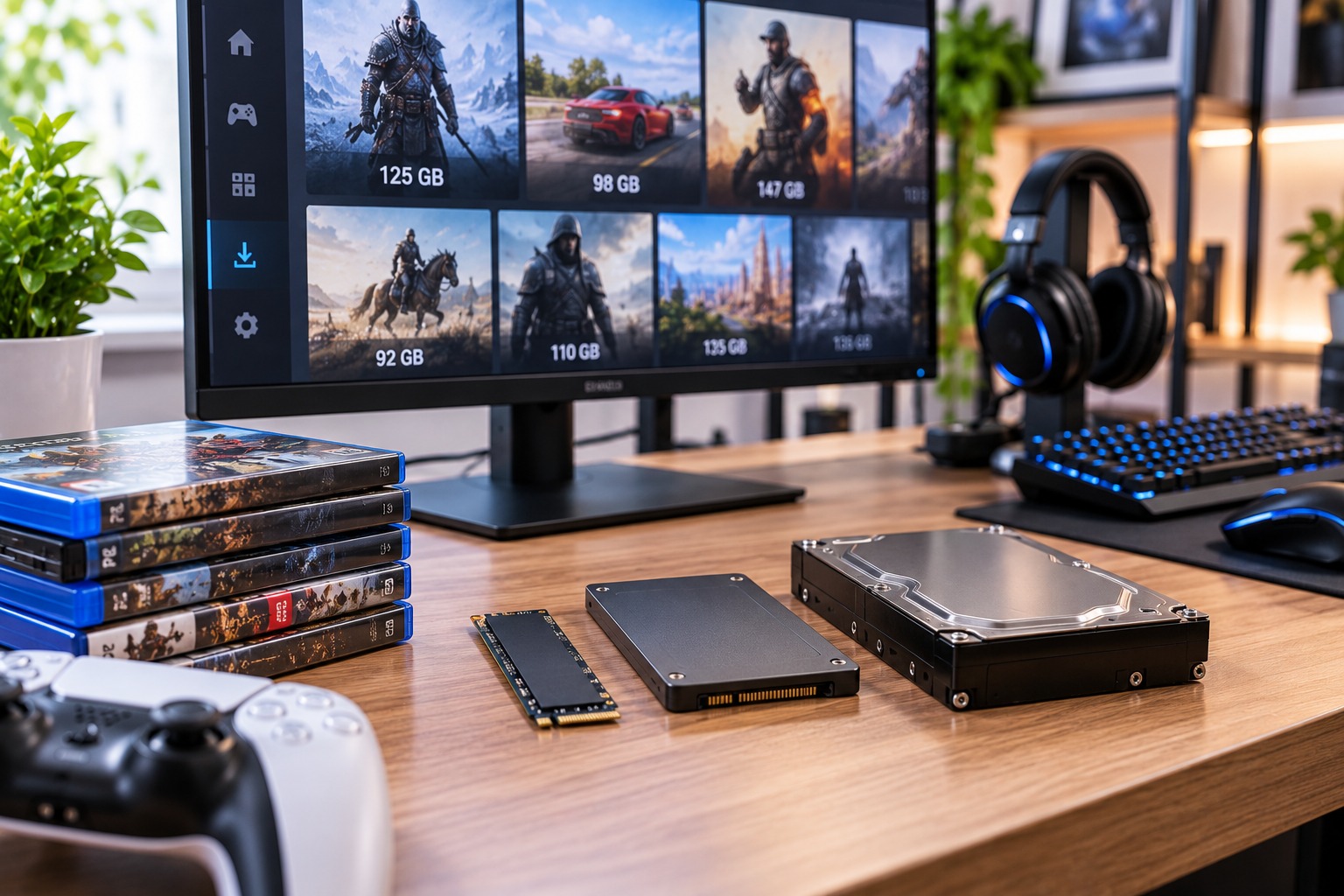
Ile realnie waży współczesna gra?
Punkt odniesienia najlepiej zbudować na przykładach, bo średnie niewiele mówią przy tak dużym rozrzucie.
Duże produkcje sieciowe z ostatnich sezonów wymagają na starcie ponad sto gigabajtów. Call of Duty: Black Ops 7 podało w oficjalnych wymaganiach 116 GB wolnego miejsca na nośniku SSD, przy czym była to wartość na dzień premiery, nieuwzględniająca późniejszych aktualizacji. Na konsoli pełna instalacja z pakietem kampanii kooperacyjnej i modułem Warzone przekraczała 130 GB. Battlefield 6 w pełnej instalacji na komputerze zajmował około 75 GB, co przy tej klasie tytułu wypada niemal skromnie.
Duże gry fabularne z otwartym światem mieszczą się zwykle w przedziale 70–150 GB. Rozbudowane role-playing z pełnym udźwiękowieniem w kilku językach potrafią przekroczyć 150 GB. Symulatory lotu i tytuły oparte na danych geograficznych stanowią osobną kategorię, gdzie sama instalacja bazowa bywa umiarkowana, ale pamięć podręczna pobieranych map rośnie w nieskończoność.
Na drugim biegunie znajdują się gry sieciowe o prostszej oprawie, tytuły niezależne i produkcje sprzed kilku lat, mieszczące się w przedziale od kilku do trzydziestu gigabajtów. Ta grupa jest liczna i często pomijana w dyskusjach o rozmiarach, choć dla wielu graczy stanowi większość biblioteki.
| Kategoria tytułu | Typowy rozmiar instalacji | Wzrost po roku aktualizacji |
|---|---|---|
| Duża strzelanka sieciowa z sezonami | 100–160 GB | +20–60 GB, czasem redukcja po optymalizacji |
| Gra fabularna z otwartym światem | 70–150 GB | +5–30 GB przy dodatkach |
| Symulator sportowy albo wyścigowy | 50–100 GB | +10–25 GB na sezonowe aktualizacje |
| Rozbudowane role-playing z dubbingiem | 100–180 GB | +20–50 GB przy rozszerzeniach |
| Symulator lotu z danymi mapowymi | 50–130 GB plus pamięć podręczna | Rośnie stale wraz z użytkowaniem |
| Gra sieciowa o prostej oprawie | 15–40 GB | +5–15 GB |
| Produkcja niezależna | 1–15 GB | Zwykle bez istotnych zmian |
Kluczowy wniosek z tego zestawienia: pojedyncza duża gra potrafi zająć jedną ósmą dysku o pojemności 1 TB. Trzy takie tytuły plus system i aplikacje zapełniają go w całości.
Dlaczego gry rosną tak szybko?
Przyczyn jest kilka i część z nich jest mniej oczywista niż zwykłe „bo grafika jest ładniejsza”.
Tekstury stanowią zdecydowaną większość objętości. Przejście z rozdzielczości 1K na 4K dla pojedynczej tekstury oznacza szesnastokrotny wzrost liczby pikseli. Współczesne gry zawierają zwykle kilka poziomów szczegółowości dla każdej powierzchni, a pakiety tekstur w najwyższej jakości bywają dołączane domyślnie, nawet jeśli sprzęt gracza ich nie wykorzysta.
Dźwięk jest drugim wielkim konsumentem. Pełne udźwiękowienie dialogów w kilku językach potrafi zająć kilkanaście gigabajtów, a część studiów przechowuje ścieżki w formacie mało skompresowanym albo wręcz nieskompresowanym, ponieważ dekodowanie kosztuje czas procesora podczas rozgrywki. To świadomy wybór: mniej miejsca na dysku kontra więcej pracy przy odtwarzaniu.
Trzeci mechanizm bywa zaskakujący, a jest coraz częstszy. Studia celowo rezygnują z agresywnej kompresji i z upakowywania zasobów, żeby przyspieszyć wczytywanie. Duplikowanie tych samych tekstur w kilku miejscach na dysku pozwala silnikowi odczytać je jednym ciągłym ruchem zamiast zbierać z rozrzuconych lokalizacji. Na nośnikach talerzowych miało to ogromne znaczenie, na SSD mniejsze, ale praktyka pozostała.
Czwarty: kumulacja zawartości. Gry usługowe rosną wraz z każdym sezonem, dodając mapy, tryby i przedmioty kosmetyczne, przy czym stara zawartość rzadko jest usuwana. Po trzech latach taka produkcja waży dwa razy tyle co w dniu premiery.
Piąty, techniczny, dotyczący komputerów osobistych: gra musi obsłużyć bardzo szeroki wachlarz sprzętu, więc zawiera zasoby w kilku wariantach jakości oraz skompilowane wersje shaderów dla różnych układów graficznych. Na konsoli, gdzie konfiguracja jest jedna, ten narzut nie istnieje i ta sama gra bywa tam wyraźnie mniejsza.
Co zajmuje miejsce poza samą grą?
Deklarowany rozmiar instalacji to nie wszystko, o czym warto pamiętać przy planowaniu pojemności.
Pamięć podręczna skompilowanych shaderów to katalog, który rośnie w tle podczas grania. Przy niektórych tytułach osiąga kilka gigabajtów, a przy grach opartych na silnikach intensywnie kompilujących shadery potrafi przekroczyć dziesięć. Platformy dystrybucji przechowują dodatkowo własne pamięci podręczne, niezależne od katalogów gier.
Miejsce potrzebne na samo pobieranie bywa źródłem nieprzyjemnych niespodzianek. Klient pobiera skompresowaną paczkę, a następnie rozpakowuje ją do docelowej lokalizacji, więc przez chwilę na dysku muszą znajdować się obie wersje. Przy grze ważącej 120 GB oznacza to zapotrzebowanie sięgające 180–200 GB w szczycie procesu. Ten sam mechanizm dotyczy dużych aktualizacji, które wymagają miejsca na plik różnicowy plus na przebudowywane pliki gry.
Zapisy stanu gry są zwykle niewielkie, ale w tytułach z rozbudowanym systemem zapisów automatycznych albo z możliwością tworzenia własnych konstrukcji potrafią urosnąć do kilku gigabajtów.
Modyfikacje to kategoria bez górnego ograniczenia. Pakiety tekstur w wysokiej rozdzielczości do popularnych gier fabularnych bywają większe niż sama gra.
System operacyjny wraz z plikiem stronicowania, plikiem hibernacji i przestrzenią na aktualizacje zajmuje w praktyce 80–120 GB, choć czysta instalacja waży znacznie mniej. Warto to uwzględnić, planując dysk systemowy.
Zapas wolnego miejsca jest wreszcie warunkiem wydajności samego nośnika. Dysk SSD zapełniony powyżej 90% ma mniejszy bufor szybkiego zapisu i mniej przestrzeni na wewnętrzne porządkowanie danych, przez co wyraźnie zwalnia. Rezerwa rzędu 10–15% pojemności nie jest przesadą, tylko warunkiem prawidłowej pracy.
Ile pojemności naprawdę potrzebujesz?
Zamiast ogólnej rekomendacji, warto policzyć to według własnego stylu grania.
Osoba grająca jednocześnie w jeden duży tytuł sieciowy, rotując go co kilka miesięcy, potrzebuje na gry około 250–300 GB. Doliczając system i aplikacje, nośnik 500 GB wystarczy, choć bez komfortu.
Osoba trzymająca zainstalowane trzy, cztery duże produkcje plus kilka mniejszych potrzebuje na same gry 400–600 GB. Z systemem oznacza to nośnik 1 TB jako sensowne minimum, przy czym zapełni się on szybciej, niż się wydaje.
Osoba z szeroką biblioteką, nieodinstalowująca tytułów po ukończeniu, przekracza terabajt na samych grach bez większego wysiłku. Tu naturalnym wyborem jest 2 TB, ewentualnie 1 TB uzupełniony drugim nośnikiem.
Osoba grająca głównie w tytuły niezależne, sieciowe o prostej oprawie i produkcje sprzed lat może swobodnie funkcjonować na 500 GB przez lata.
| Profil gracza | Miejsce na gry | Sensowna konfiguracja | Uwagi |
|---|---|---|---|
| Jeden duży tytuł na raz | 250–300 GB | 500 GB NVMe | Częste pobieranie od nowa, wymaga szybkiego łącza |
| Trzy do pięciu dużych gier | 400–600 GB | 1 TB NVMe | Najczęstszy scenariusz, zapełnia się w rok |
| Szeroka biblioteka bez odinstalowywania | 1–2 TB | 2 TB NVMe albo 1 TB plus dodatkowy nośnik | Warto rozdzielić system od gier |
| Gry niezależne i sieciowe | 150–300 GB | 500 GB NVMe | Pojemność rzadko bywa problemem |
| Gracz z modyfikacjami | trudne do przewidzenia | 2 TB z zapasem | Pakiety tekstur potrafią podwoić rozmiar gry |
| Laptop z jednym slotem M.2 | zależnie od stylu | 1–2 TB od razu przy zakupie | Późniejsza wymiana wymaga klonowania systemu |
Jaki nośnik wybrać do gier jesienią 2026?
Wybór sprowadza się do trzech decyzji, a tylko jedna z nich jest naprawdę istotna.
Pierwsza i najważniejsza: nośnik półprzewodnikowy, nie talerzowy. Różnica w czasie wczytywania jest wielokrotna, a część nowych tytułów wprost wymaga SSD w minimalnych wymaganiach, co jeszcze kilka lat temu było rzadkością. Instalowanie współczesnej gry na dysku talerzowym kończy się nie tylko długim ładowaniem, ale też doczytywaniem tekstur w trakcie rozgrywki i przycięciami przy przemieszczaniu się po świecie.
Druga: format i interfejs. NVMe w formacie M.2 jest dziś standardem i przy porównywalnej pojemności kosztuje niewiele więcej niż SATA. Różnica w czasie wczytywania między SATA a NVMe jest zauważalna, choć nie tak spektakularna jak przeskok z dysku talerzowego. Jeśli płyta ma wolne gniazdo M.2, nie ma powodu wybierać SATA poza sytuacją, gdy gniazda są zajęte.
Trzecia: rodzaj kości i obecność pamięci podręcznej. Konstrukcje z kośćmi TLC i własnym układem DRAM zachowują się przewidywalnie przy dużych zapisach. Nośniki QLC bez DRAM są tańsze i do odczytu, czyli do samego grania, sprawdzają się dobrze, ale przy instalowaniu stugigabajtowej gry potrafią spaść do prędkości niższej niż dysk SATA po wyczerpaniu bufora. Przy nośniku przeznaczonym głównie na bibliotekę gier, rzadko zapisywanym, to akceptowalny kompromis. Przy dysku systemowym mniej.
Generacja magistrali PCIe jest natomiast decyzją najmniej istotną. Różnice w czasie wczytywania między dobrym nośnikiem PCIe 4.0 a PCIe 5.0 są rzędu ułamków sekundy, więc dopłata do nowszego standardu nie zamienia się w nic odczuwalnego podczas grania.
Kontekst cenowy warto powiedzieć wprost. Od końca 2025 roku ceny pamięci rosną w związku z przekierowaniem mocy produkcyjnych na układy dla centrów danych i infrastruktury sztucznej inteligencji. W połowie 2026 roku producenci sygnalizowali dalsze podwyżki cen kontraktowych kości NAND, a analitycy wskazywali, że produkcja na cały rok jest praktycznie rozdysponowana i realnych spadków w najbliższych kwartałach nie należy oczekiwać. W praktyce oznacza to, że odkładanie zakupu w nadziei na przecenę jest strategią o niskim prawdopodobieństwie powodzenia, a decyzja między 1 TB a 2 TB waży dziś więcej niż jeszcze rok temu.
Czy dysk talerzowy ma jeszcze jakieś zastosowanie?
Ma, choć nie do tego, do czego był używany przez lata.
Jako nośnik gier odpadł praktycznie całkowicie. Poza czasem wczytywania problemem jest strumieniowanie zasobów: gry z otwartym światem doczytują dane w trakcie ruchu i przy nośniku talerzowym objawia się to zacinaniem, ładowaniem tekstur w niskiej jakości oraz wyskakującymi obiektami. Żadne ustawienie graficzne tego nie naprawi.
Jako magazyn plików nadal się broni. Filmy, zdjęcia, archiwa, kopie zapasowe, materiały, do których sięga się okazjonalnie. Przy cenie za gigabajt wielokrotnie niższej niż w przypadku nośników półprzewodnikowych, dysk 4 TB pozostaje sensownym rozwiązaniem do przechowywania.
Jako miejsce na gry, w które akurat nie grasz, bywa użyteczny w konkretnym scenariuszu: przeniesienie zainstalowanego tytułu z dysku talerzowego na SSD trwa kilkanaście minut, podczas gdy pobranie go od nowa przy wolniejszym łączu może zająć kilka godzin. To rozwiązanie awaryjne, ale przy limitowanym transferze internetowym ma uzasadnienie.
Wady, o których warto pamiętać: hałas i wibracje przenoszone na obudowę, wyższa awaryjność mechaniczna oraz wrażliwość na wstrząsy. W laptopie to praktycznie dyskwalifikuje takie rozwiązanie.
Jak zarządzać miejscem, gdy dysk się zapełnia?
Kilka metod pozwala odzyskać dziesiątki gigabajtów bez odinstalowywania czegokolwiek.
Selektywne pakiety zawartości to najskuteczniejszy sposób w dużych grach sieciowych. Część tytułów pozwala odinstalować osobno kampanię, tryb kooperacji albo moduł battle royale, zostawiając tylko to, w co faktycznie grasz. Przy grach z serii Call of Duty potrafi to zwolnić kilkadziesiąt gigabajtów jednym kliknięciem, a opcja znajduje się w ustawieniach zarządzania plikami w launcherze.
Pakiety językowe są drugą w kolejności rezerwą. Gry z pełnym dubbingiem w kilku językach pozwalają zwykle wybrać tylko jeden, a różnica bywa liczona w dziesiątkach gigabajtów. Ustawienie znajduje się we właściwościach gry w kliencie platformy dystrybucji.
Pamięć podręczna shaderów i pobierania rośnie w tle i można ją bezpiecznie wyczyścić. Klient Steam ma opcję czyszczenia pamięci podręcznej pobierania, a katalog skompilowanych shaderów odbudowuje się przy kolejnym uruchomieniu gry, kosztem chwilowo dłuższego startu.
Funkcja czujnika pamięci w Windowsie, znana też jako Storage Sense, usuwa automatycznie pliki tymczasowe i zawartość kosza. W ustawieniach systemu warto też sprawdzić rozmiar pliku hibernacji, który zajmuje przestrzeń odpowiadającą znacznej części pamięci operacyjnej, oraz punkty przywracania systemu, potrafiące zająć kilkadziesiąt gigabajtów.
Kompresja systemowa dla katalogów rzadko używanych bywa niedocenianą opcją. Windows umożliwia kompresję plików na poziomie systemu plików, co przy zasobach gier daje zwykle niewielki zysk, bo są już skompresowane, ale przy dokumentach i archiwach bywa zauważalna.
Ostatnia metoda, najprostsza i najczęściej pomijana: przegląd biblioteki. Klient Steam pokazuje datę ostatniego uruchomienia każdej gry. Tytuły nietknięte od roku zajmują miejsce bez żadnego powodu, a ich ponowna instalacja zajmie tyle samo czasu za rok, co dzisiaj.
Jak rozplanować nośniki w komputerze do gier?
Konfiguracja z dwoma nośnikami jest zwykle sensowniejsza niż jeden duży, i to nie tylko z powodu ceny.
Wariant podstawowy: nośnik NVMe 1 TB na system, aplikacje i gry, w które grasz obecnie. Drugi nośnik, tańszy, jako magazyn na resztę biblioteki i pliki. Rozdzielenie systemu od gier upraszcza ponowną instalację Windowsa i chroni bibliotekę przed przypadkowym sformatowaniem.
Wariant dla większych bibliotek: nośnik NVMe 500 GB do 1 TB na system i aplikacje, plus nośnik 2 TB wyłącznie na gry. Ta konfiguracja pozwala trzymać porządek i unika sytuacji, w której aktualizacja gry zapycha dysk systemowy, co potrafi zdestabilizować cały system.
W laptopie sprawa wygląda inaczej, bo liczba gniazd bywa ograniczona do jednego. Wtedy decyzja o pojemności zapada raz, przy zakupie, a późniejsza zmiana wymaga sklonowania systemu na nowy nośnik i wymiany. Operacja jest wykonalna, ale przy jednym slocie wymaga zewnętrznej obudowy na czas klonowania. Przy laptopie z jednym gniazdem warto od razu wybrać 2 TB, jeśli budżet pozwala.
Osobna uwaga dotycząca gniazd na płycie głównej. Nie wszystkie sloty M.2 mają tę samą przepustowość, a część współdzieli linie z innymi złączami. Zajęcie określonego gniazda potrafi obniżyć tryb pracy złącza karty graficznej albo wyłączyć porty SATA. Tabela tych zależności znajduje się w instrukcji płyty i warto ją sprawdzić przed montażem drugiego nośnika, bo późniejsze przekładanie oznacza demontaż karty graficznej.
Podsumowanie
Realistyczny punkt wyjścia na 2026 rok to nośnik NVMe o pojemności 1 TB przy graniu w kilka tytułów jednocześnie i 2 TB przy szerszej bibliotece. Pojemność 500 GB pozostaje akceptowalna wyłącznie przy graniu w jedną dużą produkcję na raz albo w tytuły o skromniejszych wymaganiach, i wiąże się z regularnym odinstalowywaniem.
Przy planowaniu warto doliczyć do sumy rozmiarów gier trzy pozycje, o których łatwo zapomnieć: system z plikami pomocniczymi, przestrzeń potrzebną chwilowo podczas pobierania i rozpakowywania dużych aktualizacji oraz rezerwę wydajnościową rzędu 10–15% pojemności. Po tym rachunku dysk, który wydawał się wystarczający, często okazuje się o jedną klasę za mały.
Z decyzji technicznych realne znaczenie ma tylko przejście na nośnik półprzewodnikowy oraz wybór między kośćmi TLC a QLC przy dysku, na który dużo się zapisuje. Generacja magistrali PCIe jest w tym kontekście parametrem marketingowym, a nie użytkowym, i przy obecnych cenach pieniądze przeznaczone na dopłatę do najnowszego standardu lepiej zamienić na dodatkowy terabajt.
Najczęściej zadawane pytania
Poniżej krótkie odpowiedzi na pytania, które regularnie wracają przy planowaniu przestrzeni na gry. Dotyczą praktycznych szczegółów, których nie widać w opisach nośników.
Dlaczego dysk 1 TB pokazuje w systemie mniej niż terabajt?
Producenci liczą pojemność w jednostkach dziesiętnych, gdzie terabajt to bilion bajtów, a system operacyjny w binarnych, gdzie ta sama liczba daje około 931 GB. Do tego dochodzi przestrzeń zajmowana przez system plików i partycje serwisowe. Ubytek rzędu 7–8% jest normalny i nie oznacza wady nośnika.
Czy gry działają szybciej na dysku, który jest w połowie pusty?
Tak, choć różnica pojawia się głównie przy zapisie. Nośnik zapełniony powyżej 90% ma mniejszy bufor i mniej miejsca na porządkowanie danych, przez co instalacje i aktualizacje trwają dłużej. Sam odczyt podczas grania zmienia się w mniejszym stopniu.
Czy warto przenieść grę na dysk zewnętrzny?
Przy połączeniu USB 3.2 Gen2 albo szybszym jest to opcja użyteczna, zwłaszcza przy laptopach z jednym gniazdem M.2. Czasy wczytywania są dłuższe niż z nośnika wewnętrznego, ale znacznie krótsze niż z dysku talerzowego. Warto unikać tego rozwiązania przy grach intensywnie strumieniujących zasoby.
Ile miejsca zostawić wolnego na dysku systemowym?
Około 15–20% pojemności, czyli przy nośniku 1 TB mniej więcej 150–200 GB. System potrzebuje przestrzeni na aktualizacje, plik stronicowania i punkty przywracania, a zapełnienie dysku systemowego do końca prowadzi do błędów, których diagnostyka bywa czasochłonna.
Czy defragmentacja dysku SSD ma sens?
Nie i może skrócić jego żywotność, bo generuje niepotrzebne zapisy. Windows sam rozpoznaje typ nośnika i zamiast defragmentacji wykonuje operację TRIM, informującą kontroler o zwolnionych blokach. Warto tylko sprawdzić, czy zaplanowana optymalizacja jest włączona.
Czy da się zainstalować jedną grę na dwóch dyskach jednocześnie?
Nie w standardowy sposób, choć niektóre platformy pozwalają przenosić poszczególne pakiety zawartości między lokalizacjami. Rozwiązaniem stosowanym przy bardzo dużych bibliotekach jest łączenie nośników w jedną przestrzeń przy pomocy funkcji systemowych, ale komplikuje to odzyskiwanie danych w razie awarii.
Jak sprawdzić, co dokładnie zajmuje miejsce na dysku?
Ustawienia Windowsa pokazują podział na kategorie, ale dokładniejszy obraz dają darmowe narzędzia analizujące strukturę katalogów, takie jak WizTree czy TreeSize. Pozwalają one w kilkanaście sekund znaleźć zapomniane katalogi z pamięcią podręczną, kopiami zapasowymi albo pobranymi plikami instalacyjnymi.

Paweł Zacharczuk
Redaktor naczelny Expertrankingowy.pl
Redaktor i ekspert od sprzętów AGD/RTV z 6 letnim doświadczeniem zdobytym w największych sklepach AGD/RTV. Każdego dnia tworze, aktualizuje rankingi sprzętów ze swoim zespołem, które mają pomagać ludziom w wyborze najlepszych sprzętów do ich mieszkań, domów. Jeśli masz jakieś pytania związane z rankingiem lub innymi sprawami to możesz do mnie napisać:

W tym tekście znajdują się linki afiliacyjne, które prowadzą do zewnętrznych stron. Za zakup z naszych linków lub kliknięcie w nasze linki i przejście do sklepów otrzymujemy wynagrodzenie prowizyjne, które pozwala nam rozwijać nasz serwis.
