
Jeśli Twój komputer uruchamia się dłużej niż 30 sekund, programy otwierają się z zauważalnym opóźnieniem, a kopiowanie plików trwa wieczność, to prawie na pewno pracujesz na dysku HDD. Wymiana na SSD to jedna z tych zmian, które dają natychmiastowy, odczuwalny efekt bez kupowania nowego komputera. Ale SSD to nie jeden produkt, lecz cała rodzina nośników różniących się interfejsem, formatem fizycznym, prędkością i ceną. Żeby wybrać sensownie, trzeba wiedzieć, co kryje się za skrótami SATA, NVMe, M.2 i NAND.
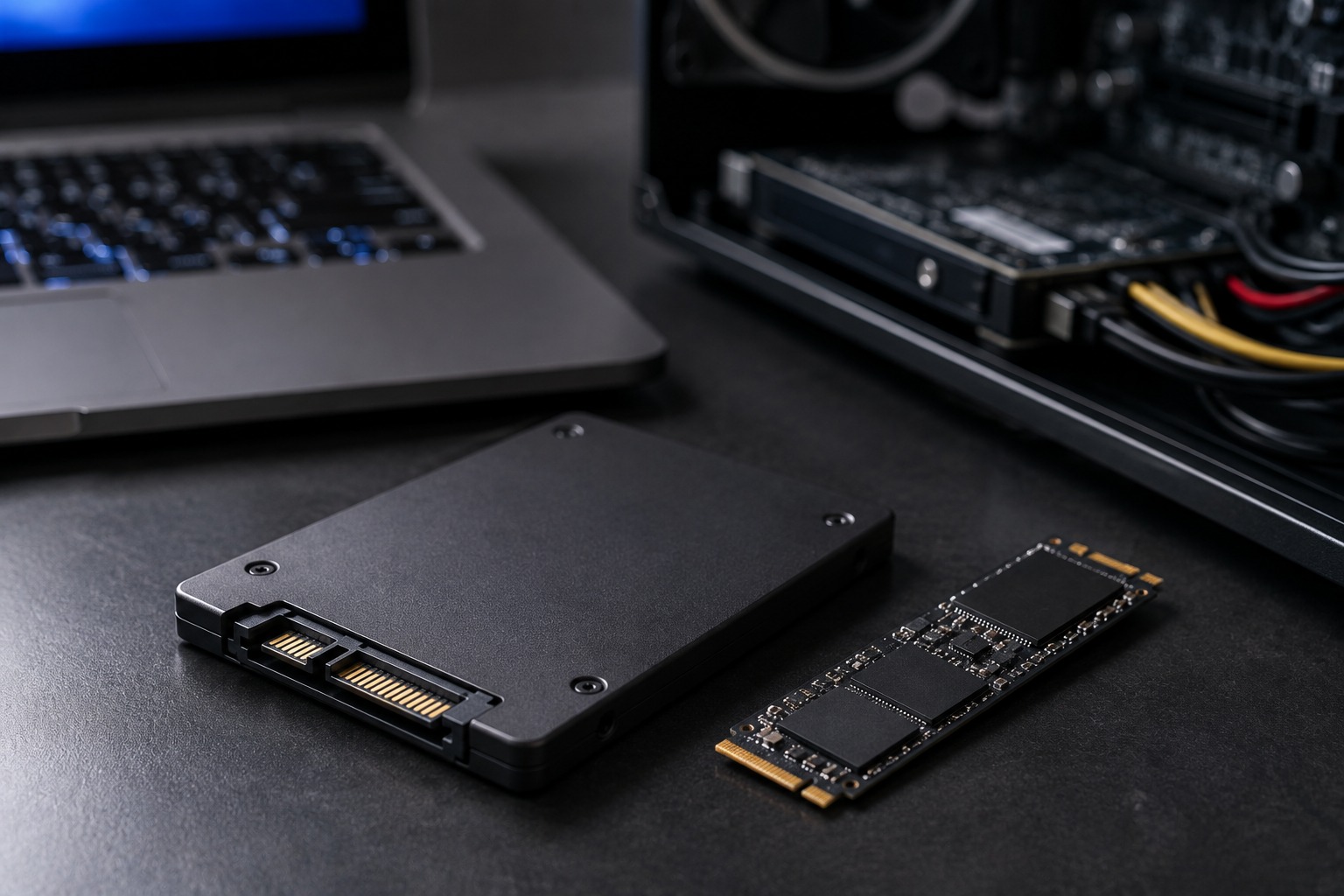
Co to jest dysk SSD?
SSD (Solid State Drive) to nośnik danych, który przechowuje informacje w pamięci flash NAND. W odróżnieniu od tradycyjnego dysku twardego (HDD, Hard Disk Drive), SSD nie ma żadnych ruchomych części: ani wirujących talerzy, ani głowicy odczytująco-zapisującej. Dane są zapisywane i odczytywane elektronicznie, za pomocą impulsów elektrycznych w milionach tranzystorów.
Brak mechaniki to fundamentalna różnica, z której wynikają wszystkie pozostałe zalety SSD. Skoro nic się nie obraca i nic się nie przesuwa, dostęp do danych jest praktycznie natychmiastowy (czas dostępu SSD to ok. 0,1 ms, podczas gdy HDD potrzebuje 5 do 10 ms na „dojechanie” głowicą do właściwego sektora). Nie ma hałasu (HDD potrafi wyraźnie szumieć i klikać). Nie ma wrażliwości na wstrząsy (upadek laptopa z włączonym HDD to poważne ryzyko utraty danych, z SSD jest to zdecydowanie mniej prawdopodobne). Zużycie energii jest niższe (co w laptopie przekłada się na dłuższą pracę na baterii).
Wnętrze SSD to płytka drukowana z kośćmi pamięci NAND (to te same chipy, które są w pendrive’ach i kartach pamięci, tylko w większej ilości i wyższej jakości) oraz kontrolerem, czyli procesorem zarządzającym zapisem i odczytem. Kontroler decyduje, jak dane są rozmieszczane na kościach, jak działają algorytmy korekcji błędów i jak długo SSD przeżyje. Dlatego dwa dyski SSD z tymi samymi kośćmi NAND mogą różnić się wydajnością i niezawodnością, bo mają różne kontrolery.
Jak SSD różni się od HDD w codziennym użytkowaniu?
Różnica w specyfikacji (SSD: 500 do 7000 MB/s, HDD: ok. 100 do 150 MB/s) to jedno. Ale co to oznacza w praktyce, przy normalnym korzystaniu z komputera?
Uruchamianie systemu: Windows 11 z dysku SSD SATA startuje w ok. 10 do 15 sekund. Z dysku NVMe w ok. 5 do 10 sekund. Z dysku HDD w ok. 30 do 60 sekund. To różnica, którą odczuwasz kilka razy dziennie.
Otwieranie programów: duże aplikacje (Photoshop, pakiet Office, przeglądarka z 20 kartami) ładują się z SSD w 2 do 5 sekund. Z HDD to samo trwa 10 do 30 sekund. Przy wielozadaniowości (kilka programów jednocześnie) HDD staje się wąskim gardłem, bo głowica fizycznie nie nadąża z przeskakiwaniem między danymi różnych aplikacji.
Kopiowanie plików: przeniesienie 10 GB filmów z SSD SATA na inny SSD SATA zajmuje ok. 30 do 40 sekund. Z HDD na HDD to samo trwa 2 do 4 minuty. Z NVMe na NVMe, 10 GB przenosi się w kilka sekund.
Gry: czas ładowania poziomu w grze z SSD to kilka sekund. Z HDD kilkanaście do kilkudziesięciu sekund. Konsole PS5 i Xbox Series X wymagają SSD i ich architektura gier jest zaprojektowana pod szybki streaming danych z nośnika. Na PC coraz więcej gier (np. z technologią DirectStorage) wymaga SSD do prawidłowego działania.
| Czynność | HDD (typowy) | SSD SATA | SSD NVMe |
|---|---|---|---|
| Start systemu Windows | 30 do 60 s | 10 do 15 s | 5 do 10 s |
| Otwieranie Photoshopa | 15 do 25 s | 3 do 5 s | 2 do 3 s |
| Kopiowanie 10 GB | 2 do 4 min | 30 do 40 s | 5 do 10 s |
| Ładowanie poziomu w grze | 20 do 60 s | 5 do 10 s | 2 do 5 s |
Interfejsy: SATA vs NVMe
SSD nie jest jednolitą kategorią. Istnieją dwa główne interfejsy, przez które dysk komunikuje się z komputerem, i różnica między nimi jest ogromna.
SATA (Serial ATA) to interfejs zaprojektowany jeszcze w erze dysków HDD. Maksymalna przepustowość SATA III to ok. 600 MB/s, co w praktyce oznacza realne prędkości odczytu/zapisu do ok. 550 MB/s. Dla HDD to bardzo dużo (dysk talerzowy nie wykorzysta nawet połowy). Ale dla SSD to limit, który szybko staje się wąskim gardłem.
NVMe (Non-Volatile Memory Express) to protokół zaprojektowany specjalnie dla pamięci flash, wykorzystujący magistralę PCI Express zamiast SATA. Przepustowość NVMe Gen3 to ok. 3500 MB/s, Gen4 do ok. 7000 MB/s, a Gen5 (najnowszy standard, stan na 2026 rok) do ok. 14 000 MB/s. To wielokrotność tego, co oferuje SATA.
Czy różnica między SATA SSD a NVMe SSD jest odczuwalna na co dzień? W wielu scenariuszach mniej niż mogłoby się wydawać. Uruchamianie systemu i otwieranie programów zależy od wielu małych operacji na drobnych plikach (random read), a tu różnica między SATA SSD a NVMe jest mniejsza niż przy sekwencyjnym kopiowaniu dużych plików. W praktyce start Windows z SATA SSD trwa 12 sekund, a z NVMe 8 sekund. Różnica jest realna, ale nie dramatyczna.
NVMe pokazuje swoją przewagę przy operacjach na dużych plikach: edycja wideo 4K, obróbka zdjęć RAW z aparatu 50 megapikseli, przenoszenie baz danych. Jeśli pracujesz z takimi plikami codziennie, NVMe Gen4 to inwestycja, która się zwraca. Jeśli Twoje użytkowanie to przeglądarka, pakiet Office i okazjonalne gry, SATA SSD wystarczy i jest tańszy.
Formaty fizyczne: 2,5 cala, M.2, mSATA
Format fizyczny dysku określa jego rozmiar i sposób podłączenia do komputera.
SSD 2,5 cala to forma przypominająca tradycyjny mały dysk twardy do laptopa. Podłączany kablem SATA do płyty głównej (tak samo jak HDD). Pasuje do większości starszych laptopów i komputerów stacjonarnych. Obsługuje wyłącznie interfejs SATA.
SSD M.2 to mała płytka (ok. 22 mm szerokości, 80 mm długości w standardowym formacie 2280) wsuwana bezpośrednio w gniazdo M.2 na płycie głównej. Nie wymaga kabli. Może obsługiwać interfejs SATA lub NVMe, co zależy od konkretnego modelu dysku i gniazda na płycie głównej. Fizycznie wyglądają identycznie, ale wewnętrznie działają zupełnie inaczej. Przed zakupem sprawdź, czy Twoja płyta główna obsługuje M.2 NVMe, M.2 SATA, czy oba.
mSATA to starszy, mniejszy format stosowany w niektórych laptopach i urządzeniach wbudowanych. Obsługuje wyłącznie SATA. Występuje rzadko w nowych urządzeniach.
Pamięć NAND: SLC, MLC, TLC, QLC
Kości pamięci NAND w SSD różnią się liczbą bitów przechowywanych w jednej komórce pamięci. To wpływa na trzy kluczowe parametry: prędkość, trwałość i cenę.
SLC (Single Level Cell) przechowuje 1 bit na komórkę. Najszybsze, najtrwalsze, ale najdroższe. Stosowane w serwerach i urządzeniach przemysłowych. W konsumenckich SSD praktycznie nie występuje.
MLC (Multi Level Cell) przechowuje 2 bity na komórkę. Dobry kompromis między wydajnością a ceną. Stosowane w starszych modelach premium. Coraz rzadsze.
TLC (Triple Level Cell) przechowuje 3 bity na komórkę. Aktualny standard w konsumenckich SSD. Dobre parametry przy rozsądnej cenie.
QLC (Quad Level Cell) przechowuje 4 bity na komórkę. Najtańsze, ale najwolniejsze przy intensywnym zapisie i o najkrótszej żywotności. Nadaje się do odczytu danych (np. archiwum plików, biblioteka gier), ale nie do intensywnego zapisu (np. edycja wideo).
Nowoczesne SSD stosują „bufor SLC” (SLC cache): część komórek TLC lub QLC jest tymczasowo używana w trybie SLC, co daje wysoką prędkość zapisu do momentu zapełnienia bufora. Po zapełnieniu prędkość spada do natywnej prędkości TLC/QLC. Dlatego w recenzjach SSD widać, że prędkość zapisu jest wysoka przez pierwsze 20 do 50 GB, a potem gwałtownie spada.
Żywotność SSD: ile naprawdę wytrzyma?
Komórki NAND mają ograniczoną liczbę cykli zapisu. Każdy zapis zużywa komórkę odrobinę. Producenci podają parametr TBW (Total Bytes Written), czyli łączną ilość danych, którą możesz zapisać na dysku w ciągu jego życia.
Typowy konsumencki SSD 1 TB TLC ma TBW na poziomie 300 do 600 TB. Oznacza to, że możesz zapisać na nim 300 do 600 terabajtów danych, zanim komórki zaczną się degradować. Ile to w praktyce? Przy codziennym użytkowaniu domowym (przeglądarka, dokumenty, filmy, gry) zapisujesz ok. 20 do 40 GB dziennie. Przy 30 GB dziennie i TBW 500 TB, dysk wytrzyma ponad 45 lat.
Nawet przy intensywniejszym użytkowaniu (edycja wideo, kompilowanie kodu), gdzie zapis sięga 100 GB dziennie, SSD z TBW 500 TB przeżyje ponad 13 lat. W praktyce większość użytkowników wymieni komputer wcześniej, niż SSD się zużyje.
Większym ryzykiem niż zużycie komórek jest awaria kontrolera lub utrata zasilania w trakcie zapisu (choć nowoczesne SSD mają ochronę przed utratą danych w takich sytuacjach). Regularne kopie zapasowe są ważne niezależnie od typu nośnika.
Na co zwracać uwagę przy zakupie SSD?
Wybór konkretnego modelu SSD wymaga uwzględnienia kilku parametrów, których znaczenie nie jest oczywiste na pierwszy rzut oka.
Prędkość sekwencyjna (sequential read/write) to wartość podawana najczęściej, ale opisuje scenariusz kopiowania dużych, ciągłych plików. W codziennym użytkowaniu (uruchamianie systemu, otwieranie programów) ważniejsza jest prędkość losowego odczytu/zapisu (random IOPS), bo system operacyjny pracuje na tysiącach małych plików rozsianych po dysku. Dysk z imponującymi 7000 MB/s sekwencyjnie może mieć słabe IOPS, jeśli ma kiepski kontroler.
Gwarancja i TBW: producenci podają długość gwarancji (zazwyczaj 3 do 5 lat) oraz TBW. Oba parametry warto sprawdzić, bo tani SSD z 3-letnią gwarancją i TBW 150 TB to zupełnie inna klasa niż model z 5-letnią gwarancją i TBW 600 TB, nawet jeśli pojemność jest taka sama.
Temperatura pracy: dyski NVMe Gen4 i Gen5 generują więcej ciepła niż SATA SSD. Pod obciążeniem temperatura może sięgać 70 do 80°C, co powoduje throttling, czyli automatyczne obniżanie prędkości, żeby uniknąć przegrzania. W komputerze stacjonarnym radiator na SSD (kosztuje 20 do 40 zł) rozwiązuje problem. W laptopie warto sprawdzić, czy producent laptopa przewidział odprowadzenie ciepła z gniazda M.2.
Kiedy HDD nadal ma sens?
SSD jest lepsze od HDD w prawie każdym scenariuszu, ale „prawie” to kluczowe słowo. HDD zachowuje przewagę w jednej, konkretnej sytuacji: masowe przechowywanie danych przy niskim budżecie.
Dysk HDD 4 TB kosztuje ok. 350 do 450 zł (stan na 2026 rok). SSD 4 TB to wydatek 700 do 1200 zł. Jeśli potrzebujesz 8 lub 16 TB na archiwum filmów, zdjęć, kopii zapasowych, które nie wymagają szybkiego dostępu, HDD jest dwa do trzech razy tańszy za gigabajt.
Popularna konfiguracja to SSD jako dysk systemowy (256 GB do 1 TB, na system, programy i gry) plus HDD jako magazyn danych (2 do 4 TB na filmy, muzykę, zdjęcia). W laptopach ta konfiguracja jest coraz rzadsza (brak miejsca na dwa dyski), ale w komputerach stacjonarnych to rozsądny kompromis.
Podsumowanie
Dysk SSD to nośnik danych oparty na pamięci flash, pozbawiony ruchomych części, wielokrotnie szybszy od tradycyjnego HDD. Różnica w codziennym użytkowaniu jest odczuwalna natychmiast: szybszy start systemu, szybsze otwieranie programów, cichsza praca, niższe zużycie energii.
SSD występuje w dwóch głównych interfejsach (SATA do 550 MB/s, NVMe do 7000+ MB/s) i dwóch formatach fizycznych (2,5 cala z kablem, M.2 bez kabla). Dla większości użytkowników SATA SSD wystarczy w codziennym użytkowaniu. NVMe ma sens przy pracy z dużymi plikami. Żywotność nowoczesnych SSD TLC przekracza typowy cykl życia komputera. HDD zachowuje sens jako tani magazyn na duże archiwa danych.
Najczęściej zadawane pytania
Przy temacie dysków SSD pojawiają się konkretne pytania dotyczące kompatybilności, żywotności i wyboru.
Czy mogę wymienić HDD na SSD w starym laptopie?
Tak, w większości przypadków. Jeśli laptop ma dysk 2,5 cala z interfejsem SATA (standard w laptopach sprzed 2018 roku), wystarczy kupić SSD 2,5 cala SATA, sklonować zawartość starego dysku na nowy (za pomocą bezpłatnego oprogramowania, np. Macrium Reflect) i fizycznie zamienić dyski. To jedna z najtańszych i najskuteczniejszych modernizacji starego laptopa.
Czy SSD wymaga defragmentacji?
Nie. Defragmentacja jest potrzebna dla HDD, bo fizyczne ułożenie danych na talerzu wpływa na czas dostępu. W SSD dostęp do każdej komórki trwa tak samo długo, niezależnie od jej położenia. Windows automatycznie wyłącza defragmentację dla SSD i zamiast tego wykonuje operację TRIM, która informuje kontroler, które bloki danych można zwolnić.
Czy SSD może stracić dane, jeśli długo nie jest podłączony do prądu?
Teoretycznie tak. Komórki NAND przechowują dane jako ładunki elektryczne, które z czasem się rozładowują. Ale w praktyce trwa to miesiące do lat (zależnie od temperatury przechowywania i typu NAND). Jeśli planujesz archiwizować dane na SSD odłożonym na półkę na 5 lat, warto raz na kilka miesięcy podłączyć go na chwilę do komputera. Do długoterminowej archiwizacji lepszym medium jest HDD lub chmura.
Ile pojemności SSD wybrać?
Absolutne minimum na 2026 rok to 256 GB (system + kilka programów). Rekomendowane to 512 GB do 1 TB, bo Windows 11 z aktualizacjami, kilka gier i programy potrafią szybko zapełnić 256 GB. Jeśli grasz w nowoczesne gry (które zajmują 50 do 150 GB każda), 1 TB to komfortowe minimum.
Co to jest DRAM cache w SSD i czy jest ważny?
DRAM cache to mały chip pamięci RAM w SSD, który przechowuje tabelę mapowania danych (FTL, Flash Translation Layer). Dzięki niemu kontroler wie, gdzie na kościach NAND leżą poszczególne pliki, bez konieczności przeszukiwania całego dysku. SSD bez DRAM cache (tzw. DRAM-less) jest tańszy, ale przy losowych operacjach odczytu/zapisu (codzienne użytkowanie) może być zauważalnie wolniejszy. Przy wyborze SSD NVMe DRAM cache to parametr, na który warto zwrócić uwagę.

Paweł Zacharczuk
Redaktor naczelny Expertrankingowy.pl
Redaktor i ekspert od sprzętów AGD/RTV z 6 letnim doświadczeniem zdobytym w największych sklepach AGD/RTV. Każdego dnia tworze, aktualizuje rankingi sprzętów ze swoim zespołem, które mają pomagać ludziom w wyborze najlepszych sprzętów do ich mieszkań, domów. Jeśli masz jakieś pytania związane z rankingiem lub innymi sprawami to możesz do mnie napisać:

W tym tekście znajdują się linki afiliacyjne, które prowadzą do zewnętrznych stron. Za zakup z naszych linków lub kliknięcie w nasze linki i przejście do sklepów otrzymujemy wynagrodzenie prowizyjne, które pozwala nam rozwijać nasz serwis.
