
Zacznijmy od prostej definicji, a potem obalmy największe nieporozumienie wokół tego parametru. DPI, czyli dots per inch, to liczba kroków, jakie sensor myszki rejestruje na każdy cal (2,54 cm) fizycznego przesunięcia po podkładce. Im wyższe DPI, tym dalej kursor przeskoczy na ekranie przy tym samym ruchu ręki. I tu zaczyna się problem, bo z tej definicji wielu producentów i sklepów wyciąga wniosek, że wyższe DPI oznacza dokładniejszą albo lepszą myszkę. To nieprawda. Myszka z 16 000 DPI nie jest precyzyjniejsza od tej z 1600, jest po prostu szybsza, a szybkość i precyzja to zupełnie co innego. Warto też od razu rozdzielić DPI od czułości w systemie Windows, bo to dwie różne warstwy, które ludzie notorycznie mylą. Rozłóżmy to na czynniki pierwsze, bo gdy raz zrozumiesz, jak to działa, przestaniesz dawać się nabierać na wielkie liczby w opisach.
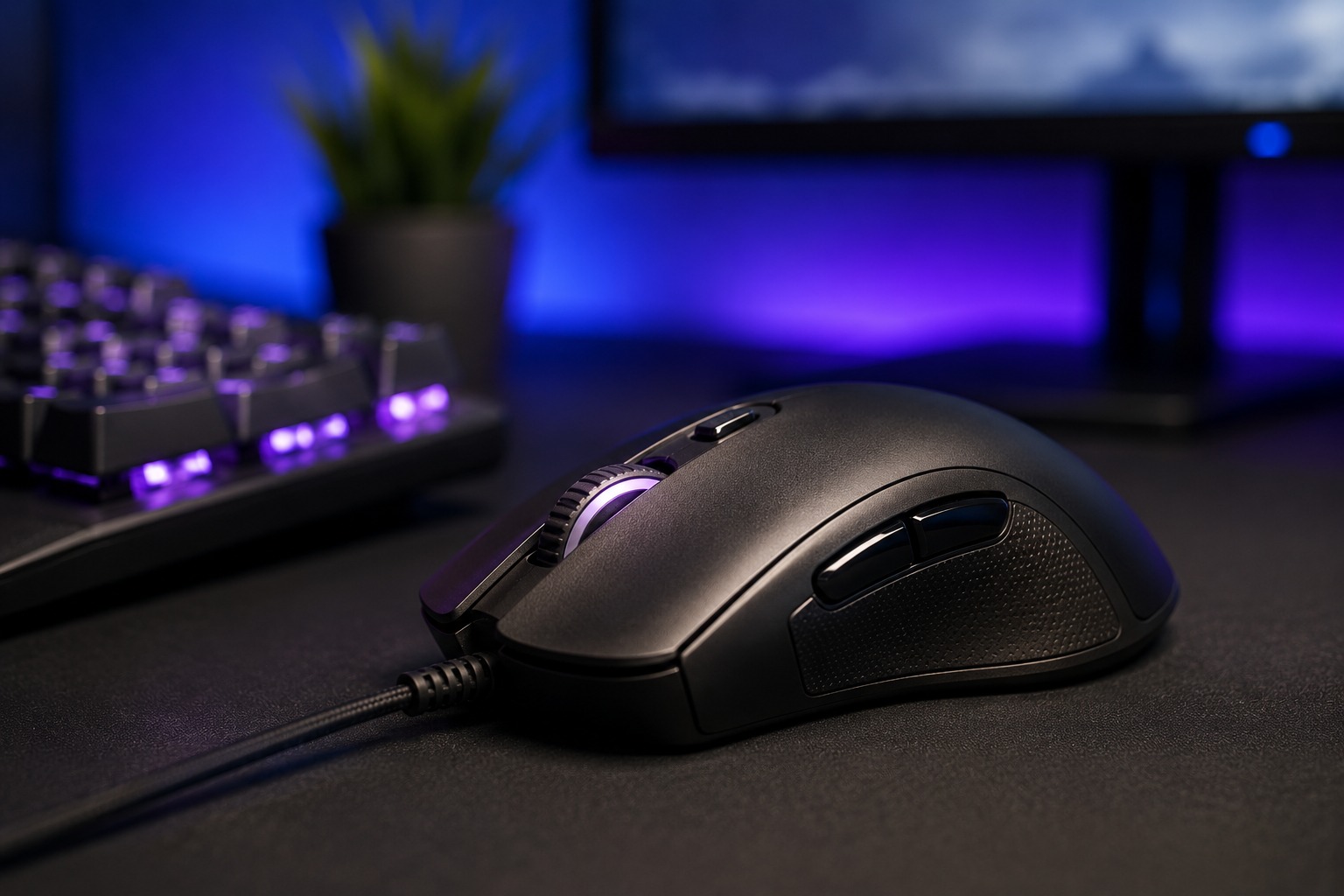
Jak DPI wpływa na ruch kursora?
Mechanizm jest prosty i warto go zrozumieć na konkretnym przykładzie. Pod myszką znajduje się sensor optyczny, mała kamera, która fotografuje powierzchnię pod spodem nawet kilkanaście tysięcy razy na sekundę i z różnic między kolejnymi klatkami oblicza kierunek oraz prędkość ruchu. DPI mówi, jak drobno sensor dzieli ten ruch: przy 800 DPI przesunięcie myszki o jeden cal to 800 zarejestrowanych kroków, a więc kursor pokona na ekranie 800 pikseli. Przy 1600 DPI ten sam ruch ręki przesunie kursor o 1600 pikseli, czyli dwa razy dalej.
Praktyczna konsekwencja jest taka, że DPI decyduje o tym, ile ruchu ręką potrzebujesz, żeby przejechać kursorem przez cały ekran. Przy niskim DPI musisz przesunąć myszkę na większym obszarze podkładki, czasem nawet ją unosząc i przestawiając. Przy wysokim DPI wystarczy drobny ruch nadgarstka, żeby kursor przeleciał przez cały monitor. Żeby dać skalę: myszka o rozdzielczości rzędu kilku tysięcy DPI potrafi przenieść kursor przez całą szerokość ekranu Full HD po przesunięciu jej o zaledwie centymetr. Dla większości ludzi taki ruch jest wręcz niekontrolowalny.
I to jest sedno pierwszego nieporozumienia. Wysokie DPI nie daje precyzji, ono daje prędkość, a często wręcz odbiera kontrolę. Przy ekstremalnych wartościach najlżejsze drgnięcie dłoni czy trącenie myszki przekłada się na gwałtowny skok kursora przez pół ekranu. Dlatego producent chwalący się kolejnymi tysiącami DPI sprzedaje liczbę, która dla codziennego użytkownika nie ma żadnego praktycznego zastosowania. Realna precyzja bierze się z jakości sensora i z dobrania DPI do własnych potrzeb, a nie z maksymalnej wartości na pudełku.
DPI a czułość w Windowsie: dlaczego to nie to samo?
To rozróżnienie jest kluczowe, a myli je zdecydowana większość osób. DPI jest ustawieniem sprzętowym, wbudowanym w samą myszkę, konkretnie w jej sensor. Czułość w systemie Windows, ten suwak „szybkość wskaźnika myszy” w ustawieniach, to zupełnie osobna, programowa warstwa, która mnoży albo dzieli sygnał przychodzący z myszki, zanim trafi on do kursora. To dwa różne pokrętła regulujące dwie różne rzeczy, które dopiero razem dają prędkość kursora, jaką widzisz na ekranie.
Różnica ma praktyczne znaczenie i to duże. Suwak w Windowsie nie zmienia prawdziwego DPI myszki, tylko przelicza jej sygnał na poziomie systemu. Co gorsza, ustawiony powyżej wartości domyślnej wprowadza tak zwane pomijanie pikseli albo dokładanie klatek, przez co ruch kursora robi się mniej płynny i mniej wierny wobec ruchu ręki. Dlatego zdrowa zasada brzmi: prędkość kursora reguluj przede wszystkim samym DPI myszki, a suwak w Windowsie zostaw w okolicy środkowej, domyślnej pozycji, bo wtedy sygnał jest przekazywany najwierniej.
Jest jeszcze jeden element, który wielu ludziom psuje ruch kursora bez ich wiedzy, czyli akceleracja, w Windowsie nazwana „zwiększaj precyzję wskaźnika myszy”. Mimo mylącej nazwy ta opcja wcale nie zwiększa precyzji, tylko sprawia, że kursor przemieszcza się dalej, gdy ruszasz myszką szybciej, i bliżej, gdy wolniej. Ten sam ruch dłoni daje więc różny efekt zależnie od prędkości, co niszczy powtarzalność i utrudnia wyrobienie pamięci mięśniowej. Dla precyzyjnej pracy, a zwłaszcza dla gier, tę opcję warto wyłączyć, żeby ruch myszki przekładał się na ekran zawsze tak samo. Warto przy tym wiedzieć, że większość strzelanek i tak korzysta z bezpośredniego odczytu sygnału z myszki, zwanego raw input, i ignoruje ustawienia czułości oraz akceleracji z Windowsa. To dlatego w grach liczy się głównie DPI myszki i czułość ustawiona wewnątrz samej gry.
Czym jest eDPI i dlaczego samo DPI niewiele mówi?
To pojęcie jest kluczem do zrozumienia całości, a ogólne poradniki zwykle je pomijają. Skoro na finalną prędkość kursora czy celownika składa się DPI myszki oraz czułość ustawiona w grze, to porównywanie samego DPI między dwiema osobami niewiele mówi. Ktoś grający na 400 DPI może mieć w praktyce dokładnie taką samą czułość jak ktoś na 1600 DPI, jeśli odpowiednio różnią się ustawieniem czułości w grze. Dlatego powstało pojęcie eDPI, czyli effective DPI, efektywne DPI, które spina obie wartości w jedną, porównywalną liczbę.
Wzór jest banalnie prosty: eDPI to DPI pomnożone przez czułość w grze. Osoba grająca na 800 DPI z czułością 1,0 ma eDPI równe 800. Osoba na 400 DPI z czułością 2,0 ma dokładnie to samo, 800 eDPI, więc ich celownik porusza się identycznie mimo różnych ustawień DPI. To właśnie eDPI, a nie samo DPI, opisuje realną czułość i pozwala sensownie porównywać ustawienia między graczami czy przenosić swoje przyzwyczajenia na nową myszkę. Zdanie „gram na 800 DPI” bez podania czułości w grze nie mówi więc praktycznie nic o tym, jak szybko rusza się celownik.
Ma to bardzo konkretne przełożenie na praktykę, zwłaszcza w grach wymagających celowania. Wbrew intuicji większość zawodowych graczy strzelanek używa niskiego DPI, najczęściej 400 lub 800, i odpowiednio dobranej niskiej czułości, bo niższa efektywna czułość daje większą kontrolę nad celownikiem i dokładniejsze strzały. Gwałtowne, przeczulone ruchy nie pomagają trafiać, przeszkadzają. To ostateczny dowód na to, że w celowaniu nie chodzi o jak największe DPI, tylko o dobranie eDPI do siebie i konsekwentne trzymanie się go, żeby wyrobić pamięć mięśniową.
Ile DPI naprawdę potrzebujesz? Wartości natywne i interpolacja
Przejdźmy do konkretnych liczb, bo tu teoria zamienia się w praktyczną decyzję. Do pracy biurowej i codziennego używania na monitorze Full HD w zupełności wystarcza zakres około 800 do 1200 DPI. To wartości, przy których kursor przemieszcza się wygodnie po całym ekranie bez odrywania nadgarstka, a jednocześnie zachowuje kontrolę przy precyzyjnym klikaniu. Do gier typu strzelanki, wbrew reklamom, sensowny i sprawdzony zakres to również okolice 400 do 1600 DPI, w połączeniu z odpowiednio dobraną czułością. Skrajnie wysokie wartości rzędu kilku czy kilkunastu tysięcy DPI to głównie marketing, a nie realna potrzeba.
Jest jednak drugi powód, dla którego warto trzymać się okrągłych, umiarkowanych wartości, i to argument techniczny, którego prawie nikt nie porusza. Sensory myszek mają swoje natywne rozdzielczości, czyli takie, które odczytują sprzętowo, bez żadnych przeliczeń. Najczęściej są to właśnie 400, 800 i 1600 DPI. Gdy ustawisz wartość pośrednią, na przykład 900 czy 1100 DPI, sensor często musi ją interpolować, czyli doliczać matematycznie brakujące kroki, co może wprowadzać drobne niedokładności w śledzeniu ruchu. Dlatego dla maksymalnej wierności ruchu, zwłaszcza w grach, opłaca się ustawiać jedną z natywnych wartości sensora, a nie dowolną liczbę pośrednią.
Wpływ na optymalne DPI ma też rozdzielczość ekranu, o czym warto pamiętać przy pracy. Monitor 4K ma znacznie więcej pikseli do pokonania niż Full HD, więc przy tym samym niskim DPI kursor będzie się po nim wlókł, wymagając większych ruchów ręką. Dlatego przy monitorach o wysokiej rozdzielczości, a zwłaszcza przy kilku ekranach obok siebie, warto rozważyć nieco wyższe DPI, w okolicach 1600 do 2000, żeby zachować wygodne przemieszczanie kursora. To akurat sytuacja, w której wyższe DPI ma realny sens, ale wynika z liczby pikseli na ekranie, a nie z chęci posiadania większej liczby na pudełku.
| Zastosowanie | Sensowny zakres DPI | Uwagi |
|---|---|---|
| Praca biurowa, Full HD | 800–1200 | Wygoda i kontrola bez odrywania nadgarstka |
| Praca na monitorze 4K lub wielu ekranach | 1600–2000 | Więcej pikseli do pokonania |
| Gry typu strzelanka | 400–1600 | Kluczowe jest eDPI, nie samo DPI |
| Grafika, precyzyjna edycja | 400–800 | Niższe DPI daje większą kontrolę przy detalach |
| Wartości 6400–16000+ | Zwykle zbędne | Głównie marketing, kursor trudny do kontroli |
Jak sprawdzić i zmienić DPI swojej myszki?
Sprawdzenie aktualnego DPI jest prostsze, niż się wydaje, choć zależy od modelu. Najpewniejszym źródłem jest specyfikacja producenta: wystarczy wyszukać model myszki na jego stronie i odczytać dostępne wartości DPI. To działa dla praktycznie każdej myszki, także tej bez możliwości zmiany, gdzie wartość jest stała i fabrycznie ustalona. Jeśli myszka ma dedykowane oprogramowanie, pokaże ono aktualny poziom DPI wprost. Istnieją też testy online, które szacują DPI na podstawie przesunięcia myszki o zmierzoną odległość, ale traktuj je orientacyjnie, bo ich dokładność bywa ograniczona.
Zmiana DPI odbywa się na dwa główne sposoby, zależnie od klasy sprzętu. Wiele nowoczesnych myszek, zwłaszcza gamingowych, ma dedykowany przycisk DPI, najczęściej umieszczony tuż pod rolką, który przełącza między zapisanymi poziomami. To najszybsza metoda, choć bywa źródłem frustracji: przypadkowe naciśnięcie tego przycisku podczas grania czy pracy potrafi nagle zmienić czułość, co wiele osób bierze mylnie za usterkę. Druga metoda to oprogramowanie producenta, które daje pełną kontrolę: pozwala ustawić konkretne wartości, zapisać kilka profili, a często też przypisać poziomy DPI do przycisków.
Jeśli myszka nie ma ani przycisku, ani oprogramowania, jej DPI jest stałe i nie zmienisz go sprzętowo. Możesz wtedy jedynie regulować prędkość kursora suwakiem w Windowsie, ale to, jak wspomniałem, nie zmienia prawdziwego DPI, tylko przelicza sygnał programowo, z gorszym skutkiem dla płynności. W praktyce, jeśli zależy ci na kontroli nad czułością, warto od razu wybierać myszkę z regulacją DPI. Przy konfiguracji dobrym nawykiem jest ustawić stałe, natywne DPI w oprogramowaniu lub przyciskiem, a systemową akcelerację wyłączyć, żeby ruch kursora był przewidywalny i zawsze taki sam.
Podsumowanie
Sprowadzając rzecz do sedna: DPI to liczba kroków, jakie sensor myszki rejestruje na cal ruchu, i decyduje ona o prędkości kursora, a nie o jego precyzji. Wyższe DPI to szybszy, nie dokładniejszy kursor, dlatego wielkie liczby na pudełku są głównie marketingiem. Do pracy biurowej wystarcza zwykle 800 do 1200 DPI, do gier sprawdza się zakres 400 do 1600, a przy monitorach 4K warto sięgnąć nieco wyżej. DPI to co innego niż suwak czułości w Windowsie, który lepiej zostawić na domyślnej pozycji, a akcelerację kursora wyłączyć.
Gdybym miał to zamknąć jedną radą: nie kupuj myszki dla samej liczby DPI, bo to najmniej istotny powód wyboru, a producenci celowo grają na przekonaniu, że więcej znaczy lepiej. Ustaw jedną z natywnych wartości sensora, dobierz prędkość tak, by kursor wygodnie pokrywał ekran, a w grach kieruj się swoim eDPI, nie samym DPI. Znacznie ważniejsze od maksymalnej rozdzielczości są jakość sensora, kształt i waga myszki oraz to, czy dobrze leży w dłoni, bo z tym spędzasz godziny każdego dnia. Dobrze dobrane DPI ma jedną cechę: przestajesz o nim myśleć i po prostu robisz swoje.

Paweł Zacharczuk
Redaktor naczelny Expertrankingowy.pl
Redaktor i ekspert od sprzętów AGD/RTV z 6 letnim doświadczeniem zdobytym w największych sklepach AGD/RTV. Każdego dnia tworze, aktualizuje rankingi sprzętów ze swoim zespołem, które mają pomagać ludziom w wyborze najlepszych sprzętów do ich mieszkań, domów. Jeśli masz jakieś pytania związane z rankingiem lub innymi sprawami to możesz do mnie napisać:

W tym tekście znajdują się linki afiliacyjne, które prowadzą do zewnętrznych stron. Za zakup z naszych linków lub kliknięcie w nasze linki i przejście do sklepów otrzymujemy wynagrodzenie prowizyjne, które pozwala nam rozwijać nasz serwis.
