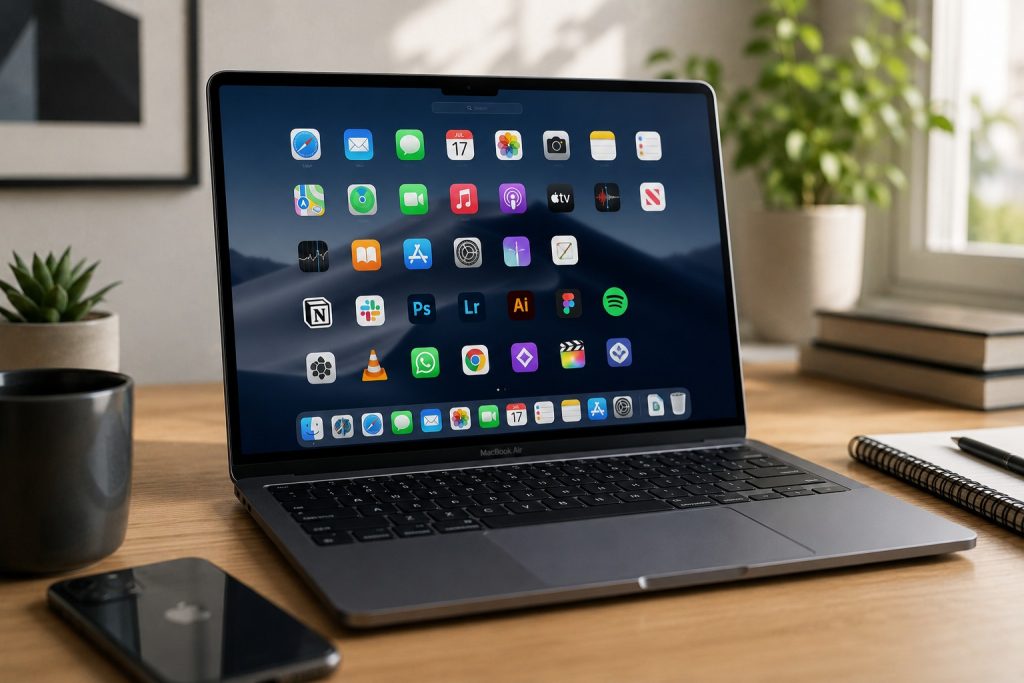
Nowy MacBook kusi, żeby od razu zainstalować dwadzieścia programów z list „must have”. To najgorszy możliwy start, bo połowa z tych aplikacji dubluje coś, co system robi sam, część wymaga uprawnień dających dostęp do całego dysku i wszystkiego, co piszesz na klawiaturze, a jeszcze inna część działa na zasadzie subskrypcji, której łączny koszt po roku potrafi zaskoczyć. macOS z 2026 roku ma wbudowane rozstawianie okien, menedżer haseł, narzędzie do zrzutów ekranu z nagrywaniem, limit ładowania baterii i przyzwoity odtwarzacz PDF. Warto najpierw wiedzieć, co już masz, a dopiero potem szukać tego, czego faktycznie brakuje. Poniżej podział na jedno i drugie, z uczciwym wskazaniem, komu dana aplikacja się nie przyda.
Czego macOS nie wymaga, bo robi to sam?
To najkrótsza droga do oszczędzenia miejsca, pieniędzy i uprawnień. Kilka kategorii aplikacji, instalowanych odruchowo przez osoby przesiadające się z Windowsa, jest po prostu zbędnych.
| Popularna instalacja | Wbudowany odpowiednik | Kiedy dodatek nadal ma sens |
|---|---|---|
| Adobe Acrobat Reader | Podgląd: adnotacje, podpis, scalanie stron | formularze z zaawansowanymi skryptami |
| WinRAR, WinZip | Finder rozpakowuje ZIP dwuklikiem | archiwa RAR i 7z |
| Snagit, Lightshot | Cmd + Shift + 5: zrzuty i nagrywanie ekranu | rozbudowana obróbka i przewijane zrzuty |
| Menedżer haseł | aplikacja Hasła z synchronizacją iCloud | współdzielenie haseł w zespole, dostęp na Windowsie |
| Aplikacja do dzielenia okien | wbudowane kafelkowanie od macOS 15 | nietypowe siatki, wiele monitorów |
| Program ograniczający ładowanie baterii | limit 80 procent w ustawieniach baterii | precyzyjne progi na starszych modelach |
| Aplikacja do wycinania plików w Finderze | Cmd + C, potem Cmd + Option + V | brak, to działa od lat |
| Kalkulator naukowy | Spotlight liczy działania i przelicza waluty | arkusze obliczeniowe z zapisem |
Warto zatrzymać się przy dwóch pozycjach z tej listy, bo dotyczą najczęstszych nieporozumień.
Wycinanie i wklejanie plików w Finderze wielu osobom wydaje się niemożliwe, bo skrót Cmd + X na plikach nic nie robi. Rozwiązanie istnieje i jest wbudowane: kopiujesz przez Cmd + C, a wklejasz z przeniesieniem przez Cmd + Option + V. Aplikacje dodające klasyczne wycinanie rozwiązują problem, którego nie ma.
Rozstawianie okien było przez lata największą luką w macOS i powodem, dla którego niemal wszyscy instalowali dodatkowe narzędzia. Od macOS 15 system ma własne kafelkowanie: wystarczy przeciągnąć okno do krawędzi ekranu albo użyć skrótów z klawiszem Fn i strzałkami. Dla większości osób to wystarcza i dodatkowa aplikacja przestała być koniecznością.
Jak instalować programy, żeby nie robić bałaganu?
Sposób instalacji ma na Macu większe znaczenie niż na Windowsie, bo od niego zależy, jak łatwo będzie potem aktualizować i usuwać programy.
Są trzy drogi. Mac App Store daje aplikacje sprawdzone przez Apple, działające w piaskownicy, z automatycznymi aktualizacjami i prostym usuwaniem. Ograniczeniem są właśnie reguły piaskownicy: część narzędzi systemowych nie może tam trafić, bo wymaga dostępu, którego sklep nie dopuszcza. Drugą drogą są pliki DMG pobierane ze stron producentów. Trzecią, dla osób lubiących porządek, jest Homebrew.
Homebrew to menedżer pakietów obsługiwany z terminala. Jedno polecenie instaluje aplikację, jedno aktualizuje wszystkie naraz, jedno usuwa. Dla kogoś, kto ma na komputerze kilkanaście programów spoza sklepu, oszczędza to sporo klikania po stronach producentów i sprawdzania, czy pojawiła się nowa wersja. Instalacja samego Homebrew wymaga wklejenia jednej komendy ze strony projektu i zajmuje kilka minut. Nie jest to narzędzie dla każdego, ale osobom technicznym oszczędza godziny w skali roku.
Niezależnie od drogi jest jedna rzecz, której nie da się pominąć: notaryzacja. Apple wymaga, żeby aplikacje spoza sklepu były podpisane cyfrowo i zweryfikowane. Jeśli po pobraniu programu system informuje, że nie może zweryfikować dewelopera, i trzeba obchodzić to ręcznie przez ustawienia prywatności, to sygnał ostrzegawczy. Bywa, że chodzi o niszowe narzędzie otwartoźródłowe i wszystko jest w porządku, ale bywa też inaczej. Przy programach z niepewnych źródeł ta ścieżka to najczęstsza droga wejścia złośliwego oprogramowania na Maca.
Usuwanie aplikacji to osobna sprawa. Przeciągnięcie do kosza usuwa sam program, ale zostawia pliki konfiguracyjne i pamięć podręczną w bibliotece użytkownika. Zwykle to kilka megabajtów, więc nie jest to problem wart uwagi, ale przy programach zostawiających duże pamięci podręczne warto sięgnąć po darmowy AppCleaner, który pokazuje wszystkie powiązane pliki przed usunięciem.
Które narzędzia do okien i uruchamiania faktycznie coś zmieniają?
Skoro system ma już kafelkowanie, dodatkowe narzędzia mają sens tylko wtedy, gdy oferują coś, czego wbudowane rozwiązanie nie potrafi.
Rectangle to darmowa aplikacja otwartoźródłowa, która daje precyzyjne skróty klawiszowe do dowolnych układów: połowa, jedna trzecia, dwie trzecie, ćwiartki, przenoszenie między monitorami. Różnica wobec systemowego kafelkowania polega na tym, że wszystko robi się z klawiatury, bez sięgania po mysz, i że układy da się dowolnie zdefiniować. Dla osoby pracującej na dwóch monitorach oszczędność czasu jest realna.
Raycast to zamiennik Spotlighta, który uruchamia aplikacje, przeszukuje pliki, liczy, przelicza jednostki, zarządza schowkiem, wykonuje skrypty i obsługuje rozszerzenia do konkretnych usług. W wersji podstawowej jest darmowy. Alternatywą jest Alfred, starszy i bardziej rozbudowany w kwestii własnych automatyzacji, ale wymagający wykupienia dodatku, żeby odblokować najważniejsze funkcje.
Tu warto powiedzieć rzecz, którą łatwo przemilczeć: w macOS 26 Spotlight został gruntownie przebudowany i dostał wykonywanie akcji, lepsze przeszukiwanie plików i szybszą odpowiedź. Dla przeciętnego użytkownika różnica wobec Raycasta stopniała na tyle, że dodatkowa aplikacja przestaje być oczywistym wyborem. Sens ma nadal dla osób korzystających z rozszerzeń, historii schowka i własnych skryptów.
Maccy to darmowy menedżer schowka, przechowujący historię skopiowanych fragmentów. To jedna z tych rzeczy, których nie brakuje, dopóki się jej nie spróbuje, a potem trudno bez niej pracować. Płatną i ładniejszą alternatywą jest Paste, rozliczana w subskrypcji.
Jak uporządkować pasek menu?
Problem dotyczy przede wszystkim MacBooków z wycięciem w ekranie, gdzie miejsce na ikony jest fizycznie ograniczone. Po zainstalowaniu kilkunastu programów ikony zaczynają znikać pod wycięciem i nie da się do nich dotrzeć.
Ice to darmowe, otwartoźródłowe narzędzie, które ukrywa wybrane ikony za separatorem i pokazuje je po kliknięciu. Powstało jako odpowiedź na zmianę modelu rozliczeń w płatnym Bartenderze i w codziennym użyciu robi dokładnie to samo. Hidden Bar to jeszcze prostsza alternatywa, wystarczająca, gdy chodzi tylko o ukrycie kilku ikon.
Przy okazji warto wspomnieć o kategorii, która wygląda podobnie, a służy czemu innemu. Stats to darmowy monitor pokazujący w pasku obciążenie procesora, zużycie pamięci, temperaturę, ruch sieciowy i stan baterii. Płatnym odpowiednikiem jest iStat Menus. Obie aplikacje są przydatne przy diagnozowaniu, co spowalnia komputer, ale mają swoją cenę: same zajmują trochę zasobów i kuszą do ciągłego zerkania na wykresy zamiast pracy.
Czego brakuje przy pracy z plikami i multimediami?
Tu wbudowane narzędzia radzą sobie dobrze, ale kilka luk jest realnych i warto je uzupełnić.
Archiwa RAR i 7z to najczęstszy brak. Finder rozpakuje ZIP, ale przy pozostałych formatach nic nie zrobi. The Unarchiver rozwiązuje to za darmo i obsługuje kilkadziesiąt formatów, w tym stare archiwa z czasów, o których lepiej nie mówić. Keka daje dodatkowo pakowanie z hasłem i podziałem na części.
Odtwarzanie wideo to druga luka. Wbudowany QuickTime obsługuje wąski zestaw formatów i przy pliku MKV z napisami po prostu odmawia. IINA to darmowy odtwarzacz zbudowany na silniku mpv, wyglądający jak natywna aplikacja Apple i odtwarzający właściwie wszystko. Jest wyraźnie lepszym wyborem niż VLC, który działa równie dobrze, ale wygląda i zachowuje się jak program przeniesiony z innego systemu.
Zrzuty ekranu obsługuje wbudowane narzędzie pod skrótem Cmd + Shift + 5, które potrafi też nagrywać ekran z dźwiękiem. Braki pojawiają się przy adnotacjach i przy zrzutach całej, przewijanej strony. Shottr uzupełnia to za niewielką jednorazową opłatę, CleanShot X robi to samo w bardziej rozbudowany sposób i drożej. Osoba robiąca dwa zrzuty w tygodniu nie potrzebuje żadnego z nich.
Konwersja plików wideo to zadanie dla HandBrake, darmowego i otwartoźródłowego. Przydaje się przy zmniejszaniu rozmiaru nagrań, przygotowaniu materiału na starsze urządzenia i wyciąganiu ścieżek z płyt. Interfejs jest nieprzyjazny, ale narzędzie robi swoje.
Przy zewnętrznym monitorze warto znać BetterDisplay. macOS bywa uparty przy skalowaniu obrazu na monitorach o nietypowej rozdzielczości i potrafi wyświetlać rozmyty obraz albo nie oferować sensownych trybów. Ta aplikacja pozwala wymusić właściwe skalowanie i sterować jasnością monitora z klawiatury Maca.
Notatki, zadania i pisanie: kiedy warto wyjść poza natywne aplikacje?
Wbudowane Notatki i Przypomnienia są lepsze, niż wielu osobom się wydaje, i dla większości użytkowników wystarczą. Mają synchronizację, tagi, listy kontrolne, skanowanie dokumentów i rysowanie. Sięganie po coś innego ma sens wtedy, gdy pojawi się konkretna potrzeba, której one nie zaspokoją.
Obsidian to notatnik przechowujący wszystko jako zwykłe pliki tekstowe w folderze na dysku. To jego największa zaleta: dane pozostają twoje, niezależnie od losów producenta, i da się je otworzyć w dowolnym edytorze za dwadzieścia lat. Do użytku osobistego jest darmowy, płatne są synchronizacja i publikowanie. Sprawdza się przy dużych zbiorach powiązanych notatek, gorzej przy prostym zapisywaniu list zakupów.
Things 3 to menedżer zadań kupowany jednorazowo, osobno na Maca i na telefon, co przy pierwszym spojrzeniu na cennik bywa szokiem. Broni się dopracowaniem i tym, że nie generuje kolejnej subskrypcji. Todoist i podobne narzędzia działają w modelu abonamentowym i mają przewagę przy pracy zespołowej.
Osobna kategoria to narzędzia do pisania, w tym korekta językowa. Warto tu zachować ostrożność z jednego powodu, o którym rzadko się mówi: takie programy wymagają dostępu do wszystkiego, co piszesz, we wszystkich aplikacjach. To uprawnienie o ogromnym zasięgu i przed jego przyznaniem warto sprawdzić, kto stoi za aplikacją i gdzie trafiają dane.
Czy MacBook potrzebuje antywirusa?
Odpowiedź brzmi: nie w takim sensie, w jakim potrzebował go Windows piętnaście lat temu, ale twierdzenie, że na Maca nie ma złośliwego oprogramowania, przestało być prawdziwe.
macOS ma trzy warstwy ochrony wbudowane w system. Gatekeeper sprawdza podpis cyfrowy uruchamianych aplikacji. XProtect to skaner sygnaturowy aktualizowany przez Apple w tle, bez udziału użytkownika. Ochrona integralności systemu uniemożliwia modyfikowanie plików systemowych nawet z uprawnieniami administratora. Ta kombinacja zatrzymuje zdecydowaną większość zagrożeń.
W ostatnich latach wyraźnie przybyło jednak złodziei danych celujących w macOS, rozprowadzanych przez fałszywe instalatory popularnych programów, spreparowane wyniki wyszukiwania i pirackie wersje aplikacji. Ich celem są hasła z pęku kluczy, pliki portfeli kryptowalutowych i ciasteczka sesji przeglądarki. Gatekeeper ich nie zatrzyma, jeśli użytkownik sam obejdzie ostrzeżenie i wpisze hasło administratora, bo tego właśnie te programy oczekują.
Wniosek praktyczny jest taki: pakiet antywirusowy działający stale w tle rzadko ma sens i zwykle bardziej spowalnia komputer, niż pomaga. Rozsądniejsze podejście to trzy rzeczy. Po pierwsze, nie instalować programów z pirackich źródeł i nie obchodzić ostrzeżeń systemu, jeśli nie ma się pewności co do źródła. Po drugie, mieć pod ręką skaner uruchamiany na żądanie, na przykład darmową wersję Malwarebytes, do sprawdzenia komputera przy podejrzeniu problemu. Po trzecie, warto znać narzędzia z projektu Objective-See: LuLu to darmowa zapora pokazująca, które programy próbują wysyłać dane na zewnątrz, a BlockBlock ostrzega o próbach zainstalowania czegoś, co ma uruchamiać się przy starcie systemu. Są darmowe, lekkie i pokazują rzeczy, których system nie pokazuje.
Dlaczego programy czyszczące i optymalizujące to zły pomysł?
Ta kategoria zasługuje na osobne potraktowanie, bo jest agresywnie reklamowana i ma niewiele wspólnego z realną potrzebą.
macOS zarządza pamięcią i przestrzenią dyskową sam. Pamięć nieużywana jest z punktu widzenia systemu pamięcią zmarnowaną, więc macOS celowo wypełnia ją buforami plików, zwalnianymi natychmiast, gdy jakaś aplikacja ich potrzebuje. Program pokazujący, że zajęte jest 90 procent pamięci, i proponujący jej zwolnienie, opisuje stan normalny jako problem, a jego działanie polega na wyrzuceniu buforów, które system zaraz odbuduje. Efektem jest chwilowe spowolnienie, a nie przyspieszenie.
Podobnie z czyszczeniem plików tymczasowych. Pamięci podręczne aplikacji istnieją po to, żeby program nie musiał liczyć albo pobierać tego samego dwa razy. Usunięcie ich oznacza, że aplikacja zbuduje je od nowa przy następnym uruchomieniu. Zysk miejsca jest jednorazowy, koszt to wolniejszy start programów przez kilka dni.
Do tego dochodzi kwestia uprawnień. Takie programy proszą o pełny dostęp do dysku, czasem o instalację własnego rozszerzenia systemowego, a część z nich stosuje agresywne odnawianie subskrypcji i utrudnia rezygnację. Historia tej kategorii oprogramowania na Macu jest usiana narzędziami, które od czyszczenia przeszły do wyświetlania ostrzeżeń o nieistniejących problemach.
Jeśli faktycznie brakuje miejsca na dysku, właściwym narzędziem jest sekcja Pamięć masowa w ustawieniach systemowych. Pokazuje ona podział na kategorie, pozwala usunąć duże pliki, stare kopie zapasowe iOS i zawartość kosza, a przy okazji podpowiada, które aplikacje zajmują najwięcej. To wystarcza w niemal każdej sytuacji. Do wizualnego przeglądu, co zajmuje miejsce, dobrze sprawdza się darmowe narzędzie GrandPerspective, które rysuje mapę dysku.
Ile to wszystko kosztuje?
Warto raz policzyć, bo subskrypcje mają to do siebie, że pojedynczo wyglądają niewinnie, a zbiorczo dają kwotę porównywalną z ratą za sam komputer.
| Rodzaj rozliczenia | Przykłady | Uwagi |
|---|---|---|
| Darmowe i otwartoźródłowe | Rectangle, Ice, IINA, The Unarchiver, Maccy, LuLu, HandBrake, Stats | bez kosztów i bez zobowiązań, aktualizacje zależą od społeczności |
| Darmowe z płatnym rozszerzeniem | Raycast, Obsidian, Alfred | wersja podstawowa zwykle wystarcza |
| Zakup jednorazowy | Things 3, Shottr, Keka, pakiet Affinity | wyższy koszt na starcie, brak stałego wydatku |
| Subskrypcja | narzędzia do notatek, korekty, zrzutów, chmury | najwygodniejsze, najdroższe w skali lat |
| Pakiet abonamentowy | Setapp | kilkadziesiąt złotych miesięcznie za dostęp do wielu aplikacji naraz |
Setapp jest rozwiązaniem wartym rozważenia dla osób, które i tak używają kilku płatnych narzędzi. Za jedną miesięczną opłatę daje dostęp do kilkuset aplikacji, w tym części tych wymienionych wyżej. Ma dwie wady, o których warto wiedzieć: przestajesz mieć własną licencję, więc po rezygnacji tracisz dostęp do wszystkiego naraz, a katalog bywa zmienny i aplikacje z niego znikają.
Prosta zasada porządkująca: zanim wykupisz subskrypcję, sprawdź, czy problem nie znika po zastosowaniu darmowego odpowiednika przez dwa tygodnie. Większość osób odkrywa wtedy, że płatna wersja była kupowana za wygląd, a nie za funkcje.
Na co uważać przy Apple Silicon i nadchodzącej wersji systemu?
Dwie rzeczy warto sprawdzić przy każdej instalacji, bo mają realny wpływ na wydajność i na to, co zadziała za rok.
Pierwsza to zgodność z układami Apple. Programy napisane pod procesory Intel działają na nowszych Macach przez warstwę tłumaczącą Rosetta 2, ale kosztem większego zużycia energii i mniejszej wydajności. Sprawdzenie zajmuje chwilę: w Monitorze aktywności, w zakładce procesora, kolumna Rodzaj pokazuje przy każdym procesie, czy działa natywnie na architekturze Apple, czy przez tłumaczenie. Jeśli często używana aplikacja pracuje w trybie Intel, warto poszukać nowszej wersji, bo różnica w czasie pracy na baterii bywa zauważalna.
Druga to nadchodząca zmiana systemowa. macOS 26 Tahoe, którego najnowsze wydanie ukazało się w sierpniu 2026, jest ostatnią wersją obsługującą komputery Mac z procesorami Intel. Kolejna generacja systemu, zapowiadana na jesień 2026, będzie działać wyłącznie na układach Apple. Dla posiadaczy starszych MacBooków oznacza to, że warto już teraz sprawdzić, czy kluczowe programy mają wersje wspierane po tej granicy, i uwzględnić, że aktualizacje zabezpieczeń dla Intela będą wydawane jeszcze przez pewien czas, ale nowych funkcji już nie będzie.
Przy każdej dużej aktualizacji systemu warto też odczekać. Pierwsze wydanie nowej generacji macOS regularnie przynosi problemy ze zgodnością narzędzi zewnętrznych, zwłaszcza tych, które ingerują w zachowanie okien, paska menu albo klawiatury. Kilka tygodni zwłoki kosztuje niewiele, a oszczędza szukania obejść.
Podsumowanie
Dobry zestaw aplikacji na MacBooka jest krótszy, niż sugerują listy z internetu, bo system od kilku wersji przejmuje kolejne funkcje, które kiedyś wymagały dodatków. Rozstawianie okien, menedżer haseł, zrzuty ekranu z nagrywaniem i limit ładowania baterii są już na pokładzie i nie ma powodu ich dublować.
Realne luki dotyczą archiwów innych niż ZIP, odtwarzania wideo, historii schowka, porządku w pasku menu i pracy z zewnętrznym monitorem. Wszystkie da się załatać darmowymi, otwartoźródłowymi narzędziami, więc pierwsza instalacja nie musi kosztować ani złotówki.
Największa oszczędność nie polega jednak na wyborze tańszych programów, tylko na powściągliwości przy przyznawaniu uprawnień. Każda aplikacja prosząca o pełny dostęp do dysku, o funkcje ułatwień dostępu albo o możliwość monitorowania klawiatury dostaje wgląd w zasadniczo wszystko, co robisz na komputerze. Warto przyznawać takie prawa świadomie, po jednym, i co jakiś czas przejrzeć ich listę w ustawieniach prywatności.
Najczęściej zadawane pytania
Krótkie odpowiedzi na pytania, które najczęściej pojawiają się przy kompletowaniu oprogramowania na Maca.
Czy programy z Windowsa da się uruchomić na MacBooku?
Bezpośrednio nie, bo procesory Apple mają inną architekturę. Można natomiast uruchomić Windowsa w maszynie wirtualnej, na przykład przez Parallels Desktop albo darmowe UTM, w wersji przeznaczonej na architekturę ARM. Część aplikacji Windows działa też przez warstwę zgodności zbudowaną na Wine, ale jest to rozwiązanie kapryśne i sprawdza się głównie przy grach.
Czy warto kupować pakiet Microsoft Office na Maca?
Zależy od tego, czy pliki są wymieniane z osobami korzystającymi z Windowsa i czy wykorzystujesz zaawansowane funkcje. Wbudowane Pages, Numbers i Keynote są darmowe i eksportują do formatów Microsoftu, choć przy skomplikowanym formatowaniu potrafi ono ucierpieć. Darmowa alternatywa dla pracy biurowej to LibreOffice.
Jak sprawdzić, co spowalnia MacBooka?
Zacznij od Monitora aktywności, dostępnego w folderze Narzędzia. Zakładka procesora pokazuje, które programy obciążają układ, a zakładka energii, które najbardziej skracają czas pracy na baterii. Warto też sprawdzić w ustawieniach ogólnych listę programów uruchamianych przy starcie systemu, bo to najczęstsza przyczyna wolnego bootowania.
Czy aplikacje z Mac App Store są bezpieczniejsze?
Tak, bo przechodzą weryfikację Apple i działają w piaskownicy ograniczającej ich dostęp do systemu. Nie oznacza to jednak, że aplikacje spoza sklepu są niebezpieczne: wiele najlepszych narzędzi nie może tam trafić właśnie przez ograniczenia piaskownicy. Kluczowa jest wiarygodność autora i to, czy program jest podpisany cyfrowo.
Czy trzeba czyścić pamięć podręczną na Macu?
W normalnym użytkowaniu nie. System sam usuwa nieużywane pliki tymczasowe, gdy zaczyna brakować miejsca. Ręczne czyszczenie ma sens tylko przy diagnozowaniu konkretnej, źle działającej aplikacji, i wtedy dotyczy jej folderu, a nie całego systemu.
Ile miejsca na dysku warto zostawić wolnego?
Rozsądne minimum to około 10 procent pojemności, a przy dyskach 256 GB raczej 20 do 30 GB. System potrzebuje przestrzeni na pliki wymiany, migawki Time Machine i aktualizacje. Przy dysku wypełnionym niemal do końca komputer zaczyna wyraźnie zwalniać, a instalacja większej aktualizacji systemu może się nie powieść.
Czy warto instalować aplikacje do sterowania wentylatorami i temperaturą?
Do samego podglądu tak, i wystarczy do tego darmowe narzędzie w pasku menu. Do ręcznego sterowania obrotami raczej nie: MacBooki z układami Apple grzeją się umiarkowanie, a agresywne ustawienia wentylatorów skracają ich żywotność bez wymiernego zysku. Wyjątkiem bywają starsze modele z procesorami Intel, znane z wysokich temperatur.

W tym tekście znajdują się linki afiliacyjne, które prowadzą do zewnętrznych stron. Za zakup z naszych linków lub kliknięcie w nasze linki i przejście do sklepów otrzymujemy wynagrodzenie prowizyjne, które pozwala nam rozwijać nasz serwis.

Redaktor i ekspert od sprzętów AGD/RTV z 6 letnim doświadczeniem zdobytym w największych sklepach AGD/RTV. Każdego dnia tworze, aktualizuje rankingi sprzętów ze swoim zespołem, które mają pomagać ludziom w wyborze najlepszych sprzętów do ich mieszkań, domów.